
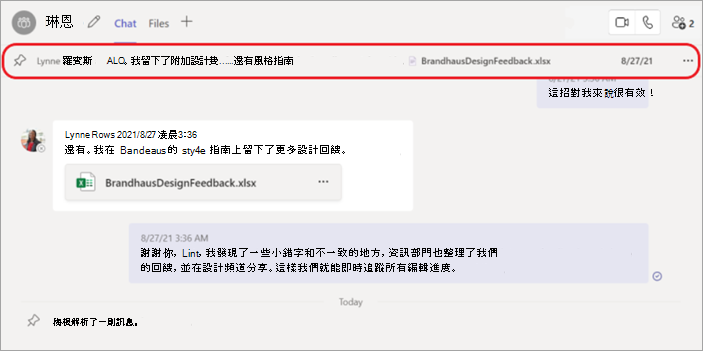
有時你可能想將特定聊天訊息釘選,方便一對一或群組聊天參考。 置頂訊息會出現在聊天室頂端,並會一直保留,直到移除或被替換。
置頂聊天訊息的注意事項:
- 當有人在聊天中釘選訊息時,聊天室裡的每個人都可以看到。
- 一次只能釘選一則訊息。
- 置頂訊息不會影響正在進行的聊天。
- 聊天室中除了訪客外,任何人都可以取消釘選任何置頂訊息或替換成其他訊息。
- 如果有人選擇置頂訊息,他們會回到聊天室的原始訊息。
釘選聊天訊息
- 在聊天對話中,將滑鼠移到你想釘選的特定訊息上。
- 在訊息上方的選單中,選擇 更多選項
 。
。 - 在「更多」選項選單中,選擇「為所有人釘選」,釘
 。 置頂訊息會出現在聊天視窗頂端。 同時也包含作者姓名以及最初發布的日期或時間。
注意
置頂聊天訊息長度可以任意。 不過,只有一行文字能在聊天視窗寬度內顯示。
取消置頂的聊天訊息
去聊天室頂端置頂的訊息。
選擇 更多
>解除固定給所有人 。
。