如果您想要在聊天中傳送訊息,但時機不太合適時,請將訊息排程在尊重跨位置和工作時間共同作業的日期和時間。 排程聊天訊息可確保在您控制的日期和時間傳送。
排定聊天訊息稍後傳送
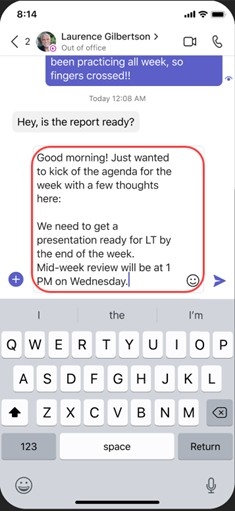
- Compose 您的郵件,然後選取 動作和應用程式
 。
。 - 選取 [排程郵件]
 。
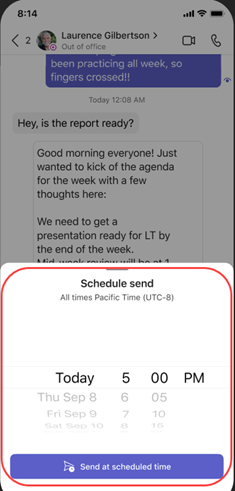
。 - 從彈出式選單中選擇您要傳送的日期和時間。
- 按一下 [繼續 ] 按鈕。
- 選取 傳送
 。
。
您的聊天訊息將會在您設定的時間自動傳送。
注意
您必須先與要聊天的人交談,才能安排訊息。
編輯排程的聊天訊息
- 將游標停留在您的郵件上以選取 [編輯
![] 功能表 鉛筆圖示](../media/teams-edit-pencil-icon.png) 。
。 - 編輯您的聊天訊息,然後選取 [ 完成]
 以儲存更新。
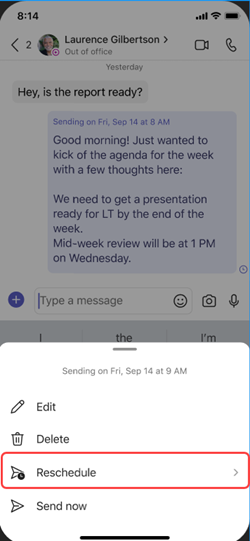
重新排程聊天訊息的傳遞
- 將游標停留在您的郵件上以選取 [編輯 。
- 選取排程日期與時間旁的向下箭號,以選擇新的日期與時間來傳送郵件。
- 變更日期或時間。
- 選取 [繼續],然後選取 [完成] 以儲存更新。
刪除排程的聊天訊息
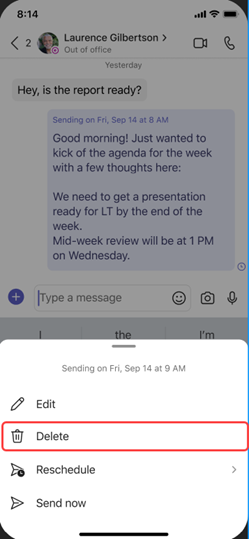
- 移至訊息,然後選取 [更多選項]
![[更多選項] 圖示](../media/more-options-icon-001.png) > [刪除
> [刪除![] [刪除此狀態訊息] 圖示](../media/teams-delete-this-status-message-icon.png) 。
。 - 排定聊天訊息稍後傳送。