
想知道別人是否已讀取或看過您傳送的訊息? 使用讀信回條。 當他們讀取您的訊息時,Teams 確認中的 已看見 會顯示在訊息旁邊。 否則,您只會看到訊息已傳送的確認
  。
。
注意
根據預設,每個人的 [讀信回條] 都會開啟。 您的系統管理員會決定您是否有這項功能並且可以將它關閉。
什麼算是有人已讀取您的訊息?
-
每個人都必須開啟讀信回條
如果您正在與已關閉此功能的人員或組織外部的人員聊天,您將不會看到該人員的讀信回條。 -
聊天視窗中的活動會將訊息標示為讀信回條
如果有人在通知或 [活動 ] 摘要中看到您的訊息,您將不會收到讀信回條。 或者,如果他們看到橫幅通知或回應。 只有當某人在聊天中處於活動狀態並在該處回覆時,您才會收到讀信回條。
哪些項目不會觸發讀信回條?
如前所述,只有當收件者在聊天視窗中處於活動狀態時,郵件才會具有讀信回條。 如果從某人的設定檔或橫幅通知等快速進入點檢視,讀信回條不會將訊息標示為已查看。
開啟或關閉讀信回條。
若要查看或變更此選項,請選取 Teams 頂端設定檔旁的 [ 設定及其他![] Microsoft Teams 更多選項圖示](../media/microsoft-teams-more-options-icon-001.png) ,然後選取
,然後選取 ![[設定] 齒輪圖示](../media/teams-settings-gear-icon.png) [設定>] 聊天和頻道。 在那裡開啟或關閉 [讀信回條].。
[設定>] 聊天和頻道。 在那裡開啟或關閉 [讀信回條].。
重要
系統管理員決定您是否可以關閉此設定。
在群組聊天中查看已閱讀您訊息的人員
[ 讀取者 ] 選項會顯示在 20 人以下的群組聊天中看到您訊息的人員。 當每個人都已閱讀您的文字時,會在您的郵件旁邊顯示。
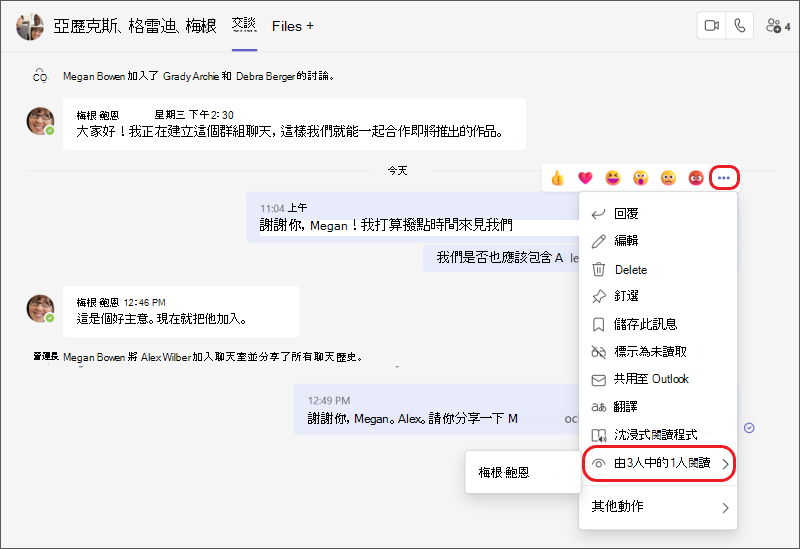
若要查看誰已讀取您的訊息,請前往群組聊天中的該訊息,然後選取 [ 更多選項]![Teams 中的 [格式] 圖示。](../media/teams-format-icon-002.png) >讀者。 具有 [讀信回條] 闕仁的人員會在清單中顯示。
>讀者。 具有 [讀信回條] 闕仁的人員會在清單中顯示。
注意
當您使用 Loop 元件時,每個人都可以檢視編輯元件的人員。 若要深入瞭解如何在 Microsoft Teams 中使用 Loop 元件,請參閱下列說明文章: 在 Teams 聊天中傳送 Loop 元件。
![其他選項] 按鈕](../media/skype-teams-more-icon.png)