

重要
在 2025 年 5 月 30 日之後,您將無法再建立程式碼片段,但您仍然可以使用已建立的程式碼片段。 若要在聊天或頻道中傳送代碼,請使用 程式碼區塊。
若要在聊天或頻道訊息中傳送代碼片段:
在訊息方塊中,選取 [ 格式
![展開] 按鈕](../media/skype-teams-format-icon.png) 。
。選擇 [程式碼片段]
 ,以顯示放置程式碼片段的空間。
新增程式碼片段的程式碼並建立標題。 如果您想要讓文字自動換行,請選取 [自動換行] 旁的選項。 然後,選擇下拉式選單以選擇您的程式語言。
選取 [取消 ] 或 [插入 ] 以將程式碼片段新增至您的郵件。
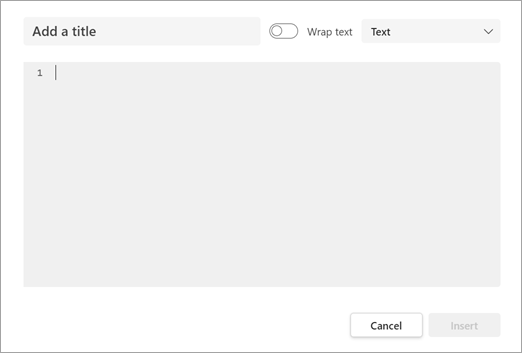
語法醒目提示和自動縮排可協助您依照您想要的方式撰寫程式碼。 當您傳送程式碼片段時,程式碼片段會以卡片的形式包含在郵件中,收件者可以內嵌檢視該程式碼,語法醒目提示完好無損。
秘訣
在撰寫方塊中輸入 /code ,以使用鍵盤新增程式碼區塊,然後按 Enter。 如需更多鍵盤快速鍵,請參閱在 Microsoft Teams 中使用命令 。
若要在傳送後編輯程式碼片段,請選取 [更多選項] ![[更多選項] 按鈕](../media/skype-teams-icon-more-horizontial.png) > 郵件上的 [編輯]
> 郵件上的 [編輯]  ,然後在程式碼片段卡片上再次選取 [編輯] 。