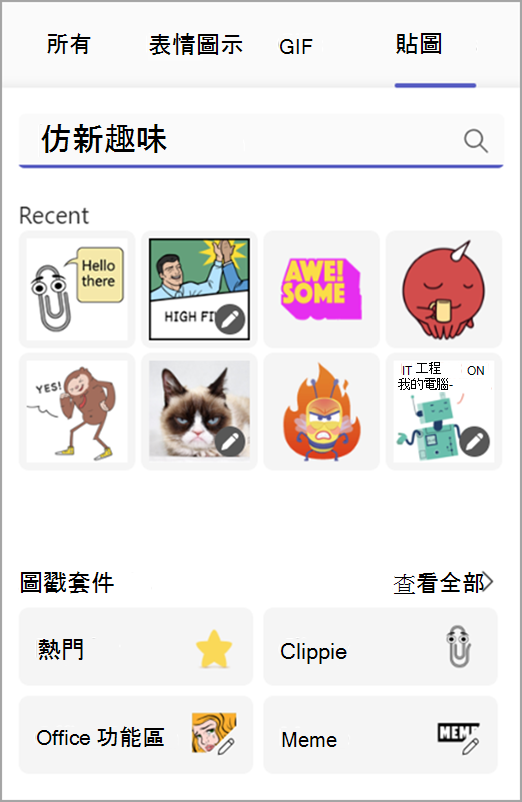
表情圖示、動畫 GIF 和貼圖是展現自我並為聊天增添樂趣的絕佳方式。 瀏覽熱門 GIF 圖庫、尋找您最喜歡的貼紙包,並個性化您的表情符號膚色——全都在一個地方完成。
您最近使用的表情圖示和表情符號會在桌上型電腦和行動裝置上同步。
傳送表情符號、GIF 或貼圖
若要在聊天或頻道訊息中插入表情符號、GIF 或貼圖:
- 選取 [表情圖示]、[GIF 及貼圖] 訊息方塊右側聊天
 。
。 - 您可以從這裡搜尋特定的表情符號、GIF 或貼圖,或瀏覽搜尋列上方的圖庫。
- 從圖庫中選取您想要的表情符號、GIF 或貼圖。
- 選取想要的項目後,該項目就會出現在聊天撰寫方塊中。 完成後,選取 [ 傳送
![Teams 聊天傳送] 按鈕圖示](../media/teams-chat-send-button-icon.png) 。
。
傳送快速反應
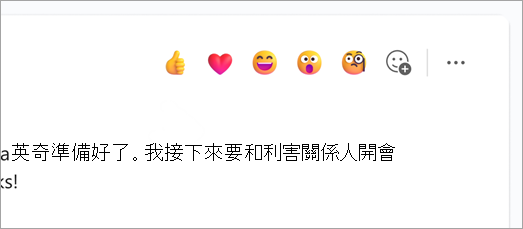
反應迅速、更多、更快速。 將游標停留在郵件上並選取您要的郵件。 然後觀察它出現在訊息的左下角。
選取 [其他表情符號]  以從完整的表情符號清單中選擇。 重複此程序,每則訊息最多新增 20 個表情符號。
移至 [對 Microsoft Teams 中的訊息按讚或回應 ],以深入了解表情符號。
使用鍵盤快速鍵插入表情圖示
- 在撰寫方塊中,輸入 : 並 開始輸入表情圖示名稱 (例如 :smile:) 以篩選建議。
- 從建議清單中選取表情圖示,或按 Enter 插入最相符的表情圖示。
個人化您的表情圖示
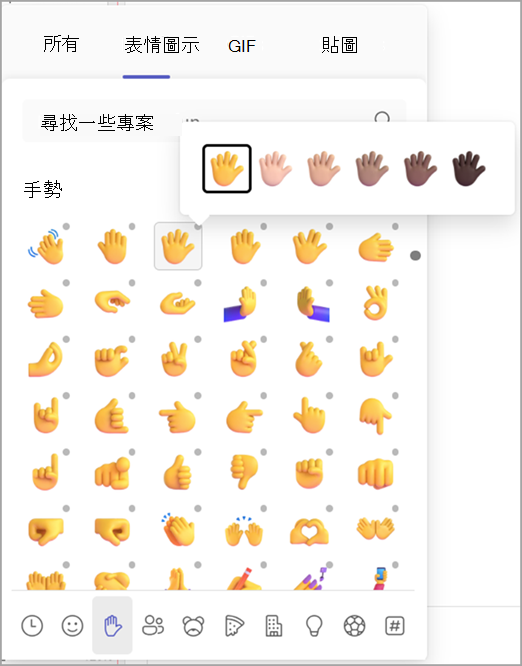
有些表情圖示 (角落包含灰點的表情圖示) 可以針對不同的膚色進行個人化。 只要以 滑鼠右鍵按一下 任何帶有灰色點的表情圖示,即可開啟該表情圖示的一系列變化,然後選擇您要傳送的表情圖示。
自訂 meme 或貼圖
您可以使用您自己的標題自訂某些 Meme 和貼紙。
- 尋找右下角有編輯圖示的 Meme 或貼圖。
- 按一下 Meme 或貼圖,在文字方塊中輸入您的 (搞笑) 標題,然後選取 [完成]。
- 您的自訂 Meme 或貼圖會出現在聊天方塊中。 現在,您只需要選取 [ 傳送 即可。