有數種郵件格式設定選項。
若要開啟您的格式設定選項,請選取撰寫方塊中的 [ 格式![展開] 按鈕](../media/skype-teams-format-icon.png) 。 在這個展開的檢視中,選取您想要格式化的文字,然後選擇 B、 I 或 U 等選項,以將文字套用粗體、斜體或底線。
。 在這個展開的檢視中,選取您想要格式化的文字,然後選擇 B、 I 或 U 等選項,以將文字套用粗體、斜體或底線。
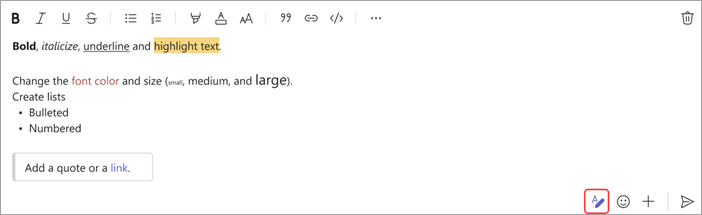
您也可以選擇醒目提示、字型大小、清單等選項。 請參閱 [其他選項]  以取得其他格式設定選項,以及方塊下方的按鈕可附加檔案或插入有趣的內容,例如表情圖示。
注意
當您輸入時,Teams 會將拼字錯誤標示為紅色底線。 以滑鼠右鍵按一下錯誤,以查看建議的修正清單。 目前,除非您使用 [Wiki] 索引標籤) ,否則無法在 Teams (中執行個別的拼字及文法檢查。
點選加號 >格式] 中的 [加號] 按鈕,位於撰寫以開啟文字編輯器。 編輯器可讓您將文字加上底線、 斜體或 粗體 。 您可以開始新段落 (,而不會意外點擊傳送) 、突出顯示文本或更改文本顏色。
當您輸入時,Teams 會將拼字錯誤標示為紅色底線。 以滑鼠右鍵按一下錯誤,以查看建議的修正清單。 目前,除非您使用 [Wiki] 索引標籤) ,否則無法在 Teams (中執行個別的拼字及文法檢查。
