

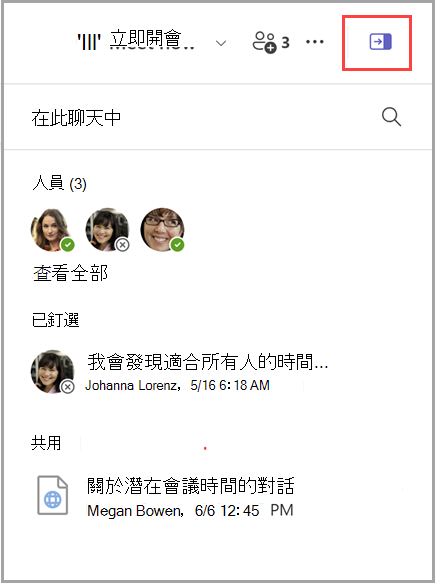
若要查看聊天詳細資料,請選取 [開啟 Chat 詳細資料]  在聊天的右上角。 聊天右側會開啟顯示成員清單、釘選文章以及共用連結和檔案的窗格。 您也可以選取 [在聊天中尋找] [
![搜尋放大鏡] 按鈕](../media/teams-find-search-magnifying-glass-button-icon.png) ,在聊天中進行搜尋。 若要關閉窗格,請選取 [關閉聊天詳細資料
,在聊天中進行搜尋。 若要關閉窗格,請選取 [關閉聊天詳細資料![] [關閉窗格影像](../media/close-pane.png) ]。
]。
注意
聊天詳細資料適用於一對一、群組和會議聊天。
人員
[People] 區段會顯示最多七個聊天成員及其目前狀態。 若要開始與某人聊天,只要選取其名稱即可。 選取 [ 全部查看 ] 以顯示聊天中的所有人。
釘選的郵件
[釘選的郵件] 區段會列出最多 10 個釘選的郵件,讓所有人查看。 您也會在聊天頂端看到最近釘選的訊息以橫幅形式顯示。
秘訣
若要釘選郵件,請選取訊息右上角的 [其他選項 ],然後選取 [釘選]。
共用
在 [共用] 區段中,您將找到聊天中共用的所有檔案和連結的清單。 若要開啟,只要按一下它即可。 選取右側的 [ 其他選項 ],以複製、下載或檢視聊天中的檔案和連結。 選取 [ 查看全部] 以在個別共用索引標籤中查看連結和檔案。