

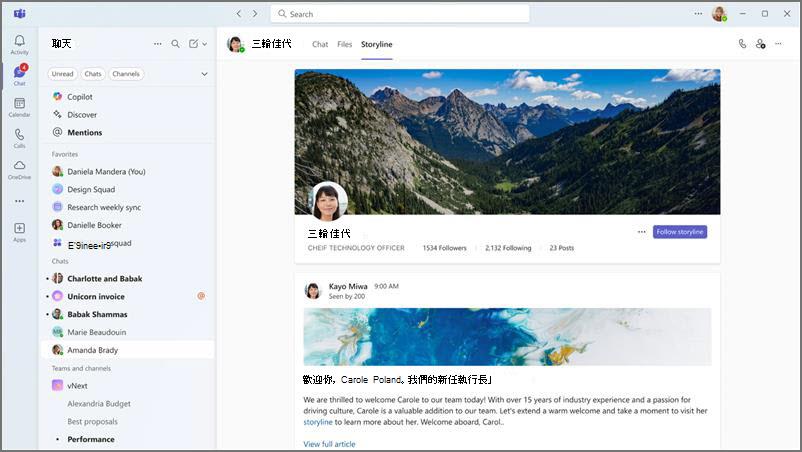
Viva Engage 的故事情節現在已整合到 Microsoft Teams,讓您可以比以往更輕鬆地直接在 Teams 工作流程中存取故事情節內容並與之互動。
透過故事情節,領導者可以聯繫他們的組織並分享個人化更新。 組織內的 People 可以使用故事情節來分享經驗、慶祝里程碑、提出想法,以及討論興趣。
存取 Teams 中的故事情節
首先,請確定您的組織擁有 Viva Engage 授權,且故事情節功能已在 Viva Engage 中設定。 系統管理員可以在這裡深入了解:在 Microsoft Teams 中管理 Viva Engage 體驗。
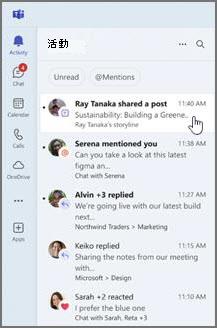
在 [活動] 摘要中取得故事情節通知
故事情節通知會顯示在您的 活動摘要 中,以及提及、回應和回覆。 您可以選取 [更多選項]  >通知設定 活動摘要頂端的
 ,以管理這些通知。
瀏覽其他人的故事情節頁面
當您與某人進行一對一聊天時,您可以從聊天頂端的索引標籤中存取其故事情節。 從那裡,您將看到他們現有的帖子,並能夠對它們做出反應和評論。
選取 [追蹤故事情節 ],以便在他們發佈新內容時,在您的活動摘要中收到通知。
檢視您的故事情節頁面
您可以在與您自己的聊天中尋找自己的故事情節頁面作為索引標籤。 從故事情節頁面中,您可以:
- 查看您現有的文章並與之互動。
- 建立新的文章和公告。
- 查看您的粉絲和您追蹤的人。
- 訪問您的故事情節個人資料分析,以及每個帖子的個人對話分析。
- 上傳或變更您的封面影像。
注意
若要上傳或變更封面影像,您的組織必須有 Viva Engage Premium。
建立新的故事情節文章
您可以從自我聊天中的故事情節索引標籤建立故事情節文章。 您也可以選取 [新增郵件 ] 旁邊的下拉式清單,然後選擇 [新增故事情節貼文]。
您在 Teams 中建立的故事情節文章會顯示在 Viva Engage 中,反之亦然。
若要深入了解不同類型的故事情節文章以及誰可以建立這些文章,請參閱撰寫 和排程文章、文章和公告。
![標示為 [我的故事情節] 和 [討論] 按鈕的文字輸入方塊、格式選項,以及共用、新增人員和張貼的預留位置。](../media/teams-storyline-discussion-box.png)
代替其他人張貼或留言
如果您已被指派為某人的代理人,您可以張貼到他們的故事情節,或代表他們在故事情節文章中留言。
若要以代理人身分張貼文章,請移至一對一聊天中的故事情節頁面。 您可以在那裡輸入文章並傳送。
若要以代理人身分進行註解,請開啟任何故事情節貼文的註解選項,從 [註解為] 旁的下拉式清單中選取您要代表進行註解的人員,然後留下您的註解。
若要深入瞭解如何在 Viva Engage 中指派和管理代理人,請參閱 Viva Engage 中的委派。
注意
若要代表某人張貼文章,您的組織必須有 Viva Engage Premium。
![用於選取註解者的下拉式功能表、用於撰寫註解的文字方塊(具有粗體和斜體選項)以及 [張貼] 按鈕。](../media/teams-storyline-comment-box.jpg)
查看您的故事情節分析
存取個別文章的交談分析,以存取故事情節文章上的參與資訊。 選取 [其他選項] > 在您任何故事情節文章的右上角檢視分析。
如需更進階的分析,請選取 [其他選項] 以存取您的故事情節設定檔分析 > 在故事情節封面影像的右下角檢視個人檔案分析。
若要檢視進階分析功能,您的組織必須擁有與 Viva 套件和員工通訊和社群授權搭售的 Viva Engage 進階版。 交談、即時活動和某些社群分析無需進階版授權即可使用。 只有至少有一個主要指派的客群及其代理人才能檢視客群分析。 深入了解授權。 深入了解分析。
系統管理員可以在這裡深入了解領導者和對象識別: 識別領導者。
疑難排解
如果您在 Teams 中存取或使用故事情節時發生問題,請嘗試下列步驟:
- 請確定您的組織具有 Viva Engage 授權,且故事情節功能已開啟。
- 檢查您的網路連線,並確保您能夠存取其他網站和服務。
- 請嘗試重新整理瀏覽器或重新啟動電腦。
- 如果您仍然遇到問題,請與您的 IT 系統管理員或 Viva Engage 支援小組連絡。