
為表情圖示和表情符號選擇膚色,以在 Microsoft Teams 中的任何位置使用,包括會議、聊天和頻道。 當您收到其他人的表情圖示和表情符號時,他們會以他們選擇的膚色出現。
在聊天或頻道中選擇膚色
傳送郵件時選取您的膚色喜好設定
- 選取 [表情圖示]、[GIF 及貼圖]
 。
。 - 選取自訂預設表情符號

- 在 [選擇膚色] 底下,選取想要的膚色。
在對訊息傳送表情符號時選取您的膚色喜好設定
- 選取 [其他表情符號]
![選取 [其他表情符號] 以選取或自訂預設表情符號。](../media/more-reactions-icon.png)
- 選取自訂預設表情符號
- 在 [選擇膚色] 底下,選取想要的膚色。
![訊息顯示如何自訂最多五個快速表情符號,並從六種膚色中選擇。選取 [儲存] 以進行選取,或選取 [取消] 以保留選項不變。](../media/customize-emoji-appearance.png)
一旦您選擇了膚色,它就會套用到您傳送的每個手勢和人表情 圖示 或 表情符號 。
從設定中選取您的表情圖示膚色喜好設定
- 移至 [設定及其他]
 。
。 - 選取 [設定
![] 齒輪圖示](../media/teams-settings-gear-icon.png) 。
。 - 選取 [ 外觀和協助工具]
![[Teams 外觀設定] 圖示](../media/teams-appearance-icon.png) 。
。 - 在 [膚色] 底下,選擇您要使用的膚色。
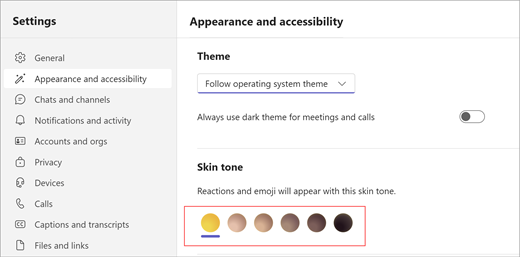
- 選取 [儲存]。
秘訣
若要變更單一訊息或回應的膚色,請以滑鼠右鍵按一下您想要的表情圖示。 這不會變更您的膚色偏好。 如需個人化表情圖示的詳細資訊,請參閱 在 Microsoft Teams 中傳送表情符號、GIF 或貼圖。
如果您無法在表情圖示選擇器中選擇膚色,請確定您使用的是最新版的 Teams。 如果您仍然無法變更膚色喜好設定,請連絡您的 IT 系統管理員。