

使用 Markdown 時,您可以在撰寫方塊中即時預覽格式化的文字,而且您隨時可以按 Ctrl+Z 復原格式設定。 您也可以藉由展開撰寫方塊來執行這些動作。
注意
Teams 使用 Markdown 樣式語法。 雖然我們將其稱為「Markdown」,但它並不完全符合標準 Markdown,而且某些格式設定可能會有所不同。
Teams 中可用的 Markdown 動作
| Name (名稱) | 動作 | 範例 |
|---|---|---|
| 將文字套用粗體 | *將文字套用粗體* | 將文字套用粗體 |
| 斜體文字 | _斜體文字_ | 斜體文字 |
| 刪除線 | ~刪除線~ |

|
| 編號清單 | <數字> 項目一 | 1. 項目一 2、第二項 |
| 未排序清單 | * 項目一 或者 - 項目一 |
· 項目一 · 項目二 |
| 超連結 | [文字](URL) | 以下是 連結。 |
| 多行代碼區塊 | ```[代碼區塊] | |
| 內嵌代碼區塊 | `[代碼文字]` | |
| 標題 1 | # 標頭文字 | |
| 標題 2 | ## 標頭文字 | |
| 標題 3 | ### 標頭文字 | |
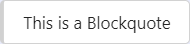
| BlockQuote | > |
|
使用 Markdown 分享內嵌程式碼
使用內嵌程式碼的 Markdown 可讓您醒目提示段落中的特定程式碼片段。 這可讓您更容易找到並理解段落中的程式碼。

若要新增等寬) (內嵌程式碼區塊,請在文字的開頭和結尾加上反引號 (') 鍵。 它位於鍵盤上的 1 旁邊,後面接著一個空格。 您也可以使用下列其中一個替代索引鍵來啟動內嵌程式碼區塊:
- Shift + 空格鍵
- Shift+Alt+´
- 鍵盤經理,Ukelele。
選取其中一個按鍵之後,請輸入您的代碼,然後再次按同一按鍵以結束代碼區塊。
使用 Markdown 分享程式碼區塊
若要新增多行代碼區塊,請在文字前加上 ```,然後將它貼入撰寫方塊中。 您會取得代碼的即時預覽,而且您可以透過按下 Ctrl+Z 來復原任何格式設定。 若要深入了解,請參閱在 Microsoft Teams 中使用程式碼區塊。