

在 Teams 中,您可以封鎖或取消封鎖使用 Teams、個人用 Teams、消費者用 Skype () 或 商務用 Skype 的組織外部任何人。
- 當您封鎖某人時,他們就無法在 Teams 或 Skype 中與您通訊。 他們也無法檢視您的狀態。
- 解除封鎖某人時,他們無法在 Teams 和 Skype 中與您通訊。 而且他們無法檢視您的狀態。
注意
接受或封鎖組織外部人員很容易。
封鎖某人
有幾種方式可以在 Teams 中封鎖某人。
封鎖聊天清單中的人員
- 在聊天清單中,尋找您要封鎖的人員,然後選取 [更多選項]
![[更多選項] 圖示](../media/more-options-icon-001.png) >[封鎖]。
>[封鎖]。
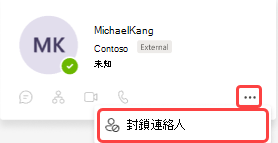
封鎖個人檔案卡片上的人員
- 將游標停留在人員的個人檔案圖片上以開啟其個人檔案卡片。
- 選取 [更多選項] >[封鎖連絡人]。
解除封鎖人員
有數種方式可以在 Teams 中解除封鎖某人。
從聊天清單解除封鎖人員
- 在聊天清單中尋找人員的名稱,然後選取 [更多選項] >[解除封鎖]。
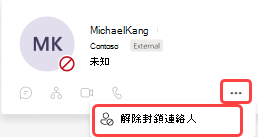
從人員的個人檔案卡片解除封鎖
- 選取人員的個人檔案圖片以開啟其個人檔案卡片。
- 選取 [更多選項>[解除封鎖連絡人]。
從設定解除封鎖人員
- 選取 [設定及其他] Teams
 ,在您的個人資料圖片旁。
 - 選取 [設定>] [隱私權>] [編輯封鎖的連絡人]。
- 尋找您要解除封鎖的對象,然後選取 [ 解除封鎖]。