
您可以在聊天時分享螢幕上的內容,而不共用視訊或音訊。
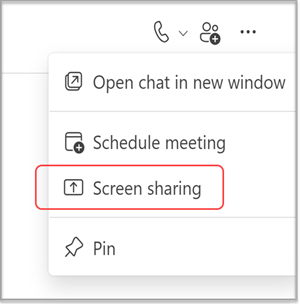
選取右上角的 [其他聊天選項]
![[Microsoft Teams 更多選項] 圖示](../media/microsoft-teams-more-options-icon-001.png) ,然後選取 [螢幕共用
,然後選取 [螢幕共用![] Teams 共用圖示](../media/teams-share-icon.png) 。
。
注意
目前 Linux 使用者無法在 Teams 聊天中共用螢幕。
選擇您要共用的畫面,或選取 [視窗] 以從開啟的程式中選取。
其他聊天參與者將會收到接受您的螢幕共用的通知。 接受之後,他們就能看到您的螢幕並繼續聊天。
秘訣
螢幕畫面分享會開啟靜音通話。 螢幕共用時取消通話靜音或開啟相機,以 開始即時會議。
結束螢幕共用
- 移至 會議控制項 ,然後選取 [停止共用]。
- 移至會議通話視窗,然後選取 [離開]。
注意
如果您已在群組聊天中共用螢幕,且您不是最後一個離開,則群組聊天不會結束。 您可以開啟群組聊天並選取 [ 加入] 以重新加入。 當最後一個人離開通話時,會議已結束。