
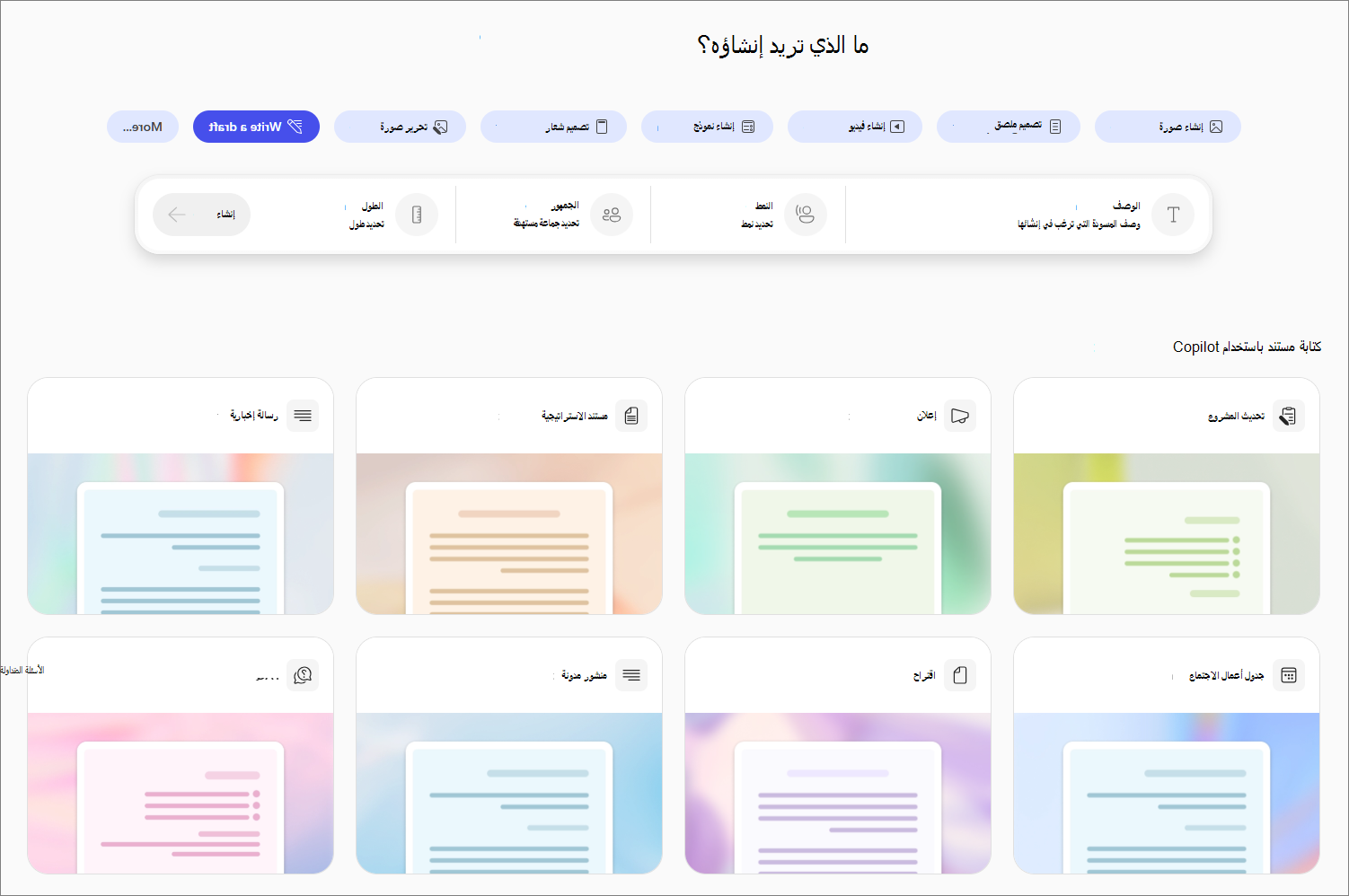
يساعدك Microsoft Copilot Create على صياغة رسائل البريد الإلكتروني والمستندات والمحتويات الأخرى بسرعة. ما عليك سوى إضافة بعض التفاصيل واستكشاف اقتراحات Copilot لتوفير الوقت والتواصل بوضوح.
ملاحظة
لاستخدام هذه الميزة، تحتاج إلى اشتراك Microsoft 365 مؤهل. إذا كنت مشتركا في Microsoft 365 Personal أو Family أو Premium، فقد يكون لبعض قدرات Copilot حدود استخدام وتخضع للتغيير بمرور الوقت. تعرف على المزيد حول ميزات Copilot وحدود الذكاء الاصطناعي في اشتراكات Microsoft 365 Personal والعائلة والمميزة.
كيفية كتابة مسودة باستخدام تطبيق Microsoft Copilot
في تطبيق Microsoft Copilot، حدد أ إنشاء وحدة نمطية من جزء التنقل على اليسار.
حدد كتابة مسودة. إذا لم تراه، فحدد المزيد... من القائمة.
حدد الوصف لإخبار Copilot بنوع المسودة التي ترغب في إنشائها. على سبيل المثال:
 اكتب تحديث المشروع لفريق القيادة الخاص بي حول أداء مبيعاتنا الشهرية. قم بتضمين المقاييس الرئيسية والأحداث الرئيسية القادمة والتحديات والحلول.
إذا كان لديك مستند يعكس النمط أو التنسيق الذي تهدف إليه، فحدد إضافة ملف وقم بتوجيه Copilot لاستخدامه كمرجع.
تلميح
- غير متأكد من مكان البدء؟ استعرض أنواع المستندات المقترحة ضمن كتابة مستند باستخدام Copilot وتحديد أحدها. سيقوم Copilot بملء الوصف مسبقا بمطالبة تنشئ مستندا مشابها، ويمكنك فقط استبدال ما يجب أن يكون عليه المستند الخاص بك.
- يمكنك أيضا استعراض مجموعة متنوعة من القوالب ضمن البدء بقالب.
حدد "نمطا" واختر نوع نمط الكتابة الذي تريده لمستندك، على سبيل المثال، مباشر أو ملهم أو مقنع.
حدد الجمهور إذا كنت تريد تحديد نوع الجماعة المستهدفة، مثل القيادة التنفيذية أو الفريق أو العملاء.
حدد "طول " لاختيار فقرة أو صفحة واحدة أو أكثر.
حدد إنشاء.
طرق إضافية للإنشاء
إنشاء صور تم إنشاؤها الذكاء الاصطناعي باستخدام تطبيق Microsoft Copilot