
تاريخ التحديث الأخير: سبتمبر 2026
هام
يستخدم Microsoft Copilot الذكاء الاصطناعي وقد يرتكب أخطاء أو يسيء تفسير التعليمات أو يتم خداعه بتعليمات مخفية ضارة. الرجاء مراقبة النتائج عن كثب ومراجعة التفاصيل المهمة، خاصة بالنسبة للمهام التي تتضمن مدفوعات أو معلومات شخصية أو اتصالات مع آخرين أو تغييرات في الحسابات أو الملفات. سيطلب منك Copilot موافقتك أو سيعيد لك التحكم في الإجراءات الحساسة. أنت مسؤول عن الإجراءات التي يتخذها Copilot نيابة عنك. استخدام Copilot يعني أنك توافق على شروط الاستخدام. راجع بيان الخصوصية لمزيد من المعلومات.
Cowork للحسابات الشخصية متوفر حاليا في المعاينة. قد تتغير الميزات والتجارب وحدود الاستخدام خلال فترة المعاينة وقد تختلف استنادا إلى ظروف النظام عند إجراء التحسينات.
ينفذ Copilot Cowork المهام نيابة عنك. أنت تصف ما تحتاج إليه بلغة طبيعية، ويقوم Cowork بالعمل ويقوم بإنشاء المستندات وصياغة رسائل البريد الإلكتروني وإرسالها وجدولة الاجتماعات وإدارة الملفات. راجع الإجراءات الحساسة وتوافق عليها قبل حدوثها.
يتوفر Cowork لكل من حسابات العمل أو المؤسسة التعليمية وحسابات Microsoft الشخصية. تساعدك هذه المقالة في إعداد Cowork لنوع حسابك وإكمال مهمتك الأولى.
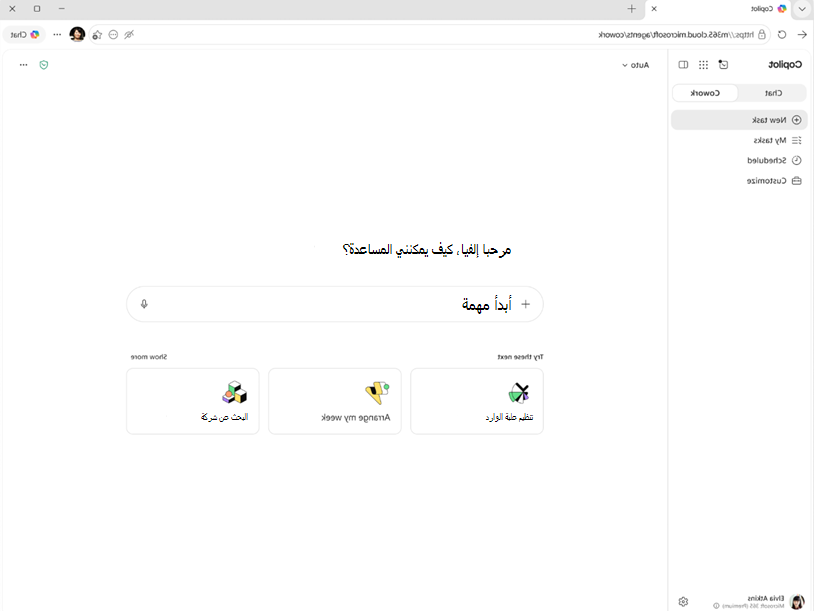
بالنسبة للمهام المستندة إلى المستعرض، يتفاعل Copilot مع مواقع الويب بطريقة تشبه الإنسان، مثل النقر والتمرير والكتابة. قد تتمكن من مراقبة المهمة أثناء تشغيلها أو إيقافها في أي وقت أو التحكم عند الحاجة. قد تكتمل بعض المهام بسرعة، في حين أن البعض الآخر قد يستغرق وقتا أطول حسب التعقيد. وأثناء تشغيل المهمة، قد ترى تحديثات تقدم أو نتائج متوسطة. سيتوقف Copilot مؤقتا ويطلب إدخالاتك إذا كانت هناك حاجة إلى موافقة أو معلومات إضافية.
ما يمكنك فعله باستخدام Cowork
- يمكنك إنشاء مستندات Word وجداول بيانات Excel وعروض PowerPoint التقديمية وملفات PDF وتحريرها.
- قم بصياغة رسالة بريد إلكتروني والرد عليها وإرسالها وإدارة تقويمك.
- قم بإدارة ملفاتك في OneDrive.
- ابحث عن المواضيع عبر مصادر متعددة وقم بتجميع النتائج.
- إعداد ملخصات وملخصات يومية.
- قم بتشغيل المطالبات وفقا لجدول زمني بحيث تحدث المهام المتكررة تلقائيا.
إذا قمت بتسجيل الدخول باستخدام حساب العمل أو المؤسسة التعليمية، يمكن ل Cowork أيضا نشر الرسائل في Teams، والبحث عبر مؤسستك عن الملفات والأشخاص، والعمل على الملفات في SharePoint.
ملاحظة
يتوفر Cowork للحسابات الشخصيةوحسابات العمل أو المؤسسة التعليمية ذات الميزات المماثلة.
- Cowork للحسابات الشخصية قيد المعاينة.
- يتوفر Cowork لحسابات العمل أو المؤسسة التعليمية بشكل عام. تعرف على المزيد في نظرة عامة على Copilot Cowork.
إعداد Cowork
تعتمد كيفية الوصول إلى Cowork على نوع الحساب الذي تسجل الدخول باستخدامه. في كلتا الحالتين، يتم تشغيل Cowork في المستعرض الخاص بك على m365.cloud.microsoft وفي تطبيق سطح المكتب Microsoft Copilot.
لحسابات العمل أو المؤسسة التعليمية
- تأكد من أن لديك ترخيص Microsoft Copilot، وتمكين Cowork في بيئة Microsoft Copilot، وتمكين الفوترة المستندة إلى الاستخدام و Cowork. يمكن العثور على تفاصيل إضافية في وثائق Learn.
للحسابات الشخصية (معاينة)
- سجل الدخول باستخدام حساب Microsoft شخصي يحتوي على اشتراك Microsoft 365 مؤهل.
بدء محادثة
صف ما تريد أن يفعله Cowork بلغة طبيعية، أو حدد إحدى المطالبات المقترحة في الصفحة الرئيسية.
- افتح Microsoft Copilot.
- حدد Cowork في التبديل العلوي بجوار Chat.
- أدخل طلبك في مربع النص. يمكنك كتابة حتى 16000 حرف. على سبيل المثال: أرسل بريدا إلكترونيا إلى فريق التسويق يلخص نتائج حملة الأسبوع الماضي.
يمكنك أيضاً:
إرفاق الملفات: قم بسحب الملفات وإفلاتها في مربع النص، أو حدد تحميل الصور والملفات لاستعراض جهازك، أو حدد إرفاق ملفات السحابة لاختيار الملفات من OneDrive أو، لحسابات المؤسسة، SharePoint أو Teams. تظهر هذه الخيارات عند تحديد علامة الجمع (+) في مربع النص.
استخدام الإدخال الصوتي: لنطق طلبك بدلا من الكتابة، حدد زر الميكروفون في مربع النص.
المتابعة بينما يعمل Cowork
بعد إرسال رسالتك، يعالج Cowork طلبك ويعرض كل خطوة في المحادثة:
- مؤشر التفكير: يظهر أن Cowork يعالج طلبك.
- رسائل المهارة: حدد متى يقوم Cowork بتحميل مهارة يحتاجها، مثل "التحضير لإنشاء رسائل البريد الإلكتروني" أو "التحضير لإنشاء مستندات Word".
- التحديثات خطوة بخطوة: أظهر ما يقوم به Cowork في كل مرحلة، مثل "إنشاء بريدك الإلكتروني" أو "إنشاء العرض التقديمي الخاص بك".
- استجابة الدفق: تظهر الاستجابة في الوقت الحقيقي أثناء عمل Cowork.
- البطاقات التفاعلية: تتضمن بعض الاستجابات بطاقات تفاعلية ذات تخطيطات وأزرار وبيانات منظمة يتم عرضها مباشرة في المحادثة.
قد يطرح عليك Cowork أيضا سؤالا لتوضيح طلبك. عند حدوث ذلك، سترى مجموعة من الخيارات للاختيار من بينها. حدد خيارا، أو اكتب إجابتك الخاصة، أو حدد تخطي للسماح ل Cowork بالمتابعة دون إدخال إضافي.
إذا فكرت في شيء آخر بينما لا يزال Cowork يعمل ، يمكنك إرسال رسالة أخرى ، وسيقوم Cowork بتعديل نهجه وفقا لذلك.
الموافقة على الإجراءات
قبل أن يتخذ Cowork إجراءات معينة، بما في ذلك كتابة الملفات، فإنه يطلب الحصول على إذن منك. يعرض مربع حوار الموافقة معاينة لما يخطط Cowork للقيام به بالإضافة إلى زر مسمى بإجراء معين.
- الزر "موافقة " (على سبيل المثال، إرسال أو نشر أو إنشاء): اسمح بمتابعة هذا الإجراء المحدد.
- إلغاء الأمر: أوقف هذا الإجراء.
يمكنك أيضا إيقاف Cowork مؤقتا في أي وقت (لإنهاء الخطوة الحالية، أو فورا) أو استئنافه عندما تصبح جاهزا أو إلغاء المهمة بالكامل.
هام
أنت مسؤول عن الإجراءات التي يتخذها Copilot نيابة عنك.
راجع التفاصيل دائما في مربع حوار الموافقة قبل المتابعة. تأكد من صحة المستلمين والمحتوى والمعلمات الأخرى. لا تتخطى مطالبات الموافقة على الإجراءات التي لست متأكدا منها، حيث يمكن أن يقوم Copilot بأخطاء أو إساءة تفسير التعليمات أو التعرض للخداع.
سيطلب منك Copilot موافقتك أو سيعيد التحكم إليك للحصول على بعض الإجراءات للمساعدة في تقليل مخاطر النتائج غير المقصودة.
وهي تشتمل على ما يلي:
- المعاملات النقدية، مثل إكمال عملية شراء أو إرسال دفعة.
- إرسال معلومات شخصية إلى مواقع ويب خارجية، مثل الأسماء أو العناوين أو أرقام الهواتف.
- الإجراءات التي تتضمن أشخاصا آخرين، مثل إرسال رسائل بريد إلكتروني أو رسائل.
- إجراءات تعديل الحساب، بما في ذلك حذف الملفات أو تعديل التخزين السحابي أو إلغاء الاشتراكات أو تغيير إعدادات الحساب.
- الإجراءات الحساسة، مثل عمليات الإرسال المتعلقة بالصحة أو المستندات الحكومية أو التغييرات المتعلقة بالأمان. يرسل Copilot المعلومات الشخصية فقط عندما توافق على إجراء يرسله إلى خدمة أو موقع ويب آخر. في هذه السيناريوهات، تظل تتحكم ويجب عليك الموافقة بشكل صريح على الإجراء بنفسك أو إكماله. بالنسبة للمهام المجدولة أو المتكررة، قد يطلب Copilot الموافقات المطلوبة أثناء الإعداد حتى يمكن تشغيل المهمة دون مراقبة في المستقبل.
قد يطلب منك Copilot تولي زمام الأمور إذا كان الموقع يقيد التفاعل التلقائي، أو يتطلب خطوات تسجيل دخول إضافية أو تفاعلا يدويا (مثل عمليات الشراء أو الحجوزات أو الوصول إلى المحتوى المحمي)، أو يطرح تحديات أخرى.
مراجعة الملفات والنتائج
عندما يقوم Cowork بإنشاء ملفات أو تعديلها أثناء محادثة، فإنها تظهر في اللوحة الجانبية على الجانب الأيسر. تعرض اللوحة الجانبية تقدم المهمة ومجلد الإدخال مع الملفات التي توفرها كسياق ومجلد الإخراج الذي يحتوي على الملفات التي يقوم Cowork بإنشائها. يحتوي كل ملف إخراج على زري التنزيلوالمعاينة .
حدد أي ملف لفتح معاينة مضمنة، أو توسيعه إلى وضع ملء الشاشة، أو فتحه في تطبيقه الأصلي. يمكنك أيضا فتح الملفات التي يقوم Cowork بإنشائها في OneDrive.
تلميح
عندما ينتج Cowork ملفات إخراج متعددة، حدد تنزيل الكل في أعلى قائمة ملفات الإخراج لتنزيل كل ملف كأرشيف مضغوط واحد.
التحكم في المحادثة
يمكنك إدارة عمل Cowork أو مقاطعته في أي وقت أثناء محادثة:
- إيقاف مؤقت: ينهي Cowork خطوته الحالية ثم يتوقف مؤقتا. يمكنك أيضا المقاطعة للإيقاف المؤقت على الفور، حتى في منتصف الخطوة.
- استئناف : تابع من حيث توقف Cowork.
- إلغاء الأمر: إيقاف المهمة الحالية تماما. يمكنك إرسال رسالة جديدة دون الحاجة إلى الاستئناف.
إنجاز المزيد باستخدام Cowork
مع عمل Cowork، فإنه يقوم بتحميل مهارات متخصصة لمهام مثل إنشاء المستندات وإدارة التقويم وإعداد جلسات الإحاطات. عندما يستخدم مهارة جديدة أثناء المحادثة، تظهر رسالة مثل "التحضير لإنشاء رسائل البريد الإلكتروني"، وتظهر المهارة في اللوحة الجانبية.
إذا قمت بتسجيل الدخول باستخدام حساب العمل أو المؤسسة التعليمية، فيمكنك توسيع Cowork باستخدام مهاراتك المخصصة الخاصة المخزنة في OneDrive، ومشاركة المهارات التي تقوم بإنشائها مع أشخاص آخرين في مؤسستك. لمعرفة المزيد، راجع مشاركة المهارات والمكونات الإضافية.
إدارة مهامك
لرؤية جميع محادثاتك مع Cowork، حدد طريقة عرض المهام الخاصة بي. استخدم القائمة المنسدلة "عوامل التصفية " لإظهار مهام محددة فقط، مثل تلك التي تحتاج إلى إدخال منك أو التي قيد التقدم أو المكتملة أو المجدولة. حدد مهمة لفتح المحادثة الخاصة بها ومتابعة العمل.
جدولة المطالبات
يمكنك جدولة مطالبة للتشغيل تلقائيا في وقت معين أو بشكل متكرر. تعد المطالبات المجدولة مفيدة للمهام التي تريد أن يتعامل معها Cowork بانتظام، مثل إحاطة يومية أو تقرير أسبوعي عن الحالة.
صف المهمة والتوقيت في رسالتك باستخدام لغة طبيعية — على سبيل المثال، "أرسل لي إحاطة يومية كل صباح الساعة 9 صباحا". يؤكد Cowork الجدول الزمني ويطلب موافقتك قبل تنشيطه. يمكنك تحرير المطالبات المجدولة أو إيقافها مؤقتا أو إلغاؤها من علامة التبويب "مجدول " في طريقة عرض "المهام" أو قسم "المجدول" في اللوحة الجانبية.
تقديم ملاحظات
يمكنك مشاركة الملاحظات بطرق عديدة:
- الإبهام لأعلى أو الإبهام لأسفل: قيم استجابة من Cowork مباشرة في المحادثة.
- ملاحظات المستند: عند معاينة ملف أنشأه Cowork، استخدم عناصر تحكم الملاحظات لتصنيفه.
- ملاحظات عامة: لمشاركة تعليقات أوسع نطاقا، افتح القائمة وحدد خيار الملاحظات.
ما الذي يستخدمه Cowork ويخزنه
قد يستخدم Copilot بيانات محدودة ويخزنها لتنفيذ المهام ومراجعتها:
- المحادثة ومحفوظات المهام: يتم حفظ مطالباتك واستجابات Copilot حتى تتمكن من مراجعة المهام السابقة.
- لقطات الشاشة: بالنسبة للمهام المستندة إلى المستعرض، قد يلتقط Copilot لقطات شاشة للصفحات التي يتفاعل معها لفهم المهمة وإكمالها. لا يلتقط Copilot لقطات شاشة أثناء التحكم في المستعرض، على الرغم من أن لقطات الشاشة التي تم التقاطها بمجرد إعادة التحكم في المستعرض إلى Copilot قد تتضمن المعلومات التي أدخلتها على الشاشة. لا تلتقط المهام التي لا تستخدم المستعرض لقطات الشاشة للصفحات. يتم الاحتفاظ بلقطات الشاشة لفترة محدودة ولا يتم استخدامها للتدريب.
- الموصلات: قد يرتبط Copilot بخدمات أخرى عبر الموصلات التي تخولها لتنفيذ المهام، مثل صياغة رسائل البريد الإلكتروني أو إدارة التقويم الخاص بك. لا يصل Copilot إلى المعلومات من هذه الخدمات إلا عند الحاجة لتنفيذ مهمة، وقد يقوم بذلك على أساس مجدول أو متكرر أو مستمر. لا يخزن Copilot معلوماتك بشكل مستقل من هذه الخدمات. يمكنك ربط موصلات فردية أو إلغاء ارتباطها في أي وقت في إعدادات Copilot الخاصة بك.
- الملفات والتطبيقات والمحتويات الأخرى التي تم إنشاؤها: عندما يقوم Cowork بإنشاء ملفات أو تطبيقات أو محتوى آخر أو تحديثه، قد يستخدم معلومات من المحادثة الحالية والمهارات التي تم تمكينها والمكونات الإضافية المعتمدة. راجع الملفات والتطبيقات والمحتويات الأخرى التي تم إنشاؤها قبل مشاركتها.
هناك خياران لإدارة الموصلات المتوفرة داخل Cowork:
- يمكنك قطع اتصال الموصل تماما، مما يؤدي إلى إزالة إمكانية وصوله إلى حسابك بشكل كامل.
- أو يمكنك إيقاف تشغيله، مما يؤدي إلى إيقاف استخدام Cowork مؤقتا له دون إزالة الاتصال الأساسي حتى يكون من السهل إعادة تشغيله لاحقا.
يجب ألا تزود Cowork بإمكانية الوصول إلى أي بيانات شخصية سرية أو حساسة لا تريد أن يستخدمها Cowork لإجراء الأنشطة نيابة عنك. ويتضمن ذلك البيانات التي قد تكشف، على سبيل المثال، عن العرق أو الدين أو التوجه الجنسي أو الحالة الصحية.
لا يخزن Copilot معلومات حساسة مثل كلمات المرور أو أرقام بطاقات الائتمان أو تفاصيل الحساب البنكي أو أرقام المعرفات الحكومية.
اعتبارات أمان Cowork
يقدم Cowork اعتبارات أمان إضافية لأنه يمكنه اتخاذ إجراءات نيابة عنك.
- إجراءات غير مقصودة: قد يسيء Copilot فهم طلبك أو يتصرف بشكل مختلف عما تتوقع. راجع نتائج المهمة بعناية وأوقف مهمة إذا كان السلوك يبدو غير متوقع.
- الحقن الفوري: قد تتضمن بعض مواقع الويب أو المحتوى تعليمات مخفية أو مضللة تهدف إلى التلاعب بالأنظمة الآلية. يجب أن تظل منتبها. راقب المهمة عن كثب. إذا انتقل Copilot إلى مواقع غير متوقعة، أو طلب موافقات غير مألوفة، أو حاول اتخاذ إجراءات لم تكن قصدها، فقم بإيقاف المهمة مؤقتا أو إلغاؤها ومراجعتها قبل المتابعة.
- المخاطر المالية: تتطلب تفاعلات Cowork التي تتضمن عمليات شراء أو مدفوعات موافقتك. تأكد دائما من التفاصيل قبل إتمام المعاملة.
- مخاطر الخصوصية: قد تتفاعل تفاعلات Cowork مع مواقع الويب التي تطلب بيانات شخصية أو حساسة أو تعالجها. سيطلب Copilot الموافقة قبل إرسال المعلومات الشخصية خارجيا. يتضمن Copilot إجراءات وقائية مصممة للمساعدة في تقليل هذه المخاطر، ولكنك تظل مسؤولا عن مراجعة الإجراءات المهمة التي يتم اتخاذها نيابة عنك والموافقة عليها.
- الإجراءات التي تتطلب نصيحة محترف: Copilot ليس مستشارا محترفا، لذا يجب ألا تعتمد عليه في الإجراءات التي تتطلب مشورة أو حكم مالي أو قانوني أو طبي أو غير ذلك من المشورة.
يستخدم Copilot نهج الأمان والسلامة لتقليل المخاطر عند تنفيذ إجراءات تستند إلى المستعرض. على الرغم من أن Cowork يمكن أن يتفاعل مع العديد من مواقع الويب، إلا أنه لا يعمل مع كل موقع. قد تتطلب بعض فئات المواقع موافقتك أو قد يتم حظرها بشكل كامل استنادا إلى نهج الأمان والأمان. قد يطلب منك Cowork تولي زمام الأمور إذا كان أحد المواقع يقيد التفاعل التلقائي، أو يتطلب خطوات تسجيل دخول إضافية أو تفاعلا يدويا (مثل عمليات الشراء أو الحجوزات أو الوصول إلى المحتوى المحمي)، أو إذا كان يمثل تحديات أخرى.
متى تكون موافقة المستخدم مطلوبة؟
سيطلب منك Copilot موافقتك أو سيعيد التحكم إليك لاتخاذ إجراءات معينة للمساعدة في تقليل مخاطر النتائج غير المقصودة.
وهي تشتمل على ما يلي:
- المعاملات النقدية، مثل إكمال عملية شراء أو إرسال دفعة.
- إرسال معلومات شخصية إلى مواقع ويب خارجية، مثل الأسماء أو العناوين أو أرقام الهواتف.
- الإجراءات التي تتضمن أشخاصا آخرين، مثل إرسال رسائل بريد إلكتروني أو رسائل.
- إجراءات تعديل الحساب، بما في ذلك حذف الملفات أو تعديل التخزين السحابي أو إلغاء الاشتراكات أو تغيير إعدادات الحساب.
- الإجراءات الحساسة، مثل عمليات الإرسال المتعلقة بالصحة أو المستندات الحكومية أو التغييرات المتعلقة بالأمان.
يرسل Copilot المعلومات الشخصية فقط عندما توافق على إجراء يرسله إلى خدمة أو موقع ويب آخر. في هذه السيناريوهات، تظل تتحكم ويجب عليك الموافقة بشكل صريح على الإجراء بنفسك أو إكماله. بالنسبة للمهام المجدولة أو المتكررة، قد يطلب Copilot الموافقات المطلوبة أثناء الإعداد حتى يمكن تشغيل المهمة دون مراقبة في المستقبل.
استخدام تفاعلات Cowork
ستستخدم Microsoft بيانات تفاعل Cowork الخاصة بك فقط للأغراض المحدودة الموضحة في بيان خصوصية Microsoft لاستكشاف المشكلات وإصلاحها وتشخيص الأخطاء ومنع إساءة الاستخدام ومراقبة الأداء وتحليله وتحسينه، وبالتالي يمكننا توفير Copilot لك.
بالإضافة إلى ذلك، تخضع بعض تفاعلات Cowork للمراجعة التلقائية والبشرية لتحسين المنتج وأغراض السلامة الرقمية. يتم الاحتفاظ بسجلات المهام ولقطات الشاشة والمخرجات لفترات محدودة لدعم الوظائف والأمان واستكشاف الأخطاء وإصلاحها.
القيود
- قد يسيء Cowork تفسير الإرشادات الغامضة أو الفضفاضة للغاية. قدم طلبات واضحة ومحددة للحصول على نتائج أفضل.
- تعامل مع المستندات ورسائل البريد الإلكتروني والرسائل التي تم إنشاؤها بواسطة الذكاء الاصطناعي كمسودات. راجع المحتوى دائما قبل الموافقة على الإجراءات أو إرسالها أو مشاركتها.
- راجع دائما النماذج التي ملأها Cowork قبل الإرسال.
- قد لا تكتمل المهام المعقدة متعددة الخطوات ذات التبعيات المتعددة دائما كما هو متوقع.
- يمكن ل Cowork الوصول فقط إلى البيانات والخدمات التي يسمح لحسابك باستخدامها.
- يتعذر على Cowork الوصول إلى الملفات المخزنة على جهازك المحلي. يعمل مع الملفات في OneDrive والخدمات السحابية المتصلة الأخرى.
- يتعذر على Cowork حذف الملفات أو المجلدات في OneDrive أو SharePoint.
- يعتمد توفر الإدخال الصوتي على المستعرض لديك. لا تدعم جميع المستعرضات هذه الميزة.