
تسهل صفحات Microsoft Copilot التعاون في العمل. عند إشراك العديد من المساهمين، بما في ذلك Copilot، من المفيد معرفة من قام بتأليف ماذا.
ملاحظة
- إذا كان لديك حساب عمل أو مدرسة (Entra ID)، فستكون صفحات Copilot متاحة لأولئك الذين لديهم مساحة تخزين على SharePoint أو OneDrive، بما في ذلك الأشخاص الذين ليس لديهم ترخيص Microsoft 365 Copilot.
- إذا كان لديك حساب Microsoft شخصي، فستكون صفحات Copilot متاحة إذا كنت مشتركاً في Microsoft 365 Personal أو Family أو Premium. تعرف على المزيد حول ترخيص Microsoft Copilot وخطط Microsoft Copilot.
تحديد من كتب ماذا ومتى
افتح صفحة Copilot التي تريد مراجعتها.
تلميح
ألست متأكدا من مكان العثور عليه؟ تعرف على كيفية تحديد موقع صفحات Copilot. هل تحتاج إلى مشاركة صفحتك؟ تعرف على كيفية مشاركة صفحات Copilot.
على الصفحة، حدد أي مكان في منطقة النص. إذا توفرت معلومات الكاتب، فستظهر صورة ملف تعريف أو الأحرف الأولى من اسمك بجانب المحتوى.
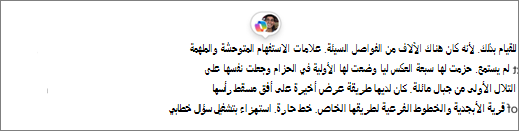
إذا قام عدة أشخاص بتحرير الفقرة، فسترى صورة ملف تعريف متبوعة ب +N، حيث يمثل N عدد المساهمين الإضافيين.
مرر مؤشر الماوس فوق صورة ملف التعريف لعرض اسم المساهم ومعرفة أجزاء الفقرة التي قام بتأليفها. سيتم وضع علامة على المحتوى الذي تم إنشاؤه بواسطة Copilot بوضوح باسم Copilot وأيقونته، بالإضافة إلى اسم الشخص الذي طالبه.
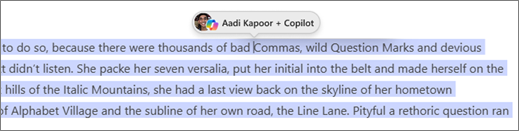
حدد صورة ملف التعريف لمعرفة وقت إجراء التعديل، بما في ذلك التاريخ والوقت.
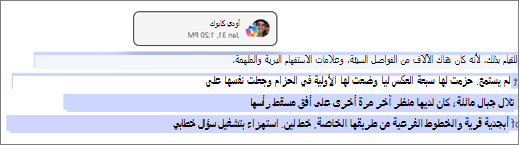
إذا قام عدة أشخاص بتحرير الفقرة، فستتمكن أيضا من رؤية الأجزاء التي ألفها كل شخص.
طرق إضافية للعمل مع صفحات Copilot
بدء استخدام صفحات Microsoft Copilot
إضافة استجابات Copilot Chat إلى صفحات متعددة