
تاريخ التحديث الأخير: يناير 2026
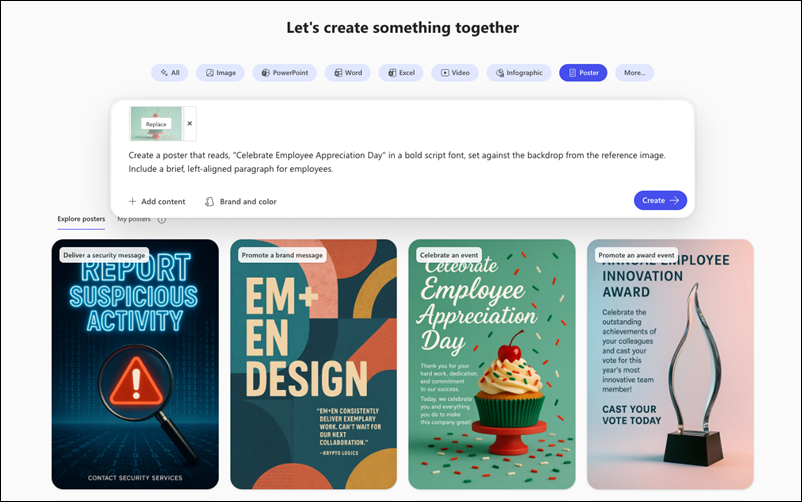
الملصقات المخصصة هي الطريقة المثلى للتعبير عن أسلوبك الفريد ، وعرض شغفك ، والإلهام ، وجعل أي مساحة ملكك حقا.
ملاحظة
لاستخدام هذه الميزة، تحتاج إلى اشتراك Microsoft 365 مؤهل. إذا كنت مشتركا في Microsoft 365 Personal أو Family أو Premium، فقد يكون لبعض قدرات Copilot حدود استخدام وتخضع للتغيير بمرور الوقت. تعرف على المزيد حول ميزات Copilot وحدود الذكاء الاصطناعي في اشتراكات Microsoft 365 Personal والعائلة والمميزة.
ملاحظة
بالنسبة للمستخدمين الذين ليس لديهم ترخيص Microsoft Copilot، قد تختلف الجودة والأداء اعتمادا على توفر الخدمة وقد تختلف على مدار اليوم. إذا لم تكن الخدمة متوفرة، فسيعلمك Copilot. ولن تتم مقاطعة أي مهمة قيد التقدم. لمزيد من التفاصيل، راجع كيفية عمل Copilot Chat مع ترخيص Microsoft Copilot وبدونه.
كيفية إنشاء الملصقات باستخدام تطبيق Microsoft Copilot
في تطبيق Microsoft Copilot، حدد إنشاء من جزء التنقل على اليمين.
حدد ملصقا.
بشكل اختياري، اختر قالبا من قسم استكشاف الملصقات . إذا اخترت قالبا، فستظهر مطالبة في مربع المطالبة. يمكنك استخدام هذه المطالبة كما هي، أو إجراء تغييرات استنادا إلى احتياجاتك.
إذا كنت لا تستخدم قالبا، فصف الملصق الذي تريده في مربع المطالبة. اجعل الوصف مفصلا قدر الإمكان للحصول على أفضل النتائج. انسخ المطالبة النموذجية التالية والصقها لمعرفة كيفية عملها:
 قم بإنشاء ملصق يعلن عن نزهة عائلتنا الصيفية. اجعل المظهر شاطئا مشمسا مع أشجار نخيل متمايلة.
حدد العلامة التجارية واللون للاختيار من بين مجموعات العلامات التجارية أو لوحات الألوان لتعيين الشكل والأداء الأساسيين للملصق.
حدد إنشاء. ينشئ Copilot تصميما مقترحا للملصق. إذا كنت راضيا عن استخدام الملصق، فيمكنك نسخه أو تنزيله. وإلا، يمكنك إجراء تغييرات عن طريق كتابة ما تريد في مربع المطالبة التحويل باستخدام الذكاء الاصطناعي .
إذا كنت تريد إجراء تعديلات إضافية على ملصقك، فحدد تحرير.
في المحرر، يمكنك ضبط النص أو الصور أو الألوان. يمكنك إضافة المزيد من العناصر وتعيين عوامل التصفية وجعل الملصق خاصا بك. عندما تكون راضيا عنه، حدد تنزيل لحفظه.
تلميح