
تنطبق هذه المقالة على: جميع تجارب Microsoft Copilot — الحسابات الشخصية (الشخصية والعائلية والمميزة وPro) وحسابات العمل أو المؤسسة التعليمية وCopilot Chat المجانية.
تاريخ التحديث الأخير: أبريل 2026
تتوفر Copilot Chat جنبا إلى جنب في بعض تطبيقات Microsoft 365، مثل Word وExcel وPowerPoint وOneNote. اقرأ هذه المقالة لمعرفة كيفية عمل Copilot Chat في تطبيقات Microsoft 365 المختلفة.
تلميح
- يمكن لجميع المستخدمين الذين لديهم اشتراك Microsoft 365 مؤهل، بما في ذلك جميع مستخدمي حسابات العمل أو المؤسسة التعليمية، استخدام Copilot Chat في Outlook.
- سيحدد ما إذا كان لديك ترخيص وظيفة Copilot الإضافية أم لا قدرات Copilot المتوفرة لديك في تطبيقات Microsoft 365. لاستخدام Copilot Chat في التطبيقات، يجب تسجيل الدخول باستخدام حساب العمل أو المؤسسة التعليمية.
Outlook
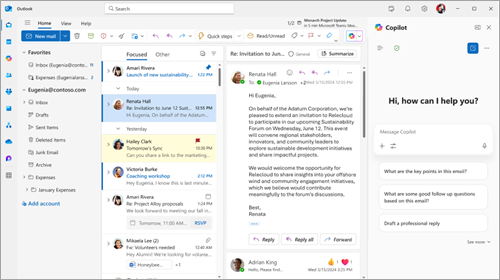
يتمتع جميع المشتركين بإمكانية الوصول إلى Copilot في Outlook. باستخدام Copilot Chat في Outlook، يمكنك التفاعل بشكل طبيعي مع علبة الوارد والتقويم لإنجاز المزيد في وقت أقل.
يعتمد ما يمكنك فعله باستخدام Copilot Chat في Outlook على ما إذا كان المسؤول قد عين ترخيص وظيفة إضافية ل Microsoft Copilot لحساب العمل أو المؤسسة التعليمية أم لا.
Copilot Chat بدون ترخيص وظيفة إضافية: إذا لم يكن لديك ترخيص وظيفة إضافية من Microsoft Copilot مع حساب العمل أو المؤسسة التعليمية، يمكنك استخدام Copilot Chat في Outlook لطرح أسئلة حول علبة الوارد والتقويم والاجتماعات والبيانات المحدودة الأخرى. فيما يلي أمثلة على أنواع المطالبات التي يمكنك استخدامها:
 تلخيص رسائل البريد الإلكتروني من الأسبوع الماضي المتعلقة ب [اسم المشروع أو العميل].
متى يكون اجتماعي القادم 1:1 مع /الاسم؟
قم بصياغة تحديث بريد إلكتروني يلخص تصعيدات العملاء من هذا الأسبوع.
Copilot Chat بترخيص وظيفة إضافية: إذا كان لديك ترخيص وظيفة إضافية ل Microsoft Copilot مع حساب العمل أو المؤسسة التعليمية، فستتمكن من استخدام Copilot Chat في Outlook للتفاعل مع علبة الوارد والتقويم والاجتماعات والدردشات وبيانات المؤسسة، باستخدام مطالبات مثل:
ما هي رسائل البريد الإلكتروني غير المقروءة الأكثر أهمية؟ قم بتلخيصها ، وتجميع أي سياق ذي صلة من محادثاتي ومستنداتي ، وتحديد أولويات الترتيب الذي يجب أن أرد به.
أخبرني بموعد جدولة اجتماعي التالي مع مديري على مستوى التخطي وساعدني على صياغة جدول أعمال استنادا إلى مشاريعي الحالية وإنشاء مسودة أولى لقراءة مسبقة.
أنشئ رسالة بريد إلكتروني ترحيبية للموظف الجديد، بما في ذلك تفاصيل حول ما يجب عليه القيام به في الأسابيع الأربعة الأولى من عمله، ومخطط هيكلي للفريق يتضمن تفاصيل حول دور كل شخص ومشاريعه الحالية، والمستندات ذات الصلة التي يجب عليهم مراجعتها.
Word
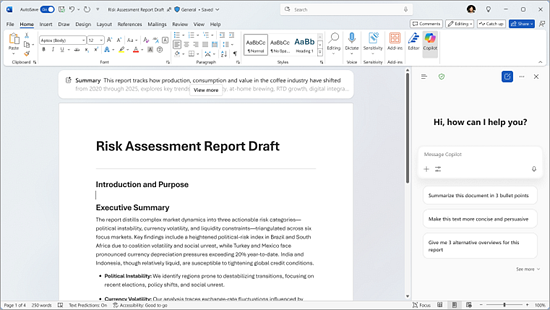
للوصول إلى Copilot في Word، تحتاج إلى ملصق M365 Copilot (أساسي) أو M365 Copilot (متميز). يساعدك Copilot Chat في Word على إنشاء مستنداتك وتحريرها واستكشافها بسهولة. يمكنك طرح أسئلة حول المستند الخاص بك للعثور بسرعة على التفاصيل أو توضيح المعلومات وتلخيص المحتوى أو إعادة كتابته ليتناسب مع جمهورك وإنشاء نص جديد أو توسيع أفكارك، كل ذلك في مكان واحد. تعمل هذه الميزات معا لمساعدتك على العمل بكفاءة، وتعزيز الإنتاجية، وصياغة مستندات واضحة ودقيقة ومصممة لأهدافك.
فيما يلي بعض الطرق التي يمكنك من خلالها استخدام Copilot Chat في Word:
اكتب فقرة مقدمة جذابة لهذا المستند.
ما هي بعض الأسئلة التي قد يطرحها القارئ عند الاطلاع على هذا المستند؟
كتابة ملخص يتضمن أهم 5 نقاط رئيسية كمسودة رسالة بريد إلكتروني يمكنني إرسالها إلى فريقي.
تعرف على المزيد حول ميزات وقدرات الذكاء الاصطناعي هذه في Word.
PowerPoint
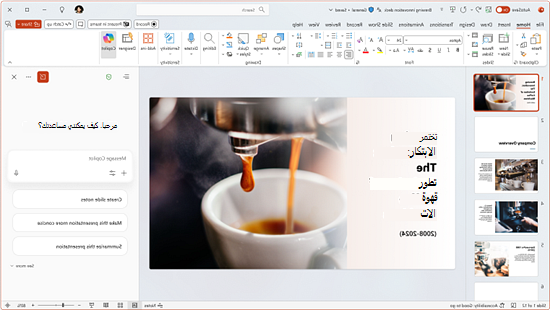
للوصول إلى Copilot في PowerPoint، تحتاج إلى تسمية M365 Copilot (أساسي) أو M365 Copilot (متميزة ). باستخدام Copilot Chat في PowerPoint، يمكنك الحصول على مجموعة من الإمكانات التي تساعد في جعل إنشاء العروض التقديمية وتحسينها أسرع مع المزيد من التأثير وفهم العروض التقديمية أكثر سهولة. يمكنك بسهولة طرح أسئلة حول العرض التقديمي لإظهار المعلومات الأساسية بسرعة، وتلخيص الشرائح لالتقاط النقاط الرئيسية دون الحاجة إلى مراجعة كل منها على حدة، وإنشاء صور ذات صلة لتحسين سرد القصص بشكل مرئي. بالإضافة إلى ذلك، يوفر Copilot Chat نتائج تحليلات قيمة حول محتوى العرض التقديمي ويمكن أن يساعدك في التحضير من خلال إنشاء أسئلة محتملة قد يطرحها الجمهور، مما يضمن لك تقديم عرض تقديمي جيد التنظيم ومقنع. تم تصميم هذه الميزات للمساعدة في تسهيل سير العمل وتوفير الوقت وتمكينك من إنشاء عروض تقديمية أكثر جاذبية وفعالية.
فيما يلي بعض الطرق التي يمكنك من خلالها استخدام Copilot Chat في PowerPoint:
ما هي بعض الأسئلة المحتملة التي قد يطرحها الجمهور الذي أعرضه عليه هذا الأسئلة؟
إنشاء صورة لاستخدامها في عرضي التقديمي.
ساعدني على إعادة كتابة الرموز النقطية على هذه الشريحة.
تعرف على المزيد حول ميزات الذكاء الاصطناعي وإمكانياته في PowerPoint.
Excel
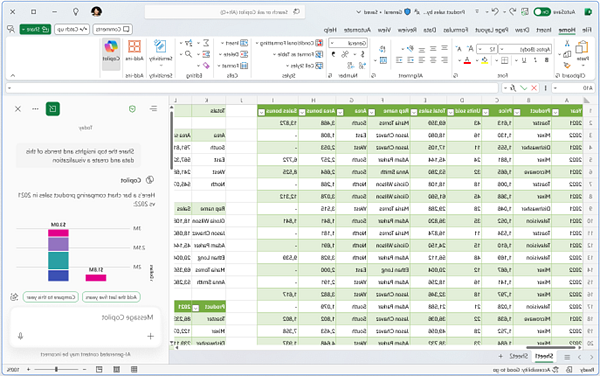
للوصول إلى Copilot في Excel، تحتاج إلى تسمية M365 Copilot (أساسي) أو M365 Copilot (متميزة ). تتيح لك Copilot Chat في Excel التفاعل مع بياناتك بطرق أكثر ذكاء وبديهية. بدلا من البحث في جداول البيانات يدويا، يمكنك طرح الأسئلة للكشف عن المعارف الدقيقة وتحليل الاتجاهات وتحديد الأنماط بسرعة. يساعدك Copilot Chat على إنشاء مرئيات واضحة ويوفر إجابات قيمة مباشرة من الجزء الجانبي، ما يجعل تحليلك دقيقا ويمكن الوصول إليه. تعمل هذه الميزات على تبسيط سير العمل وتمكينك من تقديم البيانات بثقة وفعالية.
فيما يلي بعض الطرق التي يمكنك من خلالها استخدام Copilot Chat في Excel:
حدد أهم المعارف الدقيقة والاتجاهات من هذه البيانات.
إنشاء مرئيات لقطاعات العملاء الأفضل أداء.
توقع الإيرادات لأرباع السنة الثمانية التالية استنادا إلى بيانات المبيعات.
إذا كان لديك ترخيص Microsoft Copilot، فستحصل أيضا على إمكانية الوصول إلى ميزات الذكاء الاصطناعي المتقدمة في Excel مباشرة في جدول البيانات وعن طريق تحديد وضع العامل من قائمة الأدوات. يعد وضع العامل رائعا للمهام المعقدة متعددة الخطوات مثل إعادة تشكيل البيانات أو دمج الأوراق أو إنشاء تقارير بعناصر متعددة.
تعرف على المزيد حول استخدام وضع العامل في Excel.
OneNote
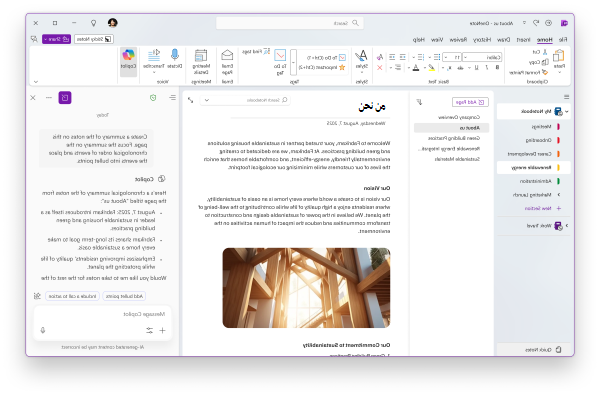
للوصول إلى Copilot في OneNote، تحتاج إلى تسمية M365 Copilot (أساسي) أو M365 Copilot (متميزة ). يوفر Copilot Chat في OneNote المساعدة التي يتم تشغيلها الذكاء الاصطناعي مباشرة إلى دفاتر ملاحظاتك الرقمية. سواء كنت تدون ملاحظات الاجتماع أو تضع الأفكار أو تنظم البحث، تساعدك Copilot Chat على فهم المحتوى الخاص بك على الصفحة التي تعمل عليها. يمكنك أن تطلب منه تلخيص الملاحظات أو إنشاء قوائم المهام أو صياغة خطط المشاريع استنادا إلى المحتوى الخاص بك. إنها طريقة ذكية لتحويل ملاحظاتك إلى خطوات واضحة وقابلة للتنفيذ والبقاء منظما بسهولة.
فيما يلي بعض الطرق التي يمكنك من خلالها استخدام Copilot Chat في OneNote:
أنشئ ملخصا لملاحظات الإفادة في هذه الصفحة. تركيز الملخص على الترتيب الزمني للأحداث ووضع الأحداث في نقاط نقطية.
قم بصياغة قائمة مهام من ملاحظاتي وتحديد أولوياتها استنادا إلى موعد استحقاق المهام.
قم بصياغة خطة لمشروع لتطوير تطبيق جديد لتتبع الشحنات. راجع المواصفات الفنية وملاحظات العملاء على هذه الصفحة للمساعدة في إنشاء خطة للمشروع.
طرق إضافية للعمل مع Copilot Chat
بدء استخدام Microsoft Copilot Chat
الأسئلة المتداولة حول Microsoft Copilot Chat
تعرف على المزيد حول ميزات وقدرات الذكاء الاصطناعي هذه في OneNote