
تاريخ التحديث الأخير: أغسطس 2026
لا يحدث العمل المهم دائما في المستندات أو الاجتماعات المسجلة. يحدث ذلك أثناء المحادثات الشخصية وجلسات لوح المعلومات وجلسات العصف الذهني السريع ومكالمات الفيديو التي تجريها جهات خارجية واللحظات التي تكون فيها بهذه الخطوة. سواء كنت بعيدا عن مكتبك على iPhone أو جالسا على جهاز الكمبيوتر الشخصي Windows في مكالمة Zoom أو Google Meet، يجلب تدوين تلك اللحظات إلى دفاتر ملاحظات Copilot — حتى لا يضيع أي شيء ويظل كل شيء متصلا بعملك.
يتيح لك تدوين إحضار اللحظات غير المتصلة بالإنترنت وغير المرتبطة ب Teams إلى دفاتر ملاحظات Copilot بحيث يتم حفظها جنبا إلى جنب مع محتوى مشروعك. على نظام التشغيل iOS، استخدم هاتفك لنسخ المحادثات المباشرة والتقاط صور لألواح المعلومات وكتابة الملاحظات — كل ذلك في جلسة واحدة متعددة الوسائط. في Windows، يكتشف تدوين تلقائيا اجتماعات الجهات الخارجية (Zoom وWebex وGoogle Meet والمزيد) وينسخها في الوقت الفعلي. بمجرد التقاطها على أي من النظامين الأساسيين، يمكنك مراجعة المحتوى الخاص بك، وطرح الأسئلة على Copilot، واستخدامه كجزء من عملك المستمر في دفتر الملاحظات نفسه — إنشاء العروض التقديمية والمستندات والخرائط الذهنية والنظرات العامة الصوتية والمزيد.
ملاحظة
مطلوب ترخيص Microsoft Copilot لاستخدام دفاتر ملاحظات Copilot، ومطلوب ترخيص SharePoint أو OneDrive نشط لإنشاء دفاتر الملاحظات. تتوفر دفاتر ملاحظات Copilot أيضا لمشتركي Microsoft 365 Personal والعائلة والمميز؛ ومع ذلك، تتوفر ميزة تدوين فقط لمستخدمي Microsoft 365 التجاريين الذين لديهم حسابات العمل أو المؤسسة التعليمية (Entra ID).
يتم طرح ميزة تدوين على مراحل وستتوفر أولا في OneNote for iPhone وiPad. إذا لم تتمكن من رؤية تدوين، فقد لا تكون متوفرة لك بعد. سيتوسع التوفر مع مرور الوقت.
تعرف على المزيد حول دفاتر ملاحظات Microsoft Copilot في OneNoteوترخيص Microsoft Copilotوخطط Microsoft Copilot.
كيفية استخدام تدوين على iPhone و iPad
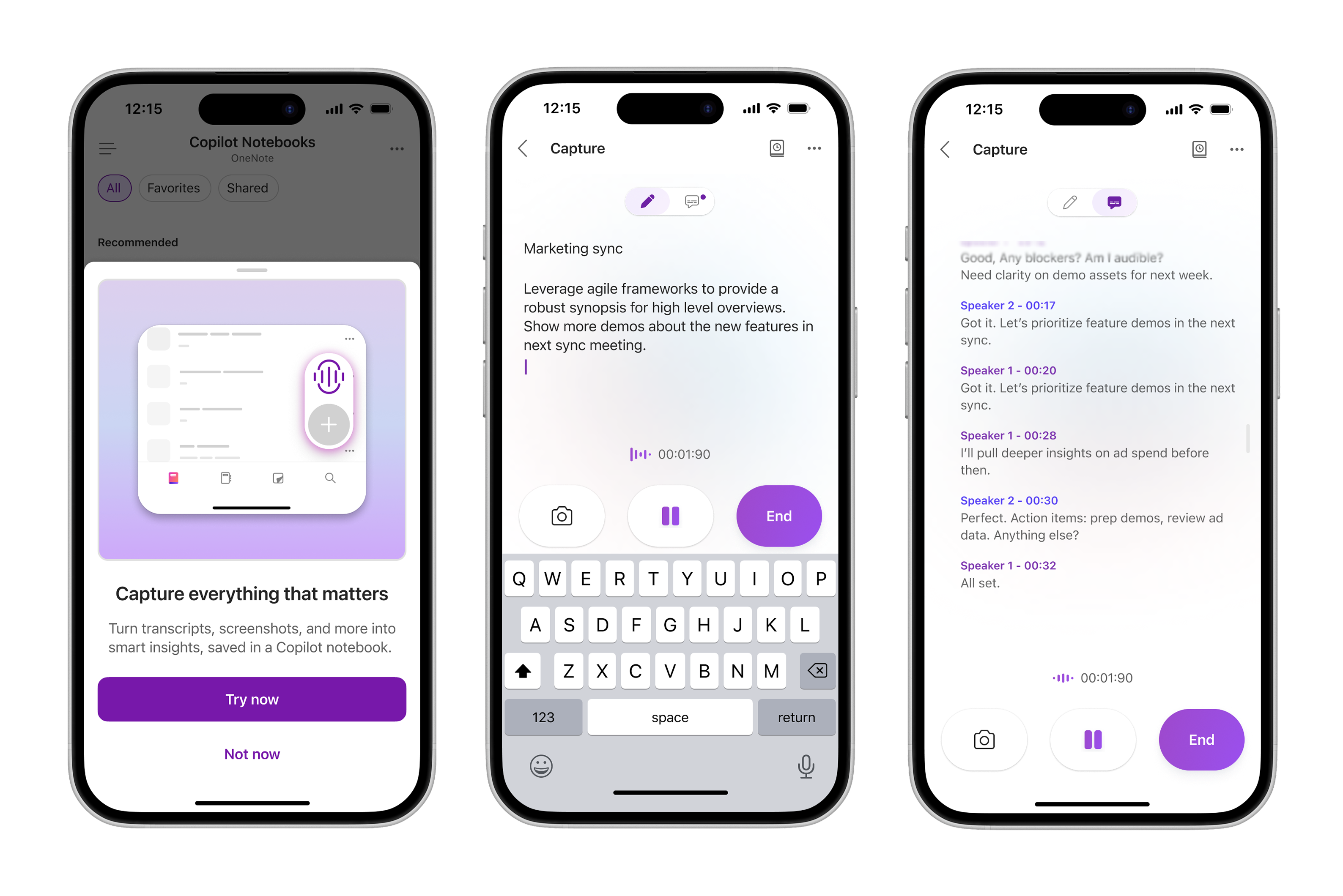
افتح تطبيق OneNote على جهاز iPhone أو iPad.
انتقل إلى دفاتر ملاحظات Copilot.
في صفحة قائمة دفاتر الملاحظات، اضغط على تدوين.
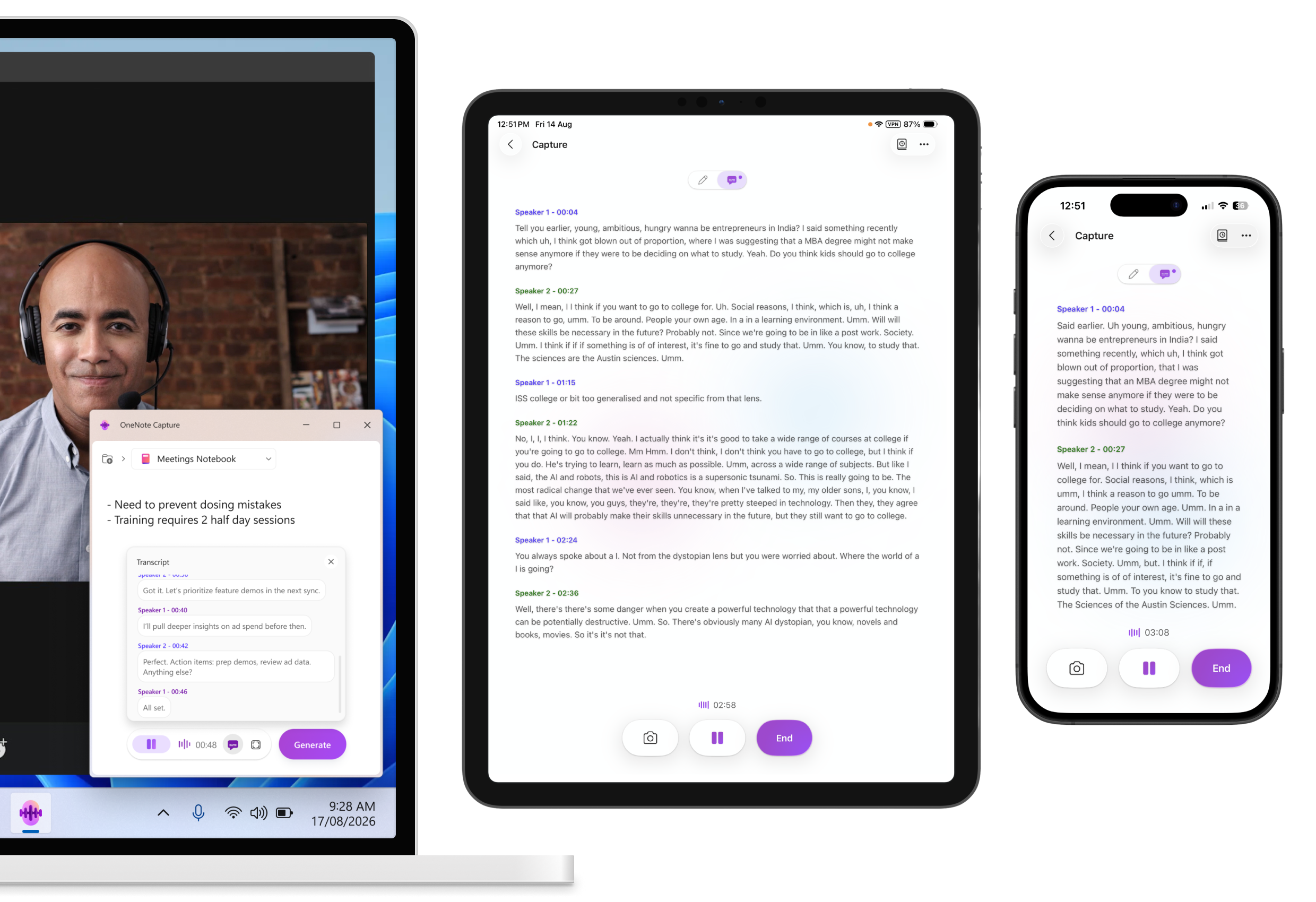
استخدم تدوين لنسخ المناقشة والتقاط الصور وكتابة الملاحظات أثناء الجلسة.
عند الانتهاء، اضغط على إنهاء.
اختر دفتر الملاحظات الذي تريد حفظ اللقطة فيه.
ينشئ Copilot صفحة Copilot منظمة مع النسخة المكتوبة والصور والملاحظات ونتائج التحليلات الرئيسية، ويحفظها في دفتر الملاحظات المحدد لتتمكن من الوصول إليها من أي نقطة نهاية دفاتر ملاحظات Copilot.
سيناريوهات لتجربتها على iPhone وiPad
المحادثات الشخصية - التقاط النقاط الرئيسية والقرارات والمتابعات من دردشات الردهة أو عمليات المزامنة السريعة
جلسات لوح المعلومات - التقط صورة للوح البيضاء وأضف الملاحظات وانسخ المناقشة لإعادة النظر فيها لاحقا
الملاحظات والأفكار الصوتية - التقاط الأفكار والأفكار السريعة والاحتفاظ بها مع باقي محتوى دفتر الملاحظات
جلسات وضع الأفكار - تسجيل الأفكار أثناء تدفقها ودمج الملاحظات الصوتية والملاحظات المكتوبة للحصول على صورة كاملة
كيفية استخدام تدوين على Windows
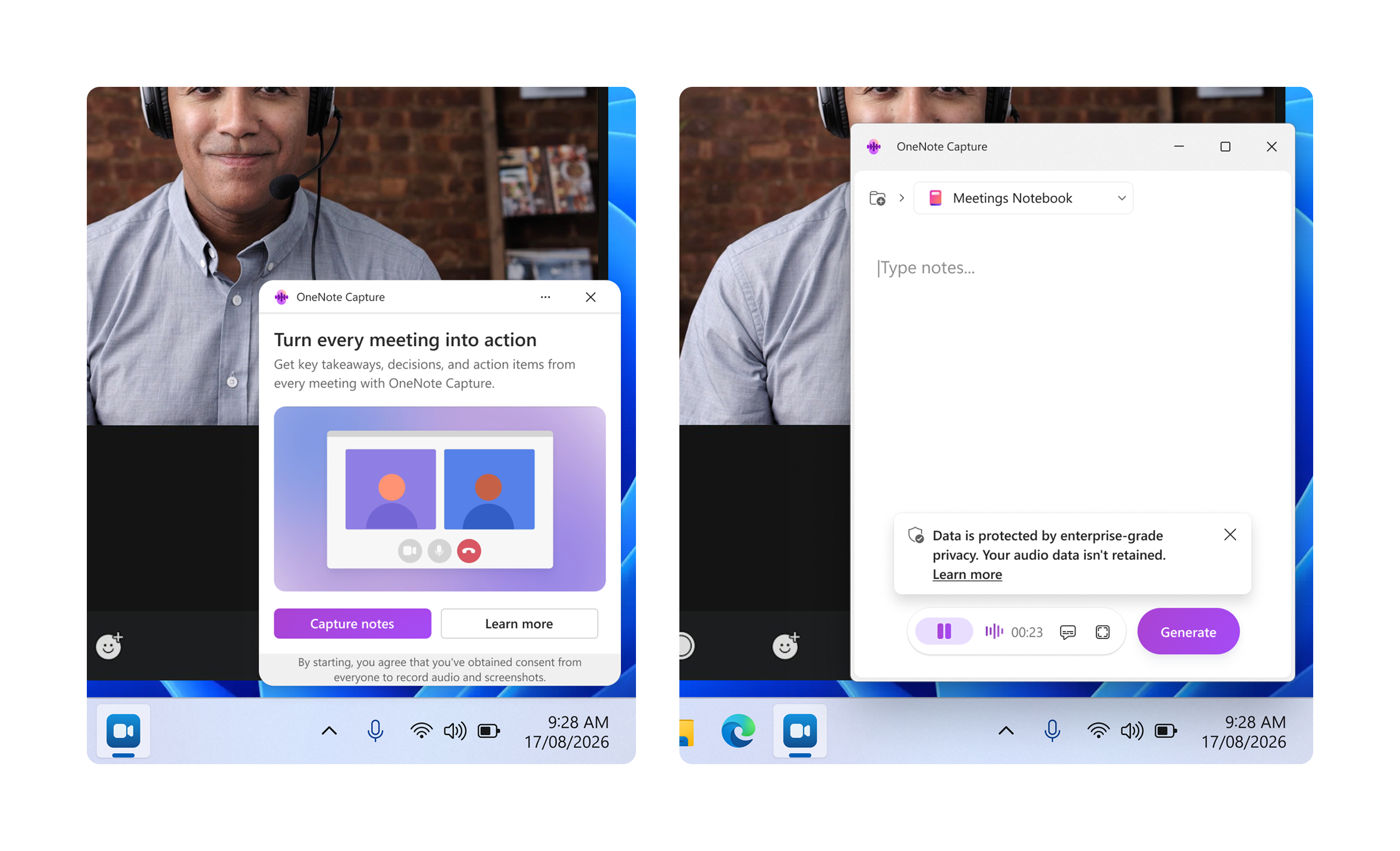
تم تصميم تدوين على Windows للاجتماعات عبر الإنترنت التي تحدث خارج Microsoft Teams - بما في ذلك اجتماعات Zoom و Webex. يكتشف تلقائيا متى يكون الاجتماع المدعوم نشطا ويعرض نسخه في الوقت الفعلي، حتى لا تفوتك أبدا أي تفاصيل بغض النظر عن النظام الأساسي الذي يوجد عليه اجتماعك.
ملاحظة
يتوفر تدوين على Windows للاجتماعات دون اتصال واجتماعات الجهات الخارجية حاليا فقط لعملاء Office Insiders Beta.
يمكن بدء تدوين على Windows بطريقتين: تلقائيا، عندما يكشف تدوين عن اجتماع نشط تابع لجهة خارجية، أو يدويا، في أي وقت باستخدام أيقونة أدوات نظام OneNote.
انضم إلى الاجتماع المستند إلى Zoom أو Webex أو Google Meet أو المستعرض على جهاز Windows الخاص بك.
عندما يكتشف تدوين الاجتماع، ابحث عن المطالبة في الزاوية السفلية اليسرى من الشاشة وحدد تدوين الملاحظات.
يبدأ تدوين في نسخ الاجتماع حتى تتمكن من التقاط المناقشة أثناء حدوثها. يمكنك أيضا تحديد إيقاف مؤقت في أي وقت لإيقاف الالتقاط مؤقتا.
عند الانتهاء من التقاط المحادثة، حدد "إنشاء".
ينشئ Copilot صفحة Copilot منظمة مع النسخة المكتوبة ونتائج التحليلات الرئيسية، ويحفظها في دفتر الملاحظات المحدد — متوفر عبر جميع نقاط نهاية دفاتر ملاحظات Copilot
الخيار الثاني: التشغيل اليدوي عبر أيقونة أدوات النظام في OneNote
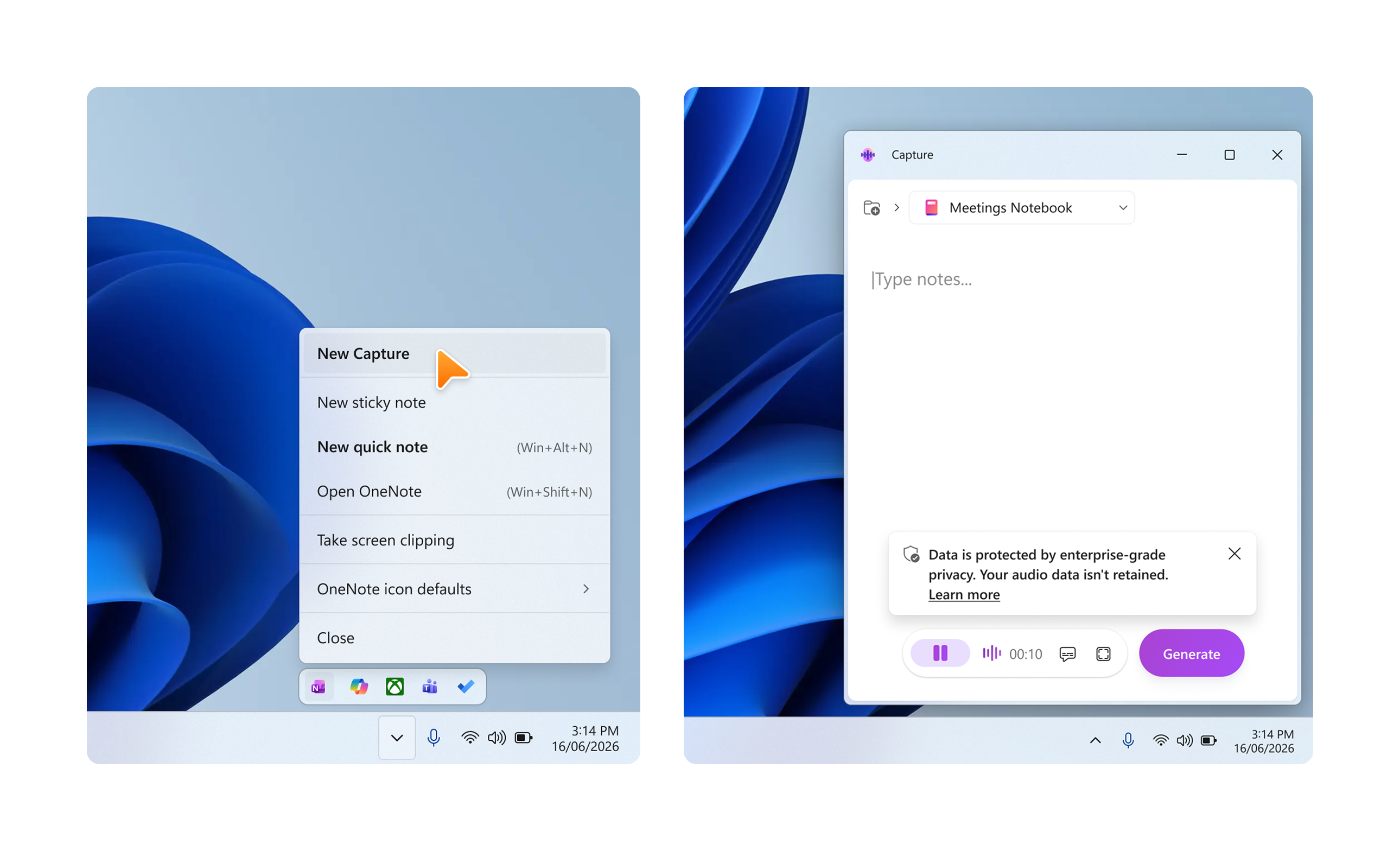
يمكنك بدء جلسة عمل تدوين في أي وقت — حتى خارج الاجتماع الذي تم اكتشافه — مباشرة من أدوات نظام Windows.
في شريط مهام Windows، حدد موقع أيقونة OneNote وانقر فوقها في أدوات النظام (أسفل الزاوية اليسرى من الشاشة).
من القائمة التي تظهر، حدد تدوين جديد.
يتم فتح تدوين ويبدأ النسخ في الوقت الفعلي. يمكنك تحديد إيقاف مؤقت في أي وقت لإيقاف الالتقاط مؤقتا.
عندما تنتهي من ذلك، حدد إنشاء.
ينشئ Copilot صفحة Copilot منظمة مع النسخة المكتوبة ونتائج التحليلات الرئيسية، ويحفظها في دفتر الملاحظات المحدد — متوفر عبر جميع نقاط نهاية دفاتر ملاحظات Copilot.
تلميح
استخدم خيار البدء اليدوي لأي محادثة صوتية لا يكتشفها تدوين تلقائيا، مثل المكالمات الهاتفية أو المناقشات الشخصية في مكتبك أو الاجتماعات على الأنظمة الأساسية غير المدعمة بعد للكشف التلقائي.
سيناريوهات لتجربتها على Windows
اجتماعات الفيديو التابعة لجهة خارجية - اسمح ل تدوين بنسخ مكالمات Zoom أو Webex أو Google Meet تماما مثل اجتماعات Teams
الاجتماعات المستندة إلى المستعرض - التقاط المناقشات التي تجري في أي أداة مؤتمر ويب دون تبديل التطبيقات
التعاون عبر الأنظمة الأساسية - احتفظ بسجل موحد للمحادثات بغض النظر عن النظام الأساسي للاجتماعات الذي يستخدمه العملاء أو الشركاء
الخصوصية والمحتوى الصوتي
تستند دفاتر ملاحظات Copilot وMicrosoft 365 إلى نهج Microsoft الشامل للأمان والتوافق والخصوصية. يستخدم تدوين عناصر التحكم في الأذونات والخصوصية وبيانات المؤسسات Microsoft 365.
كما هو الحال مع جميع المحتويات التي تم إنشاؤها بواسطة الذكاء الاصطناعي، راجع إخراج Copilot قبل مشاركته أو اتخاذ إجراء بشأنه.
معالجة الصوت
لإنشاء نسخ في الوقت الفعلي، تتم معالجة الصوت كبث مستمر باستخدام التخزين المؤقت الداخلي والمعالجة التزايدية. تتم معالجة الصوت بشكل مؤقت لإنشاء النسخ المطابق ولا يتم الاحتفاظ به بعد اكتمال النسخ.
فصل السماعات
أثناء النسخ، يتم استخدام الصوت مؤقتا لفصل المتحدث، مما يعني إضافة تعليق توضيحي على النسخ بمعلومات حول المتحدثين الذين أدلوا بكل بيان، على سبيل المثال، المتحدث 1، المتحدث 2، المتحدث 3. يتم حذف البيانات المستخدمة لفصل المتحدث مباشرة بعد النسخ. لا يمكن استخدام بيانات فصل الصوت للتعرف على الأفراد.
استبقاء البيانات
يتم حذف البيانات الصوتية التي تتم معالجتها أثناء جلسة تدوين مباشرة بعد النسخ وبالتالي لا يمكن استخدامها لأي غرض آخر.
الحصول على الموافقة
أنت مسؤول عن الحصول على موافقة جميع المشاركين قبل استخدام تدوين لنسخ اجتماع. ببدء جلسة تدوين، فإنك توافق على حصولك على الموافقة الكافية من كل شخص لتسجيل الصوت والصور وفقا للقانون المعمول به. احتفظ بسجل موحد للمحادثات بغض النظر عن النظام الأساسي للاجتماعات الذي يستخدمه العملاء أو الشركاء.
ملاحظة
إذا كنت مسؤول تكنولوجيا المعلومات لمؤسستك، يمكنك استخدام تدوين في دفاتر ملاحظات Copilot للأجهزة المحمولةنهج السحابة لإدارة هذه الميزة. ستتوفر عناصر تحكم نهج Windows عند وصول الميزة إلى توفر أوسع.
ملاحظات
على نظام iOS: لإرسال ملاحظات من OneNote على iPhone، حدد ملف التعريف الخاص بك في الجزء العلوي الأيمن، ثم اضغط على تعليمات & ملاحظات.
على Windows: لإرسال الملاحظات، حدد أيقونة الملاحظات ضمن تجربة تدوين أو استخدم الخيار ملاحظات في قائمة تعليمات OneNote