
تاريخ التحديث الأخير: فبراير 2026
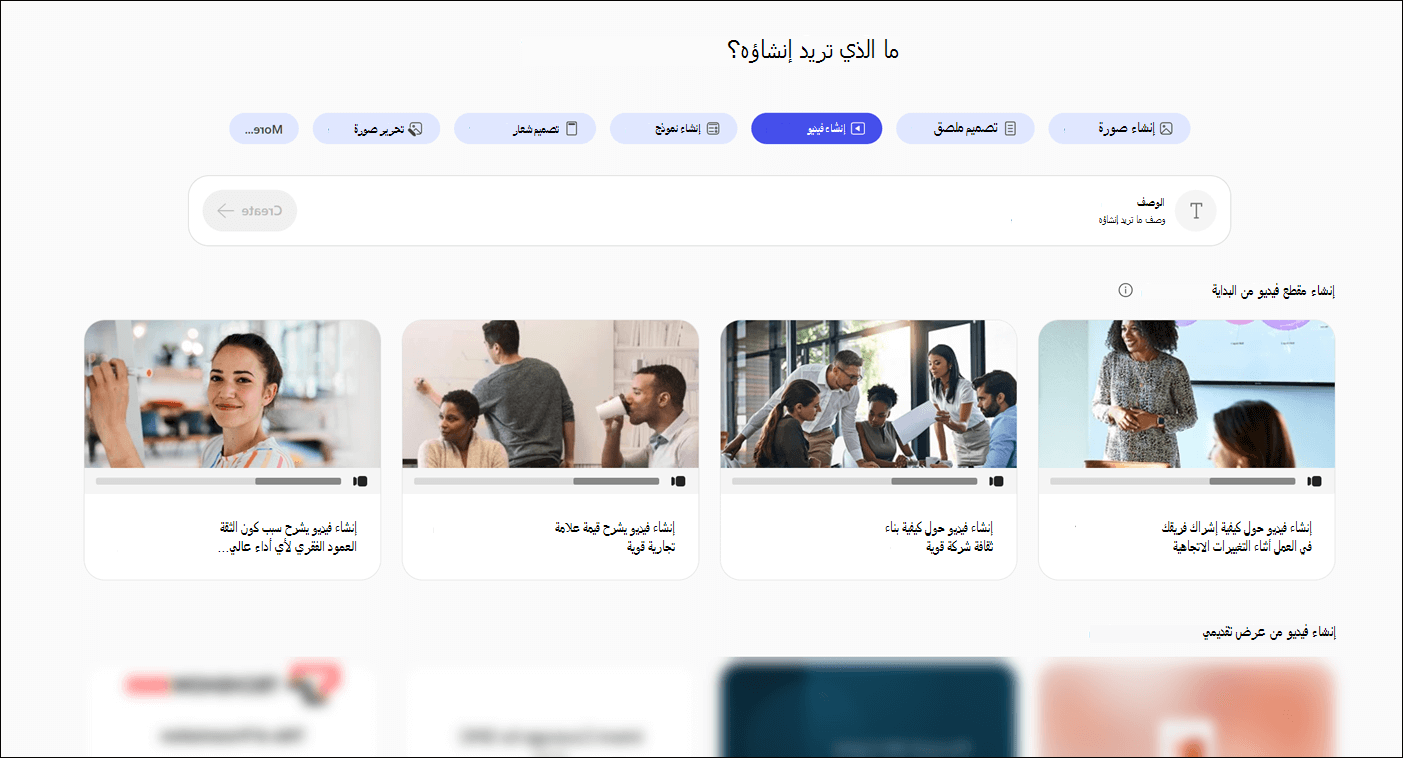
باستخدام تطبيق Microsoft Copilot، يمكنك جعل الذكاء الاصطناعي يقوم بإنشاء مقطع فيديو قصير لك حول أي موضوع تريده تقريبا. بعد إنشاء الفيديو، يمكنك تحريره وتحسينه لكي يصبح ما تريده تماما.
ملاحظة
بالنسبة للمستخدمين الذين ليس لديهم ترخيص Microsoft Copilot، قد تختلف الجودة والأداء اعتمادا على توفر الخدمة وقد تختلف على مدار اليوم. إذا لم تكن الخدمة متوفرة، فسيعلمك Copilot. ولن تتم مقاطعة أي مهمة قيد التقدم. لمزيد من التفاصيل، راجع كيفية عمل Copilot Chat مع ترخيص Microsoft Copilot وبدونه.
ملاحظة
يجب تمكين Clipchamp لمؤسستك لرؤية إنشاء الفيديو واستخدامه في Copilot Create.
كيفية إنشاء مقطع فيديو باستخدام تطبيق Microsoft Copilot
المتطلبات الأساسية
- تأكد من تمكين Clipchamp لمؤسستك. يمكن فقط للمستخدمين في المؤسسات التي تم تمكين Clipchamp عليها من قبل المسؤول رؤية خيار إنشاء فيديو في Copilot Create.
إنشاء فيديو
في تطبيق Microsoft Copilot، حدد إنشاء من التنقل على الجانب الأيسر من الشاشة.
حدد إنشاء فيديو.
قدم له وصفا للفيديو الذي تريده. كن محددا قدر الإمكان للحصول على أفضل النتائج. بشكل اختياري، يمكنك إضافة ملف لمساعدة Copilot على فهم ما يجب أن يتضمنه الفيديو الخاص بك. إذا كانت مؤسستك تستخدم مجموعات أدوات العلامة التجارية، فيمكنك تطبيق مجموعة أدوات العلامة التجارية على الفيديو.
 إنشاء فيديو حول كيفية تحديد رسالة تصيد احتيالي. احرص على تضمين معلومات حول فحص عنوان المرسل بعناية وتذكير بعدم النقر فوق ارتباطات أو مرفقات غير متوقعة.
تلميح
إذا كنت ترغب في أن يقوم Copilot بإنشاء فيديو من عرض تقديمي موجود في PowerPoint، فحدد إضافة ملف PowerPoint بدلا من كتابة وصف. لاحظ أن الفيديو الذي تم إنشاؤه لا يرث وصف الحساسية للملف المصدر.
حدد إنشاء. يستغرق إنشاء الفيديو عادة أقل من دقيقة.
كيفية تحرير الفيديو الخاص بك
قد يحتاج الفيديو الذي تحصل عليه إلى القليل من التحسين. إذا كانت التغييرات طفيفة نسبيا، مثل تغيير صوت السرد من المذكر إلى المؤنث، أو اختيار نوع مختلف من موسيقى الخلفية، يمكنك تحديد هذه التغييرات من لوحة "التحرير باستخدام الذكاء الاصطناعي ".
بعد تحديد التغييرات، حدد إنشاء مسودة جديدة لإنشاء إصدار جديد من الفيديو مع التغييرات التي أجريتها فيها. لا داعي للقلق إذا قررت أن التغييرات ليست أفضل، يمكنك دائما العودة إلى أي إصدار سابق من الفيديو.
إذا احتاج الفيديو الخاص بك إلى تغييرات أكبر ، فإن Clipchamp ، محرر الفيديو عبر الإنترنت ، جاهز للمساعدة. حدد تحرير باستخدام Clipchamp من أعلى الشاشة.
كيفية تحرير مقطع فيديو في Clipchamp
كيفية حفظ الفيديو
إذا كنت راضيا عن الفيديو الخاص بك وجاهزا لحفظه، فحدد تصدير ومشاركة.