

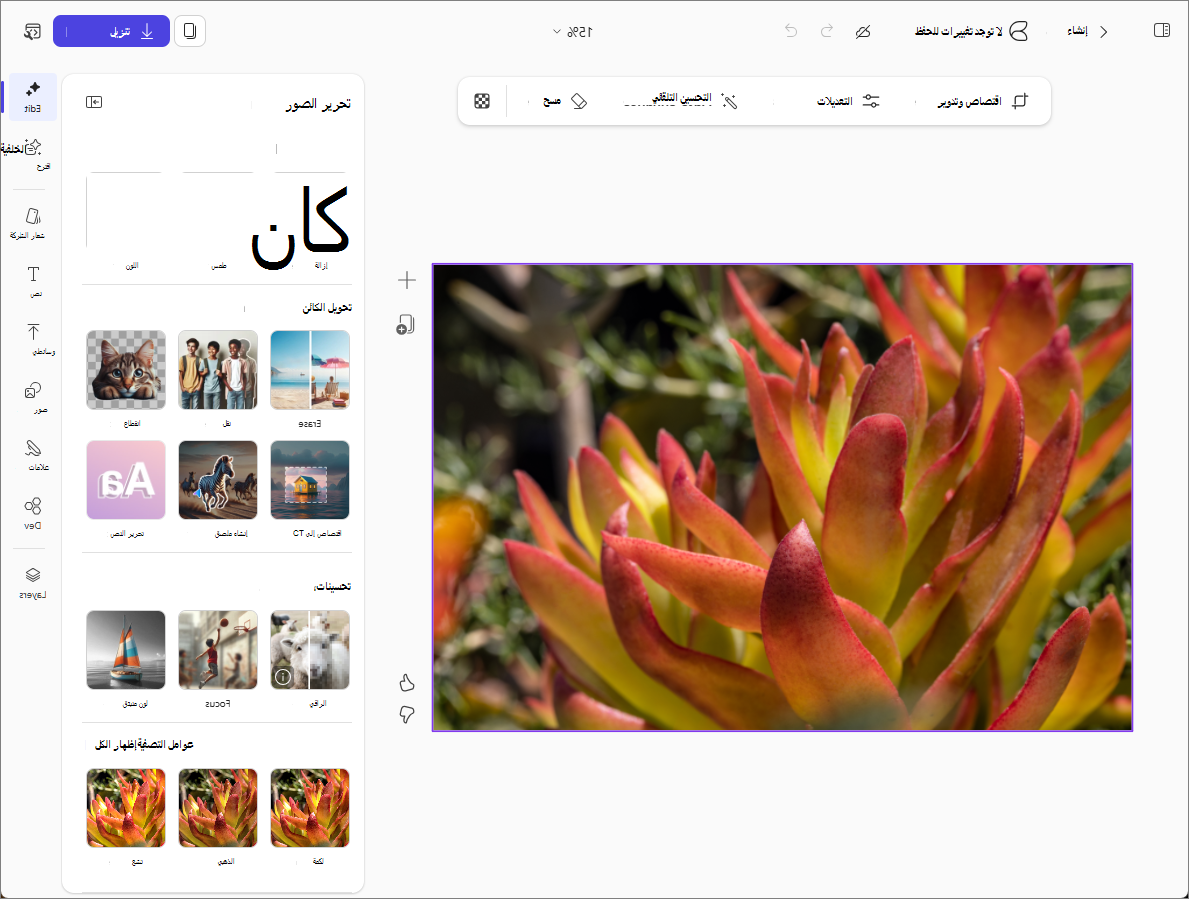
باستخدام تطبيق Microsoft Copilot، يمكنك تحرير صورة باستخدام أدوات مدعومة بالذكاء الاصطناعي. يمكنك قص العناصر وضبطها وتحسينها ومسحها وإضافة نص وتطبيق التأثيرات للحصول على نتائج جذابة واحترافية.
ملاحظة
لاستخدام هذه الميزة، تحتاج إلى اشتراك Microsoft 365 مؤهل. إذا كنت مشتركا في Microsoft 365 Personal أو Family أو Premium أو Pro، فقد يكون لبعض قدرات Copilot حدود استخدام وتخضع للتغيير بمرور الوقت. تعرف على المزيد حول ميزات Copilot وحدود الذكاء الاصطناعي في اشتراكات Microsoft 365 Personal والعائلة وPremium وPro.
كيفية تحرير صورة
يمكنك الوصول إلى قسم "إنشاء " من Copilot باستخدام إحدى الطرق التالية:
- انتقل إلى "ما الذي تريد إنشاؤه؟" في مستعرض ويب.
- انتقل إلى Copilot في مستعرض ويب، وحدد أيقونة التطبيقات والمزيد في الجزء العلوي الأيسر من النافذة، ثم حدد أيقونة الإنشاء .
- افتح تطبيق Copilot، وحدد أيقونة التطبيقات والمزيد في الجزء العلوي الأيسر من النافذة، ثم حدد أيقونة الإنشاء .
إذا تمت مطالبتك، فسجل الدخول باستخدام حساب لديه اشتراك Microsoft Copilot صالح للوصول إلى قسم الإنشاء .
في نافذة "ماذا تريد أن تنشئ؟" ، حدد تحرير صورة. إذا لم يظهر هذا الخيار، فحدد المزيد... ثم حدد تحرير صورة في القائمة التي تظهر.
حدد + إضافة صورة ، ثم اسحب صورة إلى المربع، أو حدد تحميل من الجهاز لاختيار الصورة التي تريد تحريرها.
بعد تحديد الصورة التي تريد تحريرها ، حدد تحرير ➜.
حدد أداة تحرير الصور أو الأدوات التي تريد استخدامها على الجانب الأيسر.
تحرير - حدد من بين مجموعة متنوعة من الأدوات لقص الصورة وتغيير الخلفية أو إزالتها وتحسين الصورة وإضافة عوامل تصفية والمزيد.
اقتراح - احصل على التصميمات المقترحة الذكاء الاصطناعي استنادا إلى الصورة الحالية.
العلامة التجارية - حدد لوح ألوان أو شعارات أو خطوطا إذا كانت مؤسستك توفر مجموعات العلامات التجارية ليستخدمها Copilot.
النص - إضافة نص قياسي أو مخصص.
الوسائط الخاصة بي - حدد صورا أو وسائط أخرى لإدراجها في هذه الصورة.
المرئيات - يمكنك إدراج الصور والأشكال والرسومات التوضيحية والمزيد في هذه الصورة. يمكنك حتى جعل الذكاء الاصطناعي ينشئ صورة جديدة لإدراجها استنادا إلى وصفك لما تريده.
العلامات - حدد من مجموعة أقلام رقمية للرسم على الصورة أو إضافة تعليق توضيحي إليها.
الطبقات - أضف طبقة خلفية إلى الصورة.
تلميح
إذا غيرت رأيك حيال إجراء تعديل، فاستخدم الزر تراجع في أعلى الصفحة لعكس الأمر.
الأدوات التالية متوفرة أيضا في شريط الأدوات الموجود أعلى الصورة:
- القص & التدوير - قص الصورة تلقائيا أو تحديد نسبة عرض إلى ارتفاع مختلفة.
- التعديلات - قم بتحرير صورتك عن طريق إجراء تعديلات على السطوع والتباين والتشبع والمزيد.
- التحسين التلقائي - استخدم الذكاء الاصطناعي لتحسين صورتك عن طريق تحديد هذا الخيار. لمقارنة الإصدارات، اسحب شريط التمرير في وسط الصورة. مرر إلى اليسار لعرض الصورة الأصلية، وإلى اليسار لرؤية النسخة المحسنة. بعد ذلك، اختر إما قبول عمليات التحرير أو تجاهلها .
- محو - حدد مربعا حوله أو قم بتمييزه أو رسمه لتحريره.
عندما تصبح راضيا عن عمليات التحرير الخاصة بك، حدد الزر "حفظ ونسخ " في الجزء العلوي الأيسر لحفظ الصورة المحدثة أو نسخها.