
ملاحظة
إذا كنت تستخدم Copilot مع حساب عمل أو مؤسسة تعليمية، تتحكم مؤسستك في ما إذا كانت المشاركة متاحة أم لا. قد لا تظهر بعض خيارات المشاركة إذا قام المسؤول بإيقاف تشغيلها.
هل وجدت شيئا مفيدا في محادثة Copilot وتريد أن يراه شخص آخر؟ يمكنك مشاركته باستخدام رابط فقط. ممنوع نسخ لقطات الشاشة ولصقها أو إعادة كتابة ما قاله Copilot.
في Microsoft Copilot، يمكنك مشاركة محادثة كاملة أو رد واحد فقط. من يفتح الارتباط يرى المحتوى مباشرة في Copilot، ويمكنه استخدامه من هناك كنقطة بداية لعمله الخاص.
يمكنك مشاركة المحتوى بطريقتين:
- تشارك مشاركة المحادثة محادثة Copilot كاملة، بما في ذلك المطالبات والاستجابات.
- تشارك مشاركة الاستجابة استجابة Copilot واحدة والمطالبة التي أنشأتها.
هام
لا تمنح مشاركة محادثة Copilot أو الاستجابة لأي شخص حق الوصول إلى محتوى Microsoft 365 المشار إليه. يمكن ل People فتح الملفات أو رسائل البريد الإلكتروني أو الاجتماعات أو الدردشات المرجعية فقط إذا كان لديهم بالفعل إذن للوصول إليها.
مشاركة محادثة أو رد
| عناصر | مشاركة المحادثة | مشاركة الاستجابة |
|---|---|---|
| ما تقوم بشاركه | المحادثة بأكملها | استجابة واحدة ومطالبتها |
| صالح حتى | عمل أو بحث متعدد الخطوات | مشاركة إجابة واحدة |
| من أين تبدأ | الزر "مشاركة" في المحادثة | المزيد من الخيارات (...) حول استجابة |
| ما يراه المستلمون | المحادثة الكاملة | استجابة مشتركة |
| مثال | مشاركة جلسة عمل وضع الأفكار أو دردشة بحثية | مشاركة مسودة رسالة بريد إلكتروني أو ملخص أو خطة |
تعتبر المحادثات والاستجابات المشتركة لقطات. لا يمكن People الذين يفتحون الارتباط تغيير محادثتك الأصلية. إذا استمروا في العمل من المحتوى المشترك، فسينشئ Copilot نسخة منفصلة في محفوظات الدردشة الخاصة به.
مشاركة محادثة
استخدم مشاركة المحادثة عندما يحتاج شخص ما إلى السياق الكامل لتفاعلك مع Copilot.
افتح المحادثة التي تريد مشاركتها.
حدد مشاركة بالقرب من أعلى المحادثة.
حدد مشاركة الدردشة من القائمة المنسدلة.
حدد نسخ الارتباط. ينشئ Copilot الارتباط وينسخه إلى الحافظة.
أرسل الارتباط إلى الأشخاص الذين تريد المشاركة معهم.
مشاركة استجابة
استخدم مشاركة الاستجابة عندما تريد مشاركة استجابة Copilot معينة دون مشاركة بقية المحادثة.
ابحث عن الاستجابة التي تريد مشاركتها.
حدد المزيد من الخيارات (...).
حدد مشاركة الاستجابة.
حدد نسخ الارتباط.
أرسل الارتباط إلى الأشخاص الذين تريد المشاركة معهم.
يتضمن الارتباط المشترك الاستجابة والمطالبة التي أدت إلى إنشائها، بحيث يكون لدى المستلمين السياق المطلوب لفهم الإجابة.
من يمكنه فتح ارتباط مشترك
يحدد نوع الحساب الذي تستخدمه لمشاركة ارتباط من يمكنه فتحه:
- حساب العمل أو المؤسسة التعليمية: يمكن لأي شخص في مؤسستك لديه الارتباط فتحه من خلال تسجيل الدخول باستخدام حساب العمل أو المؤسسة التعليمية.
- حساب Microsoft الشخصي: يمكن لأي شخص تشارك الارتباط معه فتحه بتسجيل الدخول باستخدام حساب Microsoft الخاص به.
وفي الحالتين، يجب على المستلمين تسجيل الدخول قبل أن يتمكنوا من عرض المحتوى المشترك.
ماذا يحدث عند المشاركة
عرض المحتوى المشترك
عند فتح محادثة أو استجابة مشتركة:
- ترى المحادثة أو الاستجابة تماما كما ظهرت عند مشاركتها.
- يمكنك مراجعة المطالبات والاستجابات المضمنة.
- لا تتم إضافة أي شيء إلى محفوظات الدردشة إلا إذا تابعت المحتوى المشترك.
هام
إذا لم يتم فتح ارتباط مشترك، فقد لا يعود متوفرا، أو قد تم حذف المحادثة الأصلية، أو قد يكون الارتباط متوفرا فقط للأشخاص في مؤسسة مختلفة.
متابعة من المحتوى المشترك
للبناء على محادثة أو استجابة مشتركة:
فتح الارتباط المشترك.
راجع المحتوى المشترك.
أدخل مطالبة وأرسلها.
بعد إرسال رسالتك الأولى، ينشئ Copilot نسخة من المحادثة المشتركة في محفوظات الدردشة. يمكنك متابعة العمل من تلك النسخة دون التأثير على المحادثة الأصلية.
- تظل المطالبات والاستجابات الجديدة خاصة بمحادثتك.
- لا تظهر التحديثات من المشارك الأصلي في نسختك.
- لا تظهر تغييراتك في المحادثة الأصلية.
- يؤدي فتح نفس الارتباط المشترك مرة أخرى إلى إنشاء نسخة جديدة.
إدارة الارتباطات المشتركة
يمكنك مراجعة الارتباطات التي أنشأتها والتوقف عن مشاركتها في أي وقت. استخدم صفحة الارتباطات المشتركة للعثور على الارتباطات التي أنشأتها أو مشاركتها مرة أخرى أو إيقاف مشاركتها عندما لا تعود هناك حاجة إليها.
افتح Copilot.
انتقل إلى الإعدادات.
حدد عناصر تحكم البيانات.
حدد الارتباطات المشتركة، حيث يمكنك:
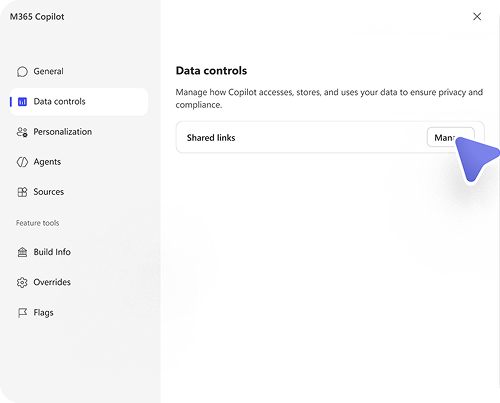
- مراجعة الارتباطات التي قمت بإنشائها.
- انسخ ارتباط مشاركة مرة أخرى.
- إيقاف مشاركة ارتباط موجود. لإيقاف مشاركة ارتباط، ابحث عن الارتباط الذي تريد إزالته وحدد إيقاف المشاركة.
بمجرد التوقف عن المشاركة، يتوقف الارتباط عن العمل ولن يتمكن الأشخاص من الوصول إلى المحادثة أو الاستجابة المشتركة. إذا حذفت المحادثة الأصلية، فستتوقف أيضا ارتباطات المشاركة لهذه المحادثة عن العمل.
الخصوصية والأمان
ضع هذه الأشياء في الاعتبار عند مشاركة محتوى Copilot:
- يمكن لأي شخص يفتح رابط مشاركة عرض المطالبات والاستجابات المضمنة في المحتوى المشترك.
- لا تمنح مشاركة محادثة أو استجابة الأشخاص تلقائيا حق الوصول إلى الملفات أو رسائل البريد الإلكتروني أو الاجتماعات أو الدردشات أو أي محتوى Microsoft 365 آخر.
- يتم التحكم دائما في الوصول إلى المحتوى المشار إليه بواسطة أذونات Microsoft 365 الحالية.
- قد لا تتوفر بعض المحادثات أو الاستجابات للمشاركة بسبب نهج المشاركة من قبل مؤسستك أو حماية تسمية الحساسية.
- تعتمد مشاركة التوفر على كيفية تكوين مؤسستك ل Microsoft Copilot.