

ملاحظة
- إذا كان لديك حساب عمل أو مدرسة (Entra ID)، فستكون صفحات Copilot متاحة لأولئك الذين لديهم مساحة تخزين على SharePoint أو OneDrive، بما في ذلك الأشخاص الذين ليس لديهم ترخيص Microsoft 365 Copilot.
- إذا كان لديك حساب Microsoft شخصي، فستكون صفحات Copilot متاحة إذا كنت مشتركا في Microsoft 365 Personal أو Family أو Premium أو Pro. تعرف على المزيد حول ترخيص Microsoft Copilot وخطط Microsoft Copilot.
عندما تكون جاهزا للتعاون في صفحات Microsoft Copilot، من السهل مشاركة صفحتك مع الآخرين. سيكون لديهم حق الوصول إلى الصفحة ومحتواها، مما يسمح لهم بالمساهمة دون الوصول إلى جلسة دردشة Copilot.
كيفية مشاركة الصفحة
- حدد أيقونة مشاركة
 في الزاوية العلوية اليسرى من الصفحة.
 - حدد واحدًا مما يلي:
اختر "نسخ الارتباط" لنسخ الارتباط ولصقه في Teams أو Outlook أو تطبيقات Microsoft 365 الأخرى. سيتمكن الزملاء من الوصول إلى هذه الصفحة الفردية فقط، والتي سيتم فتحها في Loop.
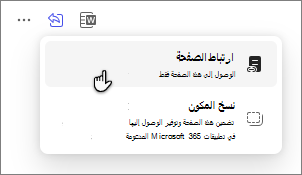
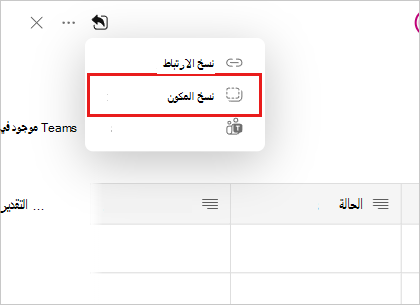
اختر "نسخ المكون" لنسخ الصفحة ولصقها، والتي تظهر كمكون، في Microsoft Teams أو Outlook أو OneNote أو تطبيقات Microsoft 365 الأخرى. ستؤدي التغييرات التي أجريت على المكون داخل تطبيقات Microsoft 365 إلى تحديث الصفحة في الوقت الحقيقي.
طرق إضافية للعمل مع صفحات Copilot
بدء استخدام صفحات Microsoft Copilot