
يمكنك إنشاء أدوات غنية، بما في ذلك المخططات والجداول والرسوم التخطيطية المعقدة وكتل التعليمات البرمجية التي تم إنشاؤها باستخدام Copilot من بيانات العمل أو الويب. يمكن إضافة هذه العناصر التفاعلية إلى صفحات Microsoft Copilot لمزيد من التحرير والتحسين مع Copilot وزملاءه. الصفحات تفاعلية وتظل متزامنة عبر Microsoft 365 عند مشاركتها للعمل التعاوني.
ملاحظة
- إذا كان لديك حساب عمل أو مدرسة (Entra ID)، فستكون صفحات Copilot متاحة لأولئك الذين لديهم مساحة تخزين على SharePoint أو OneDrive، بما في ذلك الأشخاص الذين ليس لديهم ترخيص Microsoft 365 Copilot.
- إذا كان لديك حساب Microsoft شخصي، فستكون صفحات Copilot متاحة إذا كنت مشتركاً في Microsoft 365 Personal أو Family أو Premium. تعرف على المزيد حول ترخيص Microsoft Copilot وخطط Microsoft Copilot.
تقديم مطالبتك
في Microsoft Copilot Chat، أدخل مطالبة في مربع إنشاء Message Copilot. على سبيل المثال، قد يكون الجزء الأول من مطالبتك "إنشاء مخطط شريطي من. . ."
حدد
 أيقونة إضافة، ثم اختر إضافة محتوى.
تلميح
يمكنك أيضا الوصول إلى ملفاتك عن طريق إدخال / بعد مطالبتك. أدخل اسم الملف الذي تريده، أو حدد Files ثم الملف الذي تريد تحميله.
حدد Files، ثم حدد الملف الذي تريد تحميله. ستتم إضافة ملفك إلى المطالبة. على سبيل المثال، ستكون المطالبة الكاملة "إنشاء مخطط شريطي من Quarterly metrics.xlsx".
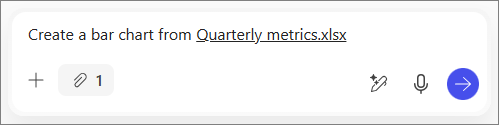
حدد زر الإرسال
 .
.
إضافة العنصر إلى صفحة جديدة أو موجودة
إضافة إلى صفحة جديدة
حدد زر القلم  أسفل استجابة Copilot. سيؤدي ذلك إلى إنشاء صفحة وفتحها جنبا إلى جنب مع Chat، ونسخ الاستجابة وتنسيقها نيابة عنك.
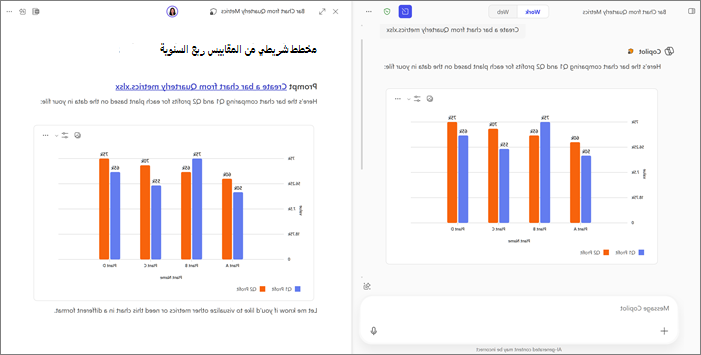
إضافة إلى صفحة موجودة
- أسفل استجابة Copilot، حدد سهم القائمة المنسدلة بجوار زر القلم .
- حدد إضافة إلى الصفحة الأخيرة.
- ضمن الصفحات الأخيرة، حدد الصفحة المطلوبة.
ستتم إضافة العنصر إلى أسفل تلك الصفحة.