

تاريخ التحديث الأخير: أبريل 2026
مهام سير العمل هي عامل في Microsoft Copilot يساعدك على أتمتة العمل عبر Microsoft 365 باستخدام اللغة الطبيعية. وبدلا من تكوين الخطوات أو الموصلات يدويا، ما عليك سوى وصف ما تريده وتقوم مهام سير العمل بإنشاء سير عمل يعمل باستخدام خدمات Microsoft 365 المعتمدة.
تتيح لك مهام سير العمل:
- أتمتة المهام في تطبيقات مثل Outlook وSharePoint وTeams وPlanner.
- تشغيل الإجراءات وفقا لجدول زمني أو استجابة لأحداث.
- اجمع إدخالات المستخدم واحفظها باستخدام بطاقات موائمة موائمة في Teams.
- استخدم بيانات Microsoft 365—مثل التقويم أو المهام أو القوائم—دون كتابة تعليمات برمجية.
- اختبر مهام سير العمل وقم بإدارتها في مصمم مرئي.
المتطلبات الأساسية
لاستخدام عامل مهام سير العمل، يجب أن تكون جزءا من برنامج Frontier.
ملاحظة
- يتم طرح مهام سير العمل حاليا في الوصول المبكر إلى Frontier لخطط Microsoft 365 Personal والعائلة والمميزة والاحترافية في أسواق ولغات محددة، بدءا من الولايات المتحدة والإنجليزية (en-us). سيتوفر الوصول الموسع قريبا.
- تتضمن Frontier إمكانية الوصول المبكر إلى الميزات التجريبية، مما يعني أن الميزات قد تتغير مع تحسينها من Microsoft.
أضف وكيل مهام سير العمل (Frontier) إلى Copilot الخاص بك من متجر الوكلاء إذا كان لديك ترخيص Microsoft Copilot، فاتبع هذه الخطوات لإضافة مهام سير العمل:
- سجل الدخول إلى Microsoft Copilot.
- في جزء التنقل الأيمن، حدد الوكلاء.
- ابحث عن عامل مهام سير العمل وإضافته (Frontier). من المفترض أن ترى مهام سير العمل في جزء التنقل الأيمن ضمن "الوكلاء".
لاستخدام مهام سير العمل، يجب أن يتضمن نهج DLP في مركز إدارة Power Platform ما يلي:
- الموصلات: SharePoint والموافقات وTeams وPlanner وM365Copilot وOutlook.
مزيد من المعلومات: نهج البيانات - إجراءات الذكاء الاصطناعي: إجراءات الذكاء الاصطناعي هي موصل في Power Platform.
- مطالبة الذكاء الاصطناعي: مطالبة الذكاء الاصطناعي هي ميزة يجب تمكينها في مركز إدارة Power Platform للبيئة. إذا لم يتم تمكينها بالفعل، فيجب عليك التأكد من تمكين/ تنشيط PredictionSchema في مؤسسة Dataverse الخاصة بك على مستوى البيئة.
- انتقل إلى البيئة في مركز إدارة Power Platform.
- الإعدادات ->الموارد ->جميع الإعدادات القديمة
- في منطقة الإعدادات القديمة، اختر "العمليات".
- تبديل طريقة العرض إلى كل العمليات.
- تمكين PredictionSchema
- الموصلات: SharePoint والموافقات وTeams وPlanner وM365Copilot وOutlook.
إنشاء سير عمل
صف ما تريد أن ينفذه سير العمل لديك.
- سجل الدخول إلى Microsoft Copilot.
- في جزء التنقل الأيمن، ضمن الوكلاء، حدد عامل مهام سير العمل (Frontier).
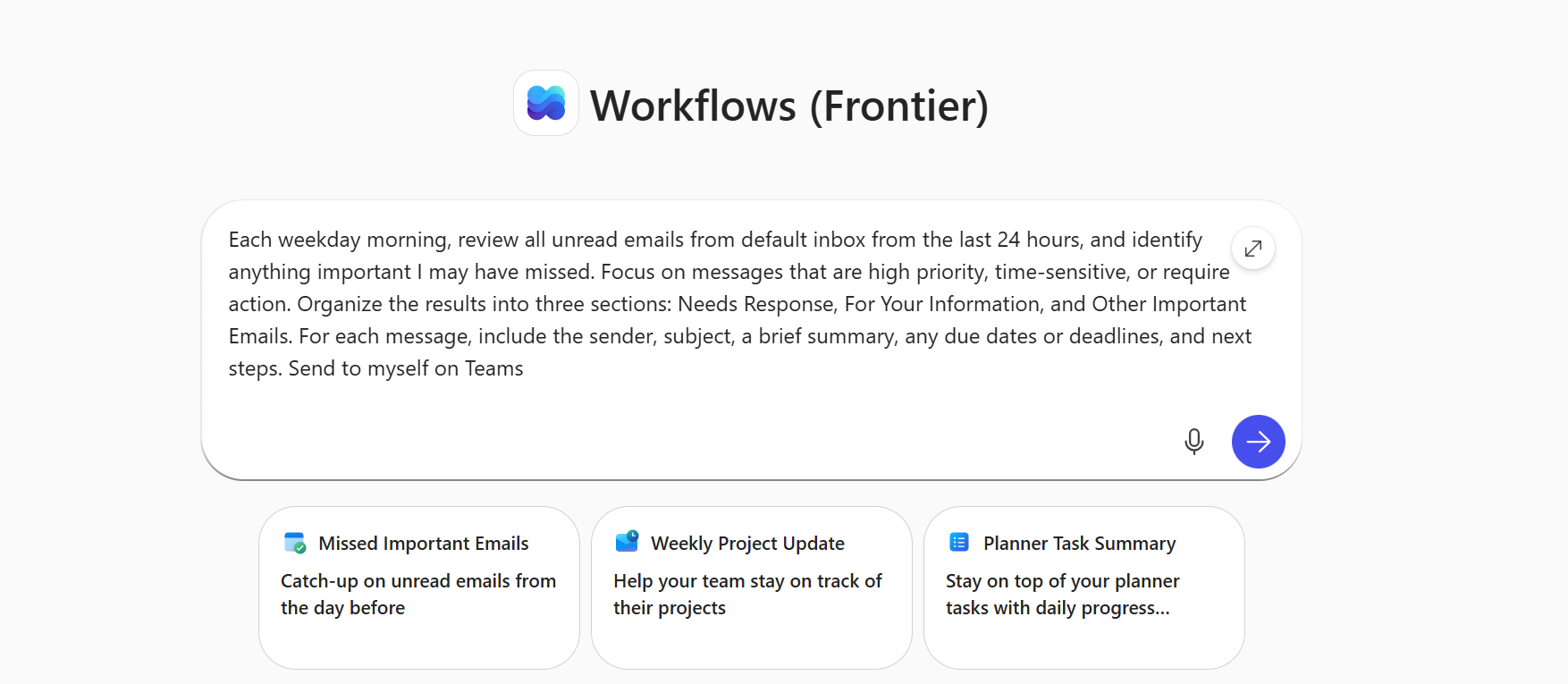
- أدخل المطالبة في مربع النص. على سبيل المثال:
في صباح كل يوم من أيام الأسبوع، قم بمراجعة جميع رسائل البريد الإلكتروني غير المقروءة من علبة الوارد الافتراضية من آخر 24 ساعة، وتحديد أي شيء مهم ربما فاتني. التركيز على الرسائل ذات الأولوية العالية أو الحساسة للوقت أو التي تتطلب اتخاذ إجراء. تنظيم النتائج في ثلاثة أقسام: يحتاج إلى استجابة، للمعلومات، ورسائل بريد إلكتروني مهمة أخرى. لكل رسالة، قم بتضمين المرسل والموضوع وملخص موجز وأي تواريخ استحقاق أو مواعيد نهائية والخطوات التالية. أرسل إلى نفسي على Teams
يقوم سير العمل بما يلي:
- يتم تشغيله كل صباح يوم من أيام الأسبوع.
- يقوم بمراجعة رسائل البريد الإلكتروني غير المقروءة من آخر 24 ساعة في علبة الوارد الافتراضية الخاصة بك.
- إنه يحدد الرسائل ذات الأولوية العالية أو الحساسة للوقت أو القابلة للتنفيذ.
- ينظم النتائج في Needs Response for your information, and other important emails.
- يتضمن المرسل والموضوع والملخص والمواعيد النهائية والخطوات التالية لكل رسالة.
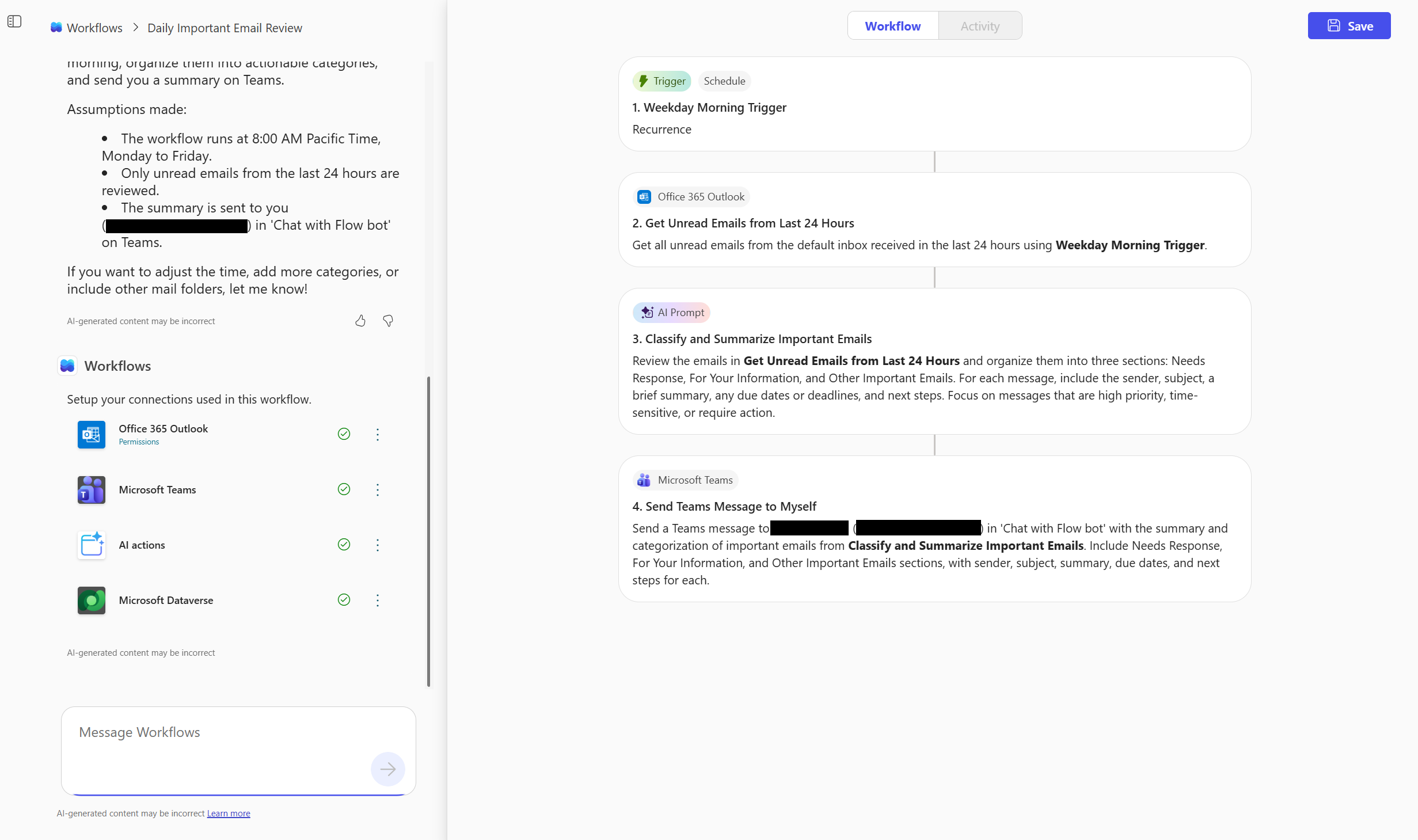
الاتصال بخدمات Microsoft 365
يحدد عامل مهام سير العمل الخدمات ويتصل بها استنادا إلى الأسماء التي قمت بتضمينها في مطالبتك.
في مطالبتك، اشر:
- علبة الوارد أو علبة البريد في Outlook: حدد مكان مراجعة رسائل البريد الإلكتروني غير المقروءة.
- دردشة Teams أو قناته: حدد المكان الذي يجب إرسال الملخص إليه.
- مطالبة الذكاء الاصطناعي ل Dataverse: حدد كيفية تلخيص البيانات وتنظيمها (على سبيل المثال: "التجميع في بحاجة إلى استجابة، لمعلوماتك، ورسائل البريد الإلكتروني المهمة الأخرى").
يستخدم عامل مهام سير العمل حساب Microsoft 365 الخاص بك للاتصال بهذه الخدمات. إذا تعذر عليه العثور على تطابق، فقد يطلب منك تأكيد أو توفير قناة Teams أو موقع SharePoint.
اختبار مهام سير العمل وإدارتها
بعد إنشاء سير العمل، يمكنك اختباره ومراقبته وإدارته مباشرة من علامة تبويب "سير العمل " أو " النشاط " والصفحة الرئيسية "مهام سير العمل".
اختبار سير العمل
بمجرد حفظ سير العمل الخاص بك، تتم مطالبتك باختبار سير عملك في الدردشة. بدلا من ذلك، يمكنك تحديد اختبار في أعلى صفحة سير العمل.
لمحاكاة المشغل، حدد اختبار.
راجع محفوظات التشغيل والمخرجات والأخطاء.
إذا لزم الأمر، أعد الاختبار.
مراقبة سير العمل
للاطلاع على كيفية سير سير العمل، حدد صفحة "النشاط ".
يتم عرض تصنيف تفصيلي لكل مشغل وإجراء. توضح كل خطوة ما إذا نجحت أم فشلت.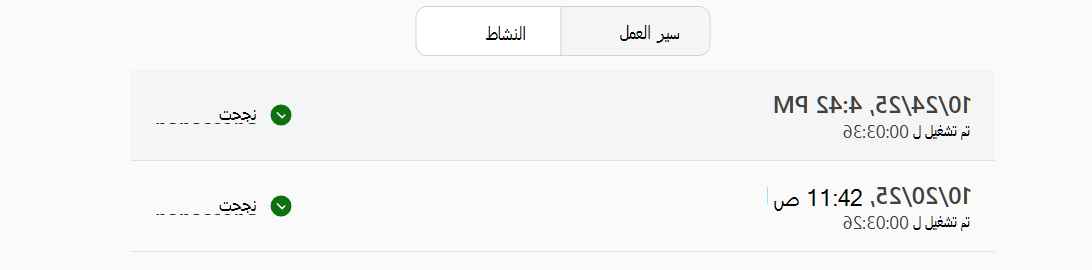
للحصول على رؤى مفصلة لما حدث، حدد تشغيلا معينا.
إدارة سير العمل
في قائمة سير العمل، يمكنك:
- عرض كافة مهام سير العمل التي قمت بإنشائها.
- تشغيل مهام سير العمل أو إيقاف تشغيلها باستخدام علامات الحذف (
 "). يؤدي إيقاف تشغيل سير عمل إلى إيقاف التنفيذ التلقائي له.
 - حذف مهام سير العمل بشكل دائم. يؤدي حذف سير عمل إلى إزالته بالكامل ولا يمكن التراجع عنه.
الموصلات والإجراءات المعتمدة
تدعم مهام سير العمل خدمات Microsoft 365 الأساسية شائعة الاستخدام في أتمتة المهام. في الجدول التالي، سترى قائمة بالمنتجات أو القدرات أو الخدمات عبر Microsoft التي تدعمها مهام سير العمل من خلال المشغلات والإجراءات.
ما هو المشغل؟
المشغل هو حدث يبدأ سير عمل. على سبيل المثال، تريد الحصول على إعلام في Microsoft Teams عندما يرسل إليك شخص ما رسالة بريد إلكتروني. في هذه الحالة، يكون تلقي بريد إلكتروني هو المشغل الذي يبدأ سير العمل هذا.
مزيد من المعلومات: المشغلات في التدفقات
ما المقصود بالإجراءات؟
الإجراء هو ما تقوم بتكوين سير العمل اتخاذه استنادا إلى الحدث الذي يتسبب في بدء تشغيل المشغل. قد يكون أحد الإجراءات، على سبيل المثال، تحميل ملف في موقع SharePoint.
مزيد من المعلومات: الإجراءات في التدفقات
| الخدمة | المشغلات/الإجراءات المدعومة |
|---|---|
| المضمن |
|
| Microsoft Copilot |
|
| Outlook |
|
| Teams |
|
| SharePoint |
|
| Planner | سرد المهام الخاصة بي |
| الموافقات |
|
| مستخدمو Office 365 |
|
| Dataverse (AIB) | مطالبة الذكاء الاصطناعي |
بالنسبة لمهام سير العمل المتقدمة أو للاتصال بخدمات غير تابعة ل Microsoft، استخدم Power Automate أو قائمة بكل الموصلات المنشورة بواسطة شركاء غير تابعين ل Microsoft | Microsoft Learn.
رؤية سير العمل والتحكم في المسؤول
إعدادات مسؤول
يتحكم المسؤولون في توفر مهام سير العمل باستخدام إعدادات إدارة تطبيق Microsoft 365.
لإدارة الوصول:
سجل الدخول إلى مركز مسؤولي Microsoft 365.
في جزء التنقل الأيمن، حددعواملإعدادات>Copilot>.
قم بتعيين حق الوصول إلى "كافة المستخدمين" أو "مستخدمين/مجموعات معينة" حسب الحاجة.
تتبع مهام سير العمل نفس قواعد الإدارة والتوافق كما في تطبيقات Microsoft 365 الأخرى.
تعرف على المزيد في إدارة الوكلاء في Microsoft Copilot.
إدارة مسؤول
مركز مسؤولي Microsoft 365
يمكن للمسؤولين إدارة وكيل مهام سير العمل في مركز مسؤولي Microsoft 365 ضمنوكلاءCopilot>. تتضمن عناصر التحكم المتوفرة:
- تمكين العامل أو تعطيله
- تعيين الوصول أو حظره أو إزالته
- التحكم في الرؤية باستخدام "السماح للمستخدمين بالوصول إلى الوكلاء"
يحترم عامل مهام سير العمل الإعدادات على مستوى المستأجر التي تم تكوينها في مركز مسؤولي Microsoft 365 ومركز إدارة Power Platform (PPAC). تحدد هذه الإعدادات:
- تمكين عامل مهام سير العمل
- ما إذا كان يتم جمع التحليلات وبيانات تتبع الاستخدام
- ميزات Copilot المتوفرة للمستخدمين
يتم التحكم في جمع الملاحظات (الإبهام لأعلى/لأسفل، حرفيا اختياري) فقط بواسطة M365 لعامل مهام سير العمل.
مركز إدارة Power Platform
- موقع البيانات: تقع كل مهام سير العمل التي تم إنشاؤها في المستأجر من خلال وكلاء مهام سير العمل في بيئة لأغراض خاصة في المستأجر تسمى بيئة مهام سير عمل Microsoft Copilot - في الموقع الجغرافي للمستأجر، إلا إذا كنت تريد الترحيل من الموقع الجغرافي إلى الموقع الجغرافي.
- مخزون DSR وPPAC: يمكن لمسؤولي النظام اتباع تنفيذ طلبات موضوع البيانات (DSR) لوكلاء مهام سير العمل لتنفيذ تصدير/حذف DSR لوكلاء مهام سير العمل. يمكنهم أيضا عرض مهام سير عمل وكلاء مهام سير العمل التي تم إنشاؤها في المستأجر في مخزون مركز إدارة Power Platform.
- DLP: بشكل افتراضي، تسمح بيئة مهام سير عمل Microsoft Copilot بالموصلات المطلوبة فقط لضمان الوظائف الكاملة في وكلاء مهام سير العمل. لا تؤثر نهج البيانات الخاصة بالمستأجر على بيئة مهام سير عمل Microsoft Copilot.
القيود
- راجع دائما مهام سير العمل التي تم إنشاؤها بواسطة الذكاء الاصطناعي واختبرها قبل استخدامها في الإنتاج.
- لا يمكنك مشاركة مهام سير العمل التي تم إنشاؤها في مهام سير العمل.
- تدعم مهام سير العمل مجموعة محدودة من موصلات Microsoft 365؛ الموصلات غير التابعة ل Microsoft والموصلات المخصصة غير مدعومة.
- يتعذر على مهام سير العمل إصلاح الأخطاء في مهام سير العمل الموجودة تلقائيا.
- نظرا لأن مهام سير العمل تعتمد على إدخال اللغة الطبيعية في الدردشة لتحديد مواقع مثل مواقع SharePoint أو قنوات Teams، فقد تحدد أحيانا الموقع أو القناة الخاطئة إذا كانت الأسماء غامضة أو مشابهة.
- تتوفر مهام سير العمل باللغة الإنجليزية فقط.