
Vytvořte zadání v aplikaci Microsoft Teams pro vzdělávání a přiřaďte ho malým skupinám studentů ve třídě. Skupiny pro spolupráci spolupracují na jednom odeslání, které lze společně oznámkovat. Můžete taky přiřadit práci jednotlivým studentům.
Vytvoření nového zadání
- Přejděte do týmu požadovaného předmětu a vyberte Zadání.
- Vyberte Vytvořit > zadání.
Vytvoření skupiny pro spolupráci
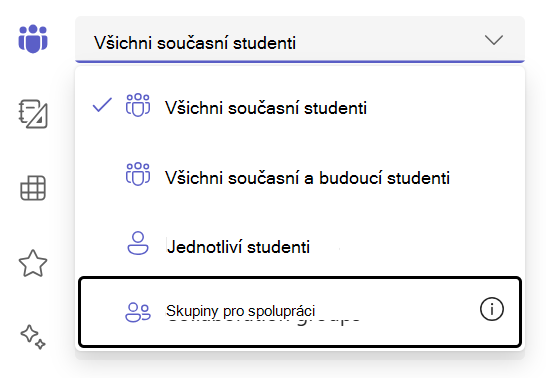
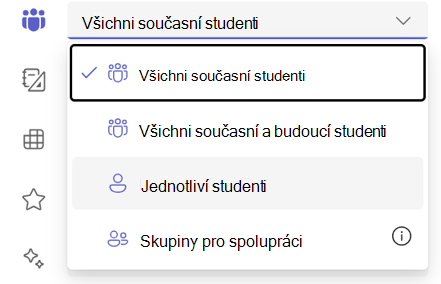
V části Přiřaditvyberte rozevírací seznam studenta. Ve výchozím nastavení je vybraná možnost Všichni studenti . Vyberte Skupiny pro spolupráci.
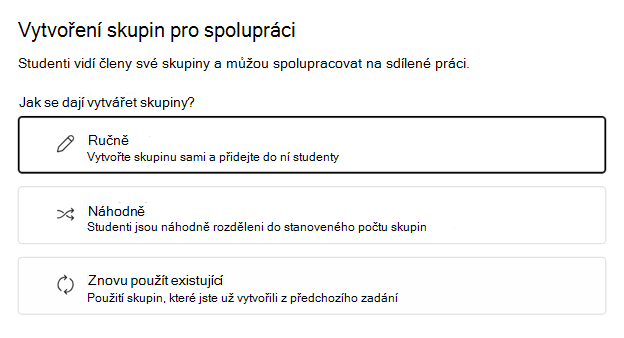
Zvolte, jestli chcete vytvořit skupiny ručně, náhodně nebo znovu použít stávající.
Pokud zvolíte Náhodně seskupit studenty
Zadejte počet skupin a pak vyberte Vytvořit skupiny.
Zkontrolujte skupiny, které jste vytvořili.
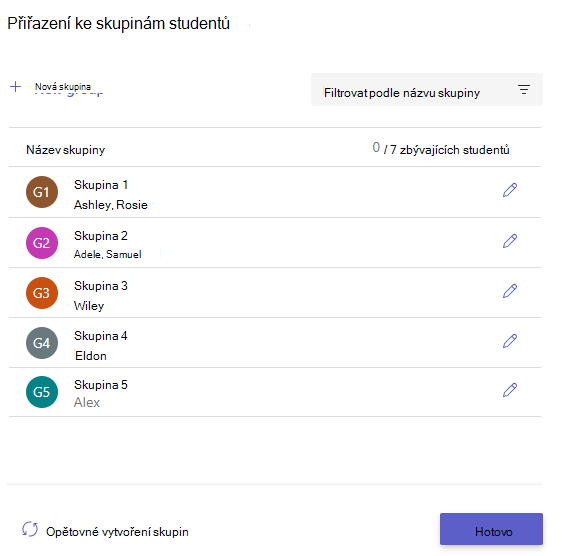
Pokud chcete změnit názvy skupin nebo členy, vyberte Upravit, abyste mohli upravit
 . Skupinu můžete taky odstranit.
Pokud chcete začít znovu, vyberte Znovu vytvořit skupiny .
Vyberte + Nová skupina a přidejte další skupinu.
Poznámka
Pokud chcete přidat novou skupinu se studenty, odeberte nejdřív tyto studenty z jejich aktuálních skupin. Každý student může být členem jenom jedné skupiny pro spolupráci.
Když je všechno v pořádku, vyberte Hotovo.
Pokud potřebujete provést další úpravy, vraťte se zpět do formuláře pro vytvoření zadání a vyberte Skupiny pro spolupráci , které chcete zkontrolovat.
Dokončete přidávání podrobností k zadání a pak vyberte Zadat.
Tip:
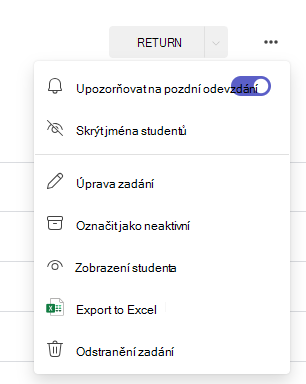
Můžete zobrazit náhled toho, jak bude vaše zadání vypadat pro studenty, tím, že otevřete zadání a vyberete Další možnosti
 > Zobrazení studenta.
Pokud zvolíte Ručně seskupit studenty
Vyberte Vytvořit skupiny.
V případě potřeby upravte výchozí název skupiny.
Najděte studenty jedním z těchto způsobů:
- K vyhledání konkrétních studentů podle jména použijte vyhledávací pole.
- Projděte si úplný seznam tříd.
Pak zaškrtněte políčka vedle studentů, které chcete do této skupiny přidat.
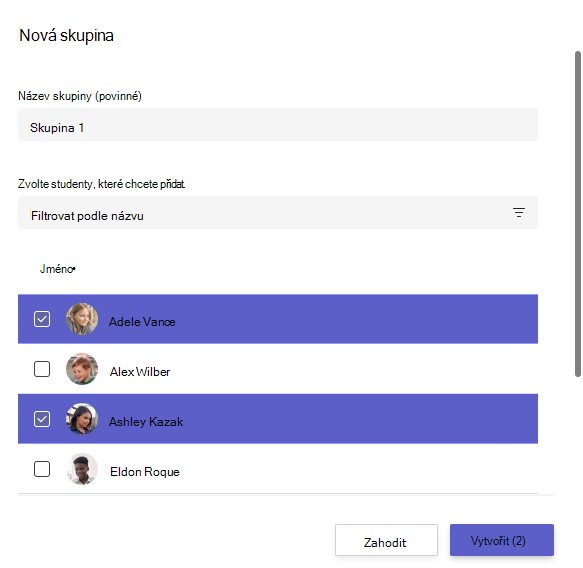
Vyberte Vytvořit.
Až budete hotovi, vyberte + Nová skupina a opakujte kroky 2 a 3, dokud nebudou všichni studenti přiřazeni ke skupině.
Zkontrolujte skupiny, které jste vytvořili.
Pokud chcete změnit názvy skupin nebo členy, vyberte Upravit
. Skupinu můžete odstranit i tady.Pokud chcete začít znovu, vyberte Znovu vytvořit skupiny.
Když je všechno v pořádku, vyberte Hotovo.
Pokud potřebujete provést další úpravy, vraťte se zpět do formuláře pro vytvoření zadání a vyberte Skupiny pro spolupráci, které chcete zkontrolovat.
Dokončete přidávání podrobností k zadání a pak vyberte Zadat.
Pokud zvolíte možnost Znovu použít existující
Ušetřete čas tím, že místo pokaždé vytváření nových skupin použijete znovu skupiny pro spolupráci z předchozího zadání.
Předpoklad: Opakované použití stávajícího funguje, jen pokud jste už vytvořili předchozí zadání se skupinami pro spolupráci. Pokud se jedná o vaše první zadání ve skupině, zvolte možnost Ručně nebo Náhodně.
Jak opětovné použití funguje: Opakované použití zkopíruje úplnou strukturu skupin a členství studentů z předchozího zadání.
- Vyberte Použít skupiny z předchozího zadání.
- Zvolte zadání se skupinami pro spolupráci, které chcete znovu použít.
- Zkontrolujte a potvrďte skupiny.
- V případě potřeby aktualizujte názvy nebo členství skupin výběrem možnosti Upravit .
- Když je všechno v pořádku, vyberte Hotovo.
- Dokončete přidávání podrobností k zadání a vyberte Zadat.
Přesouvání studentů mezi skupinami (před odesláním)
Důležité
Jakmile kterýkoli student ve skupině pro spolupráci odevzdá práci, členství v této skupině se uzamkne. Studenty můžete mezi skupinami přesouvat jenom před zahájením odesílání.
- Otevřete zadání.
- Vyberte Spravovat skupiny pro spolupráci.
- Vyberte studenta, kterého chcete přesunout.
- V rozevíracím seznamu vyberte novou skupinu.
- Vyberte Uložit.
Student dostane upozornění na změnu a jeho odeslání se přidruží k jeho nové skupině.
Poznámka
Jakmile se zadání distribuuje studentům, nebudete už moct skupiny upravovat.
Přiřadit jednotlivým studentům
V části Přiřaditvyberte rozevírací seznam studenta. Ve výchozím nastavení je vybraná možnost Všichni studenti . Vyberte jména studentů nebo zadejte, kterého studenta chcete vyhledat.
Poznámka
Když přiřazujete jednotlivé studenty, můžete vybrat jenom studenty z jedné třídy. V jednom zadání nemůžete kombinovat individuální a skupinová zadání.
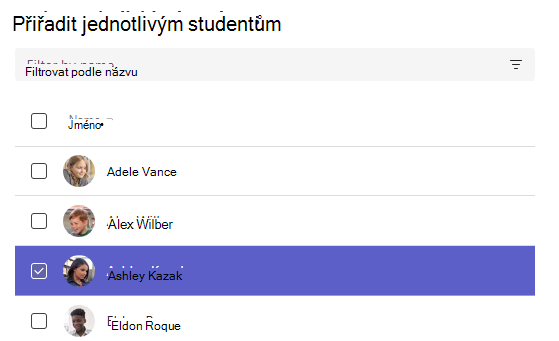
- Až vyberete studenty, dokončete přidávání podrobností k zadání.
- Vyberte možnost Přiřadit. Vybraní studenti budou upozorněni na nové zadání.