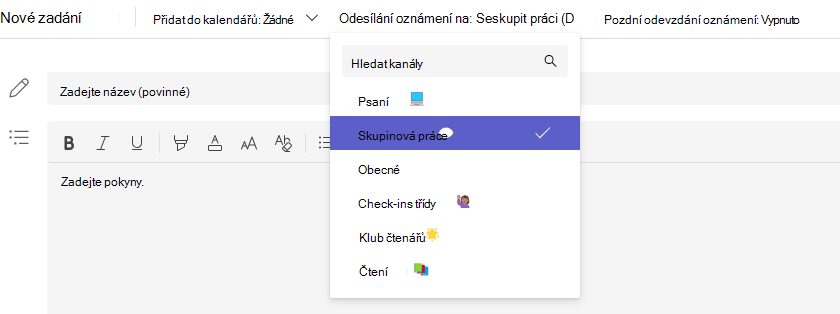
Vytvořte zadání v Microsoft Teams pro školy a v rozevírací nabídce vyberte předměty, ke kterým chcete zadání přiřadit. Ušetříte tím čas při správě více předmětů se stejným obsahem kurzu. Distribuované zadání můžete samostatně upravit nebo odstranit v rámci daného předmětu.
Poznámka
Zadání v Microsoft Teams jsou dostupná také v mobilní aplikaci Microsoft Teams pro telefony a tablety.
Vytvoření nového zadání
Přejděte do týmu předmětu a pak vyberte Zadání.
Vyberte Vytvořit > zadání.
Chcete-li zvolit další předměty, k nimž chcete toto zadání přiřadit, vyberte Přiřadit k. Ve výchozím nastavení bude zvolen jako první ten předmět, ve kterém nyní jste. Vyberte předměty a zvolte je.
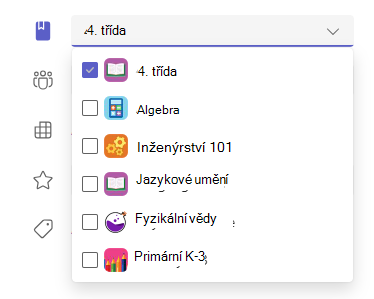
Po zvolení předmětů vyplňte podrobnosti zadání. Další informace o nastavení zadání:
- Název zadání (povinný)
- Pokyny (volitelné)
- Termín splnění data a času
- Nastavte dostupné body pomocí jakékoli nominální hodnoty. Například: 100 bodů nebo 4,0. (nepovinné)
- Povolte opožděné odevzdání (volitelné)
- Přidejte zdroje, například dokument, který se má odevzdat nebo použít jako reference. (nepovinné)
- Přidejtesadu hodnoticích kritérií por známkování. (nepovinné)
- Upravte časovou osu zadání. (nepovinné)
- Přidat kategorii. (nepovinné)
5. Vyberte možnost Přiřadit. Studenti s vámi vybranými předměty obdrží oznámení o novém zadání. Dokončení distribuce pro všechny předměty může chvíli trvat.
Termíny pro splnění více tříd
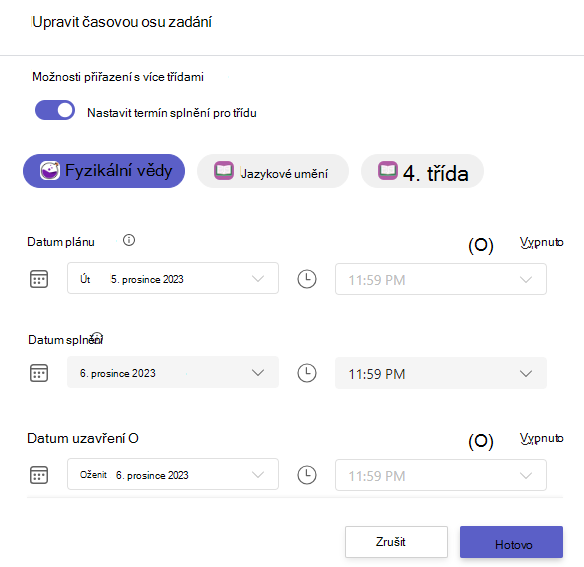
Prostřednictvím časové osy zadání máte možnost nastavit termíny splnění pro jednotlivé předměty.
1. Vyberte odkaz pro úpravu časové osy zadání.
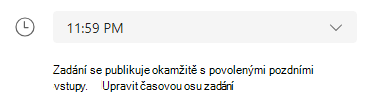
2. Zapněte přepínač Nastavit termín splnění pro jednotlivé třídy .
Teď můžete nastavit termíny splnění pro stejná zadání ve více předmětech.
Přiřadit jednotlivým studentům
V části Přiřadit vyberte rozevírací seznam studentů. Ve výchozím nastavení budou vybráni Všichni studenti . Vyberte jména studentů nebo zadejte, kterého studenta chcete vyhledat. Práci můžete zadávat pouze jednotlivým studentům v jednotlivých třídách postupně.
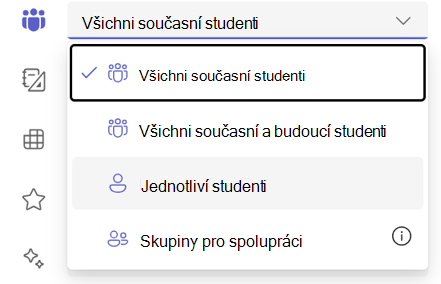
Až studenty vyberete, dokončete přidávání podrobností k zadání.
Vyberte možnost Přiřadit. Vybraní studenti budou upozornění na nové zadání.
Podpora kanálů
Pokud jste nastavili více kanálů, můžete odesílat oznámení také do těchto kanálů.
1. Přejděte nahoru na možnost Publikovat oznámení do:
2. Z rozevírací nabídky vyberte kanál. Můžete vybrat jenom jeden kanál.