
Pokyny pro AI studentů vám umožňují jasně sdělit očekávání ohledně používání AI u jednotlivých zadání. U zadání, u kterých je povolené používání AI, můžete také zvolit, jestli oprávnění studenti otevřou agenta Study and Learn nebo Microsoft Copilot ze zadání.
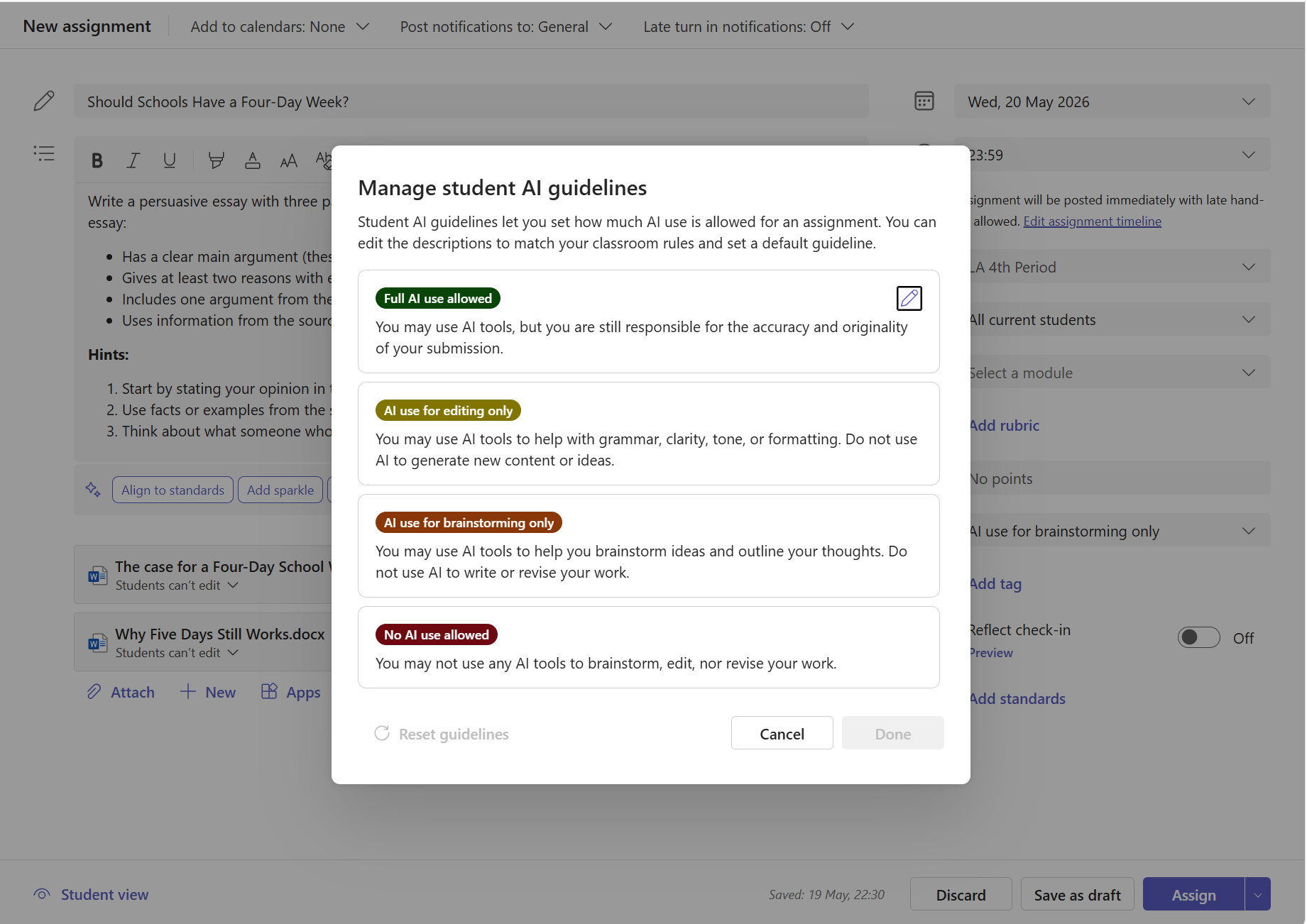
Nastavení pokynů pro AI u nového zadání
V týmu předmětu vyberte Zadání.
Vyberte Nové zadání a vyplňte podrobnosti o zadání.
Na pravé straně zadání vyberte rozevírací seznam Nastavit pokyny AI .
Zvolte úroveň doporučení:
- Povolené úplné použití AI – Studenti mohou používat nástroje AI, ale stále jsou odpovědní za přesnost a originalitu svého odeslání.
- Použití AI jenom pro úpravy – Studenti můžou používat nástroje AI, které jim pomůžou s gramatikou, srozumitelností, tónem nebo formátováním. Neměli by používat umělou inteligenci ke generování nového obsahu nebo nápadů.
- Použití umělé inteligence pouze pro brainstorming – Studenti mohou používat nástroje umělé inteligence k brainstormingu nápadů a nastínění svých myšlenek. Neměli by používat umělou inteligenci k psaní nebo revizi své práce.
- Není povoleno žádné použití AI – Studenti musí úkol dokončit zcela sami bez nástrojů AI v jakékoli fázi.
Pokud jste vybrali pokyny povolené umělou inteligencí, vyberte agenta v části Nápověda k AI :
- Study and Learn provede studenty otázkami, vysvětleními a procvičovacími aktivitami. Jako kontext používá název přiřazení, pokyny a podporované zdroje zadání. Vyučující nepřidávají úvodní výzvu pro Study and Learn.
- Copilot poskytuje studentům přístup k univerzálnímu Copilot Chatu. Můžete přidat volitelnou úvodní výzvu o délce až 1 000 znaků, která se zobrazí v chatu studenta, když otevře Copilot.
Pokud si chcete vybrané prostředí před publikováním zkontrolovat, přidejte název zadání a vyberte Vyzkoušet. Tato verze Preview je dostupná pro vyučující a nemění zadání studentů.
Vyberte možnost Přiřadit a zadání publikujte.
Tip:
Agent pro studium a učení se vybere automaticky, pokud není vaše třída nakonfigurovaná tak, aby používala Copilot jako výchozí. Agenta můžete změnit pro jednotlivá přiřazení.
Pokud nejsou nastaveny žádné pokyny, studenti uvidí zadání bez pokynů umělé inteligence – stejné prostředí jako před touto funkcí.
Změna nebo odebrání pokynu
- Otevřete zadání a vyberte Upravit zadání.
- Vyberte rozevírací seznam Nastavit pokyny pro AI .
- Zvolte jinou úroveň nebo výběrem možnosti Bez výběru vodítko odeberte.
- Pokud jste vybrali pokyn povolený umělou inteligencí, potvrďte agenta v části Pomoc s AI . Pokud zvolíte Copilot, můžete přidat nebo aktualizovat volitelnou úvodní výzvu.
- Uložte změny.
Co vidí studenti
Když u zadání nastavíte pokyny, studenti uvidí oddíl s pokyny AI na pravé straně zobrazení zadání. V této části se zobrazuje:
- Název úrovně pokynů (například "Povoleno úplné použití AI") v barvě.
- Popis toho, co se očekává.
- U oprávněných studentů se zadáváním povoleným umělou inteligencí tlačítko pro otevření vybraného agenta.
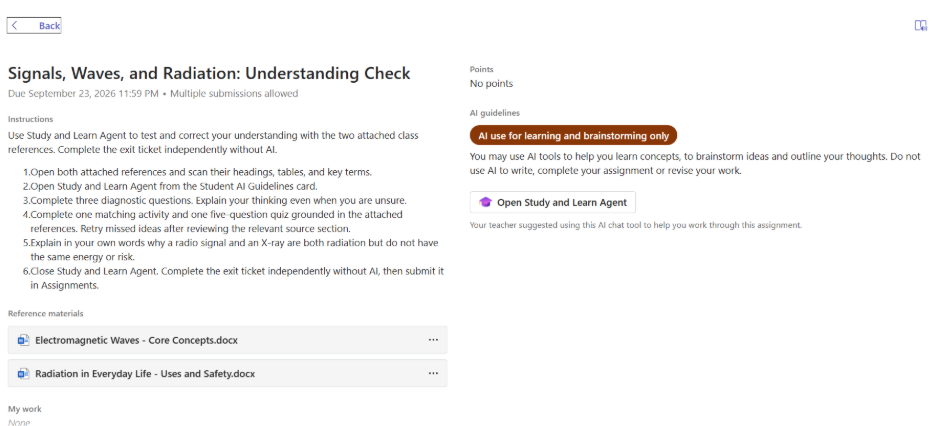
Když vyberete možnost Studovat a učit se
Studenti vyberou Otevřít, studovat a učit se a zahájí konverzaci zaměřenou na výuku v aplikaci Microsoft Copilot. Agent používá jako kontext název přiřazení, pokyny a podporované prostředky. Může studenty provést rozhovory a aktivitami, jako jsou obrázkové karty, kvízy, přiřazování a cvičení na doplnění prázdného místa.
Funkce Study and Learn je k dispozici v aplikaci Microsoft Copilot na webu a v desktopové aplikaci Windows. Na mobilních zařízeních studenti uvidí, že jsou přiřazené funkce Study and Learn, ale potřebují k otevření použít webovou aplikaci nebo desktopovou aplikaci pro Windows.
Když vyberete Copilot
Studenti výběrem možnosti Otevřít Copilot zahajte konverzaci v chatu s nástrojem Copilot Chat. Pokud jste zadali úvodní výzvu, studenti ji uvidí v zadání a Copilot se otevře s předem vyplněnou výzvou. Pokud jste nezadali úvodní výzvu, Copilot se otevře bez ní.
Pokyny k zadání a zdroje se do konverzace Copilota automaticky nepřidají. V úvodní výzvě zahrňte kontext, který studenti potřebují.
Náhled prostředí studentů
Před přiřazením si pomocí náhledu pro studenty zobrazte úroveň pokynů, popis a možnost spuštění agenta. Můžete také vybrat Vyzkoušet v části Nápověda AI a otevřít vybraného agenta s aktuálním kontextem přiřazení.
Požadavky a dostupnost
Aby mohli studenti otevřít agenta Study and Learn nebo Copilota ze zadání, musí splňovat následující požadavky:
- Být starší 13 let
- Mít licenci Microsoft 365 Education A1, A3 nebo A5
- Povolit Copilot Chat správcem IT
U studentů ve věku 13 až 17 let musí správce IT povolit Copilot Chat pomocí ovládacích prvků pro věkovou kontrolu vzdělávání. Studentům, kteří na to nemají nárok, se stále zobrazují pokyny pro AI studentů, ale nevidí možnost spuštění AI asistence.
Přiřazení funkcí Study and Learn nebo Copilot je podporováno u standardních přiřazení. Není podporována u kvízových úkolů ani u úkolů Akcelerátoru učení.
Co byste měli mít na paměti
- Pokyny pro AI studentů mají informativní charakter. Komunikují vaše očekávání, ale technicky neblokují studentům používání nástrojů AI mimo zadání.
- Název a popisný text pro každou úroveň pokynů můžete přizpůsobit tak, aby odpovídal zásadám AI vaší školy. Podrobnosti najdete v pokynech pro správu AI studentů v Microsoft Teams .
- Vaše třída může mít výchozí vodítko a agenta, ale pro jednotlivá zadání můžete obojí změnit.
- Aplikace Study and Learn může jako učební kontext použít podporované zdroje zadání. Agent nemusí mít k dispozici velmi velké, chráněné nebo nepodporované prostředky.
- Vyučující v této verzi nedostávají od studentů souhrny aktivit a konverzace Study and Learn.