
Microsoft Teams pro vzdělávání umožňuje snadno známkovat zadání a průběžně sledovat pokrok studentů! Můžete studentům poskytnout známky a zpětnou vazbu, nastavit kategorie známkování a alternativní schémata známkování a podívat se, jak se známky vašich studentů v průběhu času mění. Když jim dáváte zpětnou vazbu, můžete také požádat o revize práce studentů.
Níže najdete další informace o tom, jak známkovat, vracet, znovu zadávat a omluvit studenty ze zadání!
Jak oznámkovat zadání v Microsoft Teams
1. Otevřete tým předmětu.
2. Přejděte na Zadání.
3. Vyberte zadání, které studenti odevzdali.
4. Výběrem stavu studenta ve sloupci Stav si otevřete jeho práci.

5. Zkontrolujte práci a přidejte komentáře k samotnému dokumentu, kde je to relevantní. Pokud student odeslal více souborů, můžete vybrat jiné soubory na pravé straně a zobrazit je.
Poznámka
Nevidíte v Teams soubor? Soubory vytvořené v jiných aplikacích budete možná muset otevřít samostatně. Starší soubory systém Microsoft Office s příponami souborů .doc, .xls a .ppt je potřeba upravit v desktopových verzích těchto aplikací.
6. Přidejte zpětnou vazbu tím, že zadáte svůj názor do textového pole Váš názor . Připojte soubor výběrem možnosti Připojit soubor nebo + Nový.
7. Pokud jste určili body za toto zadání, přidejte body do pole pod textovým polem Váš názor.
8. Pokud jste připraveni vrátit práci studentovi, vyberte Vrátit nebo zvolte Vrátit > zpět k revizi.
9. Pomocí šipek po pravé straně jména studenta můžete přecházet od jednoho studenta ke druhému.
Poznámka
Pokud chcete pracovat s menším rozptylováním, můžete vybrat Skrýt podokno v pravém dolním rohu podokna známkování. Tím se podokno skryje, ale stále můžete pomocí šipek přejít na práci jiných studentů a vrátit práci výběrem tlačítka Zpět.
10. Volbou Zavřít se vrátíte do úplného seznamu studentů u tohoto zadání.
Označení studentů jako omluvených z úkolu
1. Opakujte výše uvedené pokyny pro vrácení zadání více studentům, nebo jednotlivě.
2. Vyberte šipku rozevíracího seznamu vedle položky Vrátit a pak vyberte Vrátit k revizi.
3. Zvolte možnost Označit jako omluvené a vrátit se.
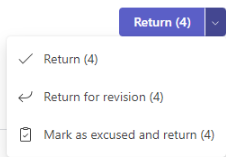
4. Zobrazí se dialogové okno s dotazem, jestli chcete toto odeslání označit jako omluvené. Mějte na paměti, že budou odebrána všechna data a body sady hodnoticích kritérií. Studentovi se i tak podělí zpětná vazba.
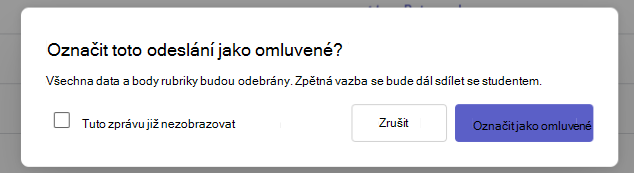
5. Zvolte tlačítko Označit jako omluvené .
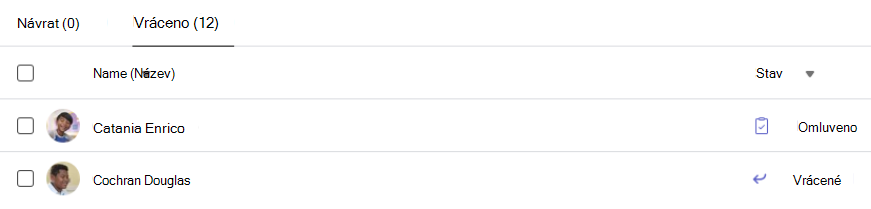
6. Studentům, jejichž zadání jsou označená jako omluvená, se změní stav na "Omluveni".
Známkování více zadání najednou
1. Přejděte na jméno studenta v seznamu K vrácení.
Tip:
Výběrem šipky seřaďte studenty vzestupně nebo sestupně podle abecedy.
2. Ve sloupci Stav zkontrolujte, jestli studenti odevzdali dokument k tomuto zadání. Ukáže vám také, jestli je jejich práce opožděná, chybí nebo byla vrácena k revizi.
3. Zvolte ikonu Zpětná vazba vedle stavu studenta a otevřete tak pole Zpětná vazba pro tohoto studenta. Zde můžete psát rychlé komentáře. Komentáře se zachovají, i když přejdete na jinou stránku v Teams, zavřete kartu nebo začnete jednotlivá zadání známkovat.
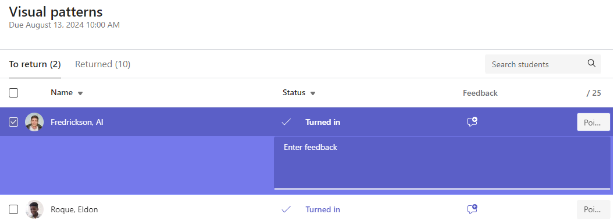
Poznámka
Pokud chcete připojit soubory jako zpětnou vazbu, budete muset zadání známkovat a vracet jedno po druhém. Můžete také provést akci nebo odevzdat jménem studenta.
4. Pokud jste určili body za toto zadání, přidejte do pole napravo od textového pole Váš názor body. Můžete přidat i schéma známkování. Přečtěte si další informace o nastavení vážených kategorií a schémat klasifikace.
5. Pokud chcete vrácená oznámkovaná zadání zkontrolovat studenty, vyberte nahoře možnost Odeslat zpět nebo Vrátit > zpět k revizi . Při kontrole zpětné vazby nebo známek studentů se kontrolují jejich jména. Pokud chcete jejich přiřazení zachovat, zrušte jejich zaškrtnutí.
Poznámka
Vybraní studenti dostanou oznámení, že jejich zadání bylo vráceno. Jejich jméno se teď zobrazí v seznamu vrácených položek . Aktualizuje se i stav jejich zadání na kartě Známky .
Oznámkování skupinového zadání
Pokud jste vytvořili skupinová zadání, dejte členům skupiny nebo jednotlivým známkám.
Po otevření zadání si na kartě K návratu všimnete jednotlivých skupin a jejich členů.
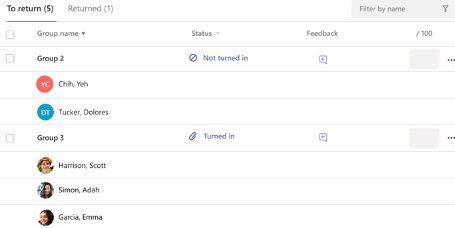
Oznámkování a vrácení více skupinových zadání najednou
1. Přejděte do skupiny v seznamu k vrácení .
Tip:
Výběrem šipky seřaďte skupiny vzestupně nebo sestupně podle abecedy.
2. Ve sloupci Stav zkontrolujte, jestli skupiny odevzdaly dokument s tímto přiřazením. Uvidíte také, jestli je jejich práce opožděná, neodevzdaná nebo vrácená k revizi.
3. Výběrem ikony  zpětné vazby otevřete pole zpětné vazby pro tuto skupinu a pak přidejte komentáře. Vaše komentáře se uloží, i když v Teams přejdete na jinou stránku, zavřete kartu nebo začnete hodnotit zadání po jednom.
4. Pokud jste určili body za toto zadání, přidejte do pole napravo od textového pole Váš názor body.
Poznámka
Pokud chcete členům skupiny udělit individuální známky, vyberte v řádku skupiny Další možnosti a pak Známkovat studenty jednotlivě.
5. Zvolte Vrátit, Vrátit k revizi nebo Označit jako omluvené a vrátit se v horní části stránky, abyste poslali zpět oznámkované úkoly kontrolovaným skupinám.
Když dáváte skupině známkování nebo zpětnou vazbu k zadání, je zaškrtávací políčko vedle jejich jména označené. Pokud budete chtít zadání skupiny uložit na později, zrušíte zaškrtnutí těchto políček.
Poznámka
Studenti ve vybraných skupinách dostanou oznámení, že jejich zadání bylo vráceno nebo že byli označeni jako omluvení. Jejich jméno se teď zobrazí v seznamu vrácených položek . Aktualizuje se i stav jejich zadání na kartě Známky .
Zanechání zpětné vazby k zadání
Text Feedback
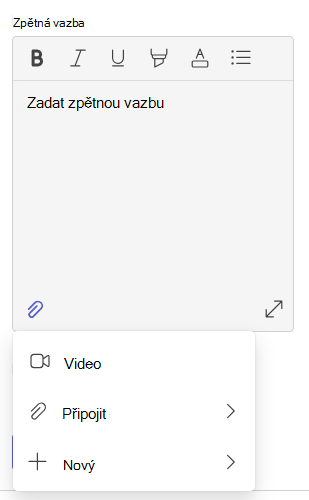
Při známkování domácích úkolů studenta teď můžete písmo vylepšit pomocí:
- Tučné
- Nastavení kurzívy
- Podtržení
- Zvýraznit
- Změna barvy písma
- Odrážky
- Emoji
Můžete taky zkopírovat a vložit informace z jiného zdroje dokumentu.
Nahrávání obrazovky a zpětná vazba videa
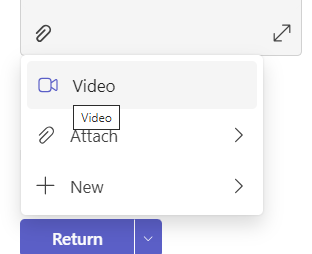
1. Vyberte zadání.
2. Vyberte studenta ze seznamu.
3. Otevře se zadání studenta. Přejděte dolů do části Váš názor .
4. Videoschůzku otevřete zvolením ikony kamery.
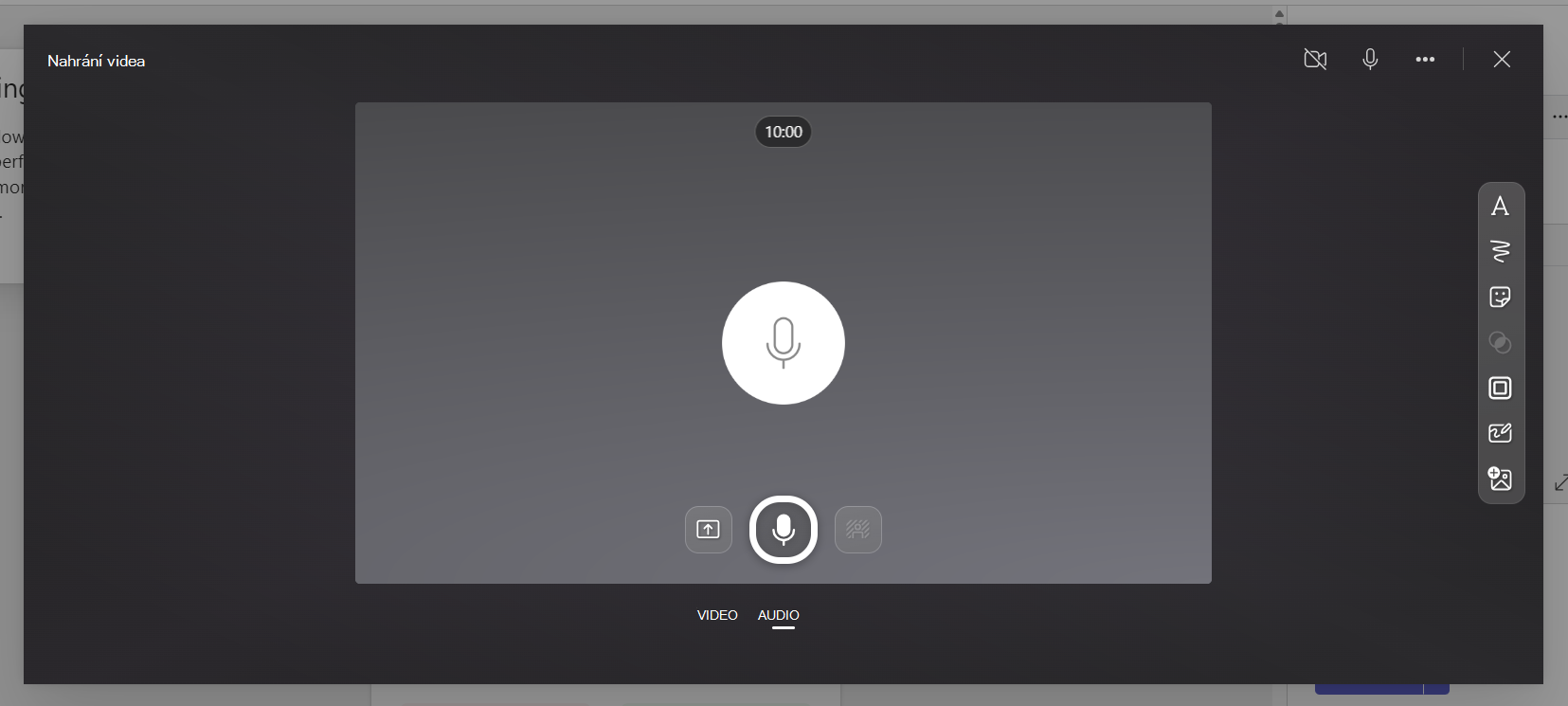
5. Při otevřeném okně videa stiskněte prostřední tlačítko, abyste nahrávání zaznamenali i zastavili.
6. Po dokončení zvolte tlačítko Revize pro zobrazení záznamu. Pokud ho schválíte, pokračujte tím, že vyberete tlačítko Další .
7. Abyste mohli nahrávku nahrát, musíte mít název souboru. Soubor bude uložen s příponou .webm.
8. Zvolte tlačítko Nahrát .
9. Jakmile se video nahraje, vyberte tlačítko Hotovo a dokončete zpětnou vazbu k videu.
Vrátit jako zadání k revizi
1. Výběrem stavu studenta ve sloupci Stav si otevřete jeho práci.
2. Vyberte šipku rozevíracího seznamu vedle tlačítka Return.
3. Zvolte možnost pro vrácení k revizi.
Zadání studenta se zobrazí ve vašem seznamu Vráceno a student uvidí Vyžaduje revizi. Student dostane zprávu, aby zadání upravil a odeslal ho znovu.
Tip:
Pokud chcete termín odevzdání změnit, můžete to udělat kdykoli tak, že vyberete zadání a pak zvolíte Další možnosti > Upravit. Pod datem a časem splnění zvolte Upravit časovou osu zadání a pak je upravte.
Nastavení vážených kategorií známkování
1. Přejděte do požadovaného třídního týmu a vyberte kartu Známky .
2. Vyberte ikonu Nastavení zadání .
3. Přejděte na Nastavení hodnocení a přepněte Vážené kategorie známkování na Zapnuto.
4. Zobrazí se okno Správa kategorií zemního známkování. Vyberte Přidat kategorii známkování.
5. Pojmenujte svou klasifikační kategorii a zadejte procentuální hodnotu, kterou chcete přiřadit jako váhu této kategorii.
6. Postup opakujte pro každou požadovanou kategorii známkování.
7. Po dokončení přidávání kategorií vyberte Uložit.
Poznámka
Abyste mohli pokračovat, musí procentuální hodnota tvořit 100 %.
8. V nastavení známek jsou teď viditelné kategorie a procenta známkování. Pokud chcete provést úpravy, vyberte Spravovat kategorie známkování.
9. Teď můžete vybrat kategorii známkování při každém vytvoření zadání.
Důležité
Ve třídách, které používají klasifikační kategorie, musí mít každé zadání s body klasifikovanou kategorii.
Další informace
Zadání a známky v týmu předmětu
Známkování, odesílání zpět a opětovné zadávání
Sledování prospěchu studentů na kartě Známky