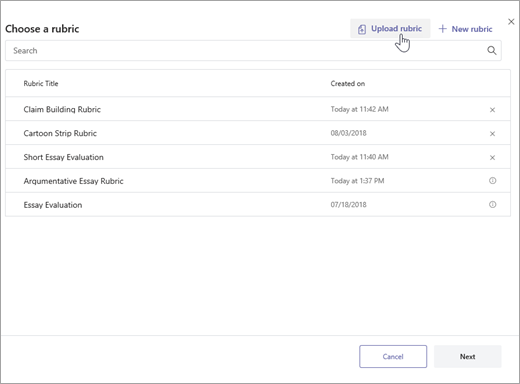
Pomocí nástroje Rubriky můžete vytvářet a distribuovat přizpůsobitelné opakovaně použitelné rubriky, na které se studenti můžou odkazovat. Později se k nim můžete vrátit při hodnocení práce studentů.
Jak vytvořit sadu hodnoticích kritérií pomocí AI
Přihlaste se do microsoft365.com.
Vyberte možnost Teams.
Přejděte do týmu předmětu a vyberte Zadání.
Vyberte Vytvořit>Zadání.
Vyberte Přidat sadu rubriky > + Přidat rubriku. Tím se otevře tvůrce rubriky.
6. Zvolte tlačítko Vytvořit sadu hodnoticích kritérií AI .
7. Zadejte název a popis. Zde zadaná data se použijí k výzvě AI k zadání obsahu, takže čím více informací sem o vašem zadání zadáte, tím více AI systém pravděpodobně vrátí výsledky, které lépe odpovídají vašemu zadání.
8. Vyberte úroveň ročníku, stupnici sady azadejte kritéria , co bude rubrika vyhodnocovat. Informace, které zde zadáte, budou fungovat jako výzva pro funkci AI, aby sestavila příslušnou sadu hodnoticích kritérií pro vaše zadání.
- Mezi možnosti měřítka patří:
- Vynikající, Dobrý, Slušný, Špatný
- Překračuje standard, splňuje standard, podstandard
- Ano, Ne
- Vlastní
Umělou inteligenci je možné použít ke generování návrhů kritérií. Zadaná kritéria se zobrazí jako seznam, jako na následujícím obrázku.
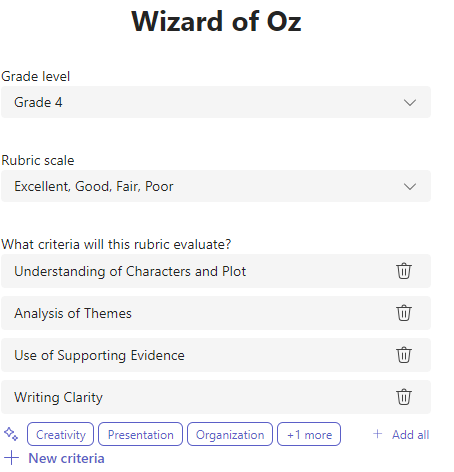
Vyberte možnost +Nová kritéria pokaždé, když budete chtít přidat nová kritéria pro vyhodnocení rubriky.
9. Zvolte Vytvořit rubriku pomocí AI tlačítko v pravém dolním rohu.
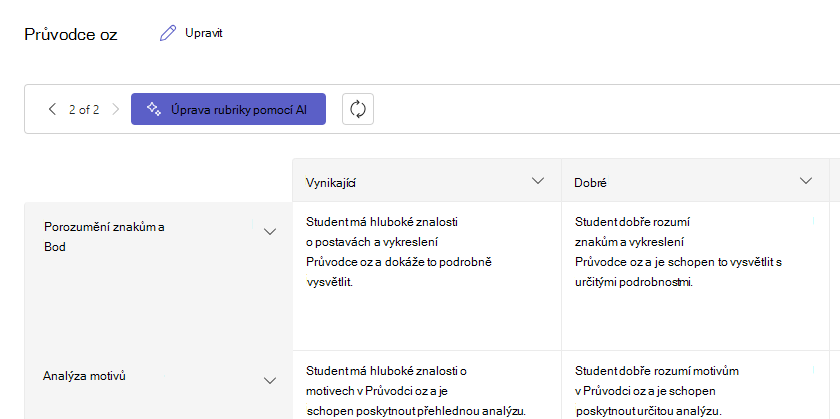
10. Vytvoří se sada hodnoticích kritérií. Ve výchozím nastavení se nezobrazí žádné body. Tato funkce generativní umělé inteligence vyplní každou buňku rubriky stručnými a jasnými očekáváními, která student splňuje, aby mu byla udělena známka pro úspěšné splnění.
Tip:
Přejděte nahoru do pravého horního rohu a zapněte přepínač Body. Tím povolíte vážené procentuální body známky pro každý řádek v rubrice. Pokud se rozhodnete do své sady hodnoticích kritérií přidat body, můžete do každého řádku zadat různá procenta, aby některá kritéria měla větší váhu než jiná. Součet všech procent musí být 100. Chcete-li procenta resetovat, vyberte možnost Rovnoměrně přerozdělit váhy.
11. Rubriku můžete přizpůsobit provedením následujících akcí:
-
Změna pořadí řádků: Najeďte myší na řádek a zvolte ikonu
 , abyste změnili pořadí a přesunuli celý řádek.
 -
Úprava záhlaví: Zvolte ikonu šipky dolů (
 ). Vyberte možnost Upravit a změňte název záhlaví a váhu terénu. Po dokončení zvolte tlačítko Hotovo .
 -
Kopírování záhlaví: Záhlaví sloupců řádků a kritérií můžete duplikovat výběrem ikony šipky dolů ( ). Pokud chcete řádek nebo sloupec zkopírovat, vyberte možnost Duplikovat . Tloušťka třídy bude číst "und", dokud nebudou všechny tloušťky upraveny tak, aby se rovnaly přesně 100 %.
-
Odstranění záhlaví: Vyberte ikonu šipky dolů ( ). Pokud chcete vymazat řádek nebo sloupec kritérií, vyberte možnost Odstranit .
-
Vyplňování pomocí umělé inteligence: První generace obsahu AI pro sadu hodnoticích kritérií není vždy nejlepší. Zvolte ikonu šipky dolů ( ). Vyberte možnost pro Vyplnění řádku/sloupce pomocí umělé inteligence. Systém znovu vygeneruje navrhovaný obsah pouze pro tento řádek nebo sloupec. Případně si můžete vybrat rubriku Upravit pomocí tlačítka AI .
Přečtěte si další informace o opětovném vygenerování obsahu rubriky AI.
12. Po dokončení přizpůsobení sady vyberte Připojit.
Dokončete vyplňování podrobností o zadání a pak vyberte Přiřadit , abyste ho poslali studentům. Když studenti otevřou toto zadání, budou moct odkazovat na rubriku.
Poznámka
Zobrazte náhled zadání pro studenta tak, že ho otevřete a vyberete Zobrazení pro studenty.
Stažení aplikace Word
Dokončenou sadu hodnoticích kritérií si můžete stáhnout jako dokument .docx Wordu podle následujících kroků:
- Přejděte k zadání pomocí své sady hodnoticích kritérií.
- Zvolte si sadu hodnoticích kritérií.
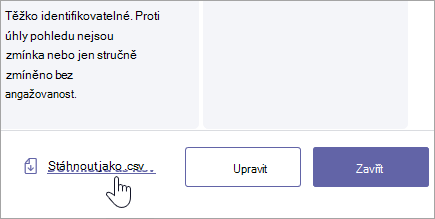
- Přejděte na tlačítko Stáhnout jako docx .
- Když vyberete tuto možnost, stáhne se rubrika jako dokument docx.
Rubriku známkování je teď možné vytisknout a rozdat.
Jazyk
Když přidáte obsah, který má být generován umělou inteligencí, bude generován jazykem, na který je nastavena aplikace Microsoft Teams. Pokud chcete změnit jazyk v Teams, postupujte podle pokynů níže:
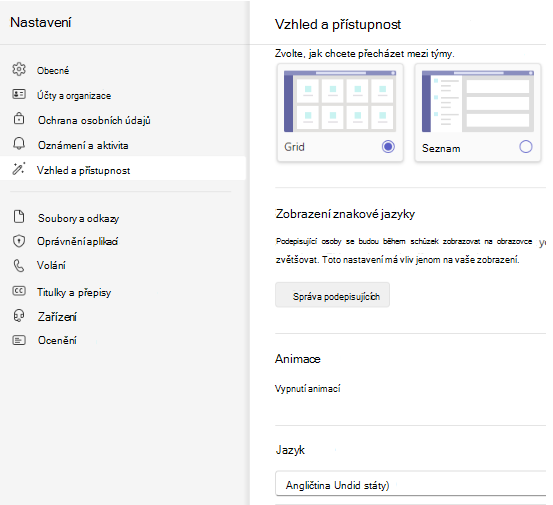
1. Přejděte na nastavení > Teams, vzhled a přístupnost.
2. Zvolte jazyk. I když do pole zadáte jiný jazyk, obsah se vygeneruje ve vybraném jazyce.
Jak vytvořit sadu hodnoticích kritérií bez umělé inteligence
Přihlaste se do microsoft365.com.
Vyberte možnost Teams.
Přejděte do týmu předmětu a vyberte Zadání.
Vyberte Vytvořit>Zadání.
Vyberte Přidat sadu rubriky > + Přidat rubriku. Tím se otevře tvůrce rubriky.
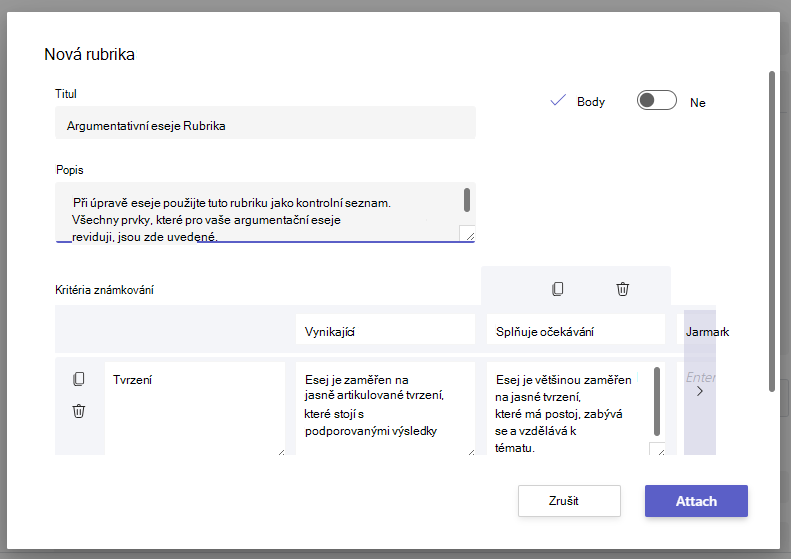
Přidejte Název (povinný), volitelný Popis a zapněte Body , pokud chcete ke kritériím hodnocení přiřadit bodové hodnoty.
Přizpůsobte si kritéria hodnocení:
Výchozí hodnoty Excellent, Good, Fair a Bad můžete upravit tak, aby odpovídaly vaší vlastní strategii hodnocení. Pokud jste se rozhodli body přidat, tady si je přizpůsobte.
- Pokud chcete duplikovat řádek, vyberte Kopírovat řádek
 .
. - Vyberte Přidat řádek
 a vytvořte nový řádek.
 - Pokud chcete odstranit řádek, vyberte Odstranit řádek
 .
.
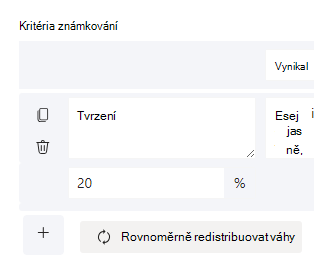
Tip: Pokud se rozhodnete do své sady hodnoticích kritérií přidat body, můžete do každého řádku zadat různá procenta, aby některá kritéria měla větší váhu než jiná. Součet všech procent musí být 100. Chcete-li procenta resetovat, vyberte možnost Rovnoměrně přerozdělit váhy.
Po dokončení přizpůsobení sady vyberte Připojit.
Dokončete vyplňování podrobností o zadání a pak vyberte Přiřadit , abyste ho poslali studentům. Když studenti otevřou toto zadání, budou moct odkazovat na rubriku.
Tip:
Zobrazte náhled zadání pro studenta tak, že ho otevřete a vyberete Zobrazení pro studenty.
Opětovné použití sady hodnoticích kritérií, které jste už vytvořili
Pokaždé, když vytvoříte sadu hodnoticích kritérií a připojíte ji k zadání, uloží se do vašeho seznamu hodnoticích kritérií. Opětovné použití sady hodnoticích kritérií:
Přejděte do týmu předmětu a vyberte Zadání.
Vyberte Vytvořit > zadání.
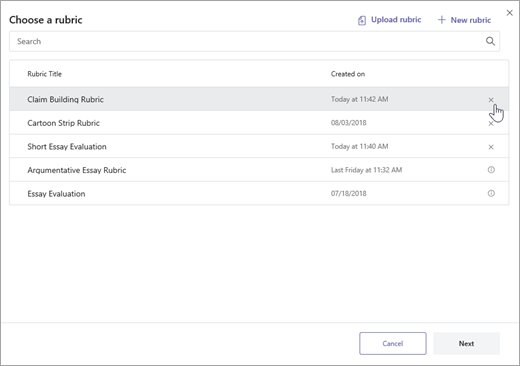
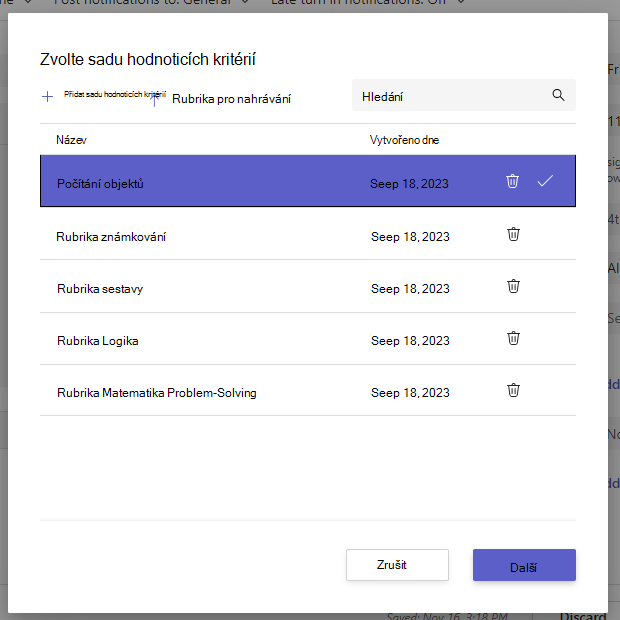
Vyberte Přidat sadu hodnoticích kritérií, v seznamu zvolte sadu hodnoticích kritérií a pak vyberte Další.
V případě potřeby proveďte úpravy.
Vyberte Připojit.
Další informace
Schémata známkování zadání v Teams