
K úkolu můžete připojit různé materiály pro referenci nebo pro obohacení učení. Přidání doplňkových zdrojů, jako jsou články, videa a interaktivní nástroje, může studentům poskytnout hlubší porozumění předmětu. Například zahrnutí odkazů na online databáze nebo digitální knihovny umožňuje studentům dále zkoumat témata a rozvíjet své výzkumné dovednosti. Vkládání multimediálního obsahu, jako jsou instruktážní videa nebo podcasty, může navíc uspokojit různé styly učení a udržet studenty v kontaktu. Začleněním těchto materiálů mohou pedagogové vytvořit dynamičtější a na zdroje bohatší vzdělávací prostředí, které podporuje různé vzdělávací potřeby.
Všechny tyto možnosti jsou dostupné při vytváření zadání.
Přečtěte si další informace o vytvoření zadání v aplikaci Microsoft Teams pro vzdělávání.
Připojit
Dostupné možnosti v části Připojit zahrnují:
- OneDrive: Přidejte libovolný soubor ze svého účtu OneDrivu.
- Poznámkový blok předmětu: Poznámkový blok předmětu můžete vytvořit v Microsoft Teams.
- Odkaz: Pokud chcete studentům poskytnout hypertextový odkaz, můžete ho sem vložit.
- MakeCode: Vyber si z micro:bit, Circuit Playgorund Express, LEGO-MINDSTORMS EV3, Arcade a Chibi Chip.
- Týmy: Přidejte další tým nebo předmět, ke kterým máte přístup.
- Nahrávání z tohoto zařízení: Připojte libovolný soubor ze svého počítače nebo mobilního zařízení.
Nová
Dostupné možnosti pod možností Nový zahrnují:
- Dokumenty aplikace Word
- Excelové tabulky
- Powerpointová prezentace
- Stránka Poznámkový blok předmětu
- Překlopení záznamu videa
- Whiteboard
Aplikace
Výběrem aplikací se vytvoří okno, do kterého můžete přidat aplikace, které vám umožní připojit k úkolu další materiály. Mezi oblíbené aplikace patří:
- YouTube: Vyhledejte videa na YouTube a sledujte je společně na schůzkách.
- Testovací portál: Testy, zkoušky, kvízy a testy. S Testportalem je to mnohem jednodušší!
- Wakelet: Uložení všech odkazů sdílených v Microsoft Teams, zobrazení kolekcí Wakelet jako karty
- Zpětná vazbaOvoce: Systém výuky a učení, který zvyšuje zapojení a spolupráci studentů.
Akcelerátory učení
Akcelerátory učení jsou nástroje navržené tak, aby nabízely specializované koučování studentům a zároveň umožňovaly pedagogům důsledně sledovat rozvoj studentů.
Díky akcelerátorům učení mají studenti přístup k personalizovaným pokynům a zpětné vazbě, které jim pomáhají zlepšovat jejich dovednosti a znalosti. Vyučující můžou také sledovat pokrok a výkon svých studentů pomocí dat a poznatků z nástrojů.
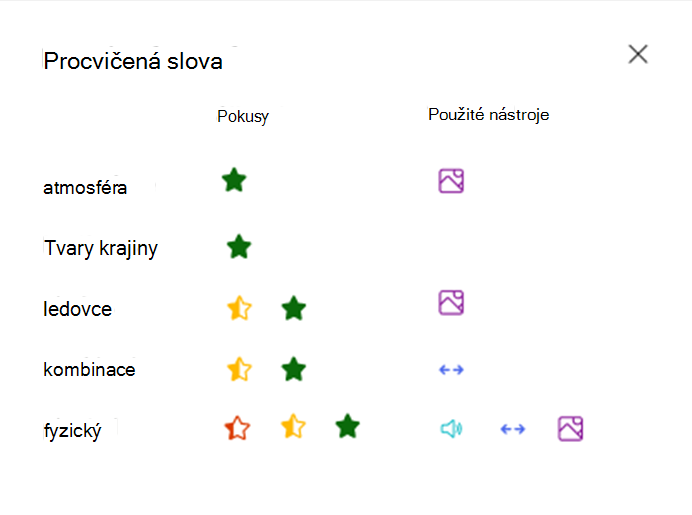
Pokrok ve čtení
Pokrok ve čtení je bezplatný nástroj integrovaný do Microsoft Teams určený k podpoře a sledování plynulosti čtení ve třídě. Studenti se natočí na kameru, jak čtou, a záznam vám potom pošlou. Když jim práci opravíte a pošlete zpátky, budou se data automaticky shromažďovat a organizovat v Přehledech, takže můžete trávit víc času se studenty a míň času analyzováním dat.
Pokrok ve hledání
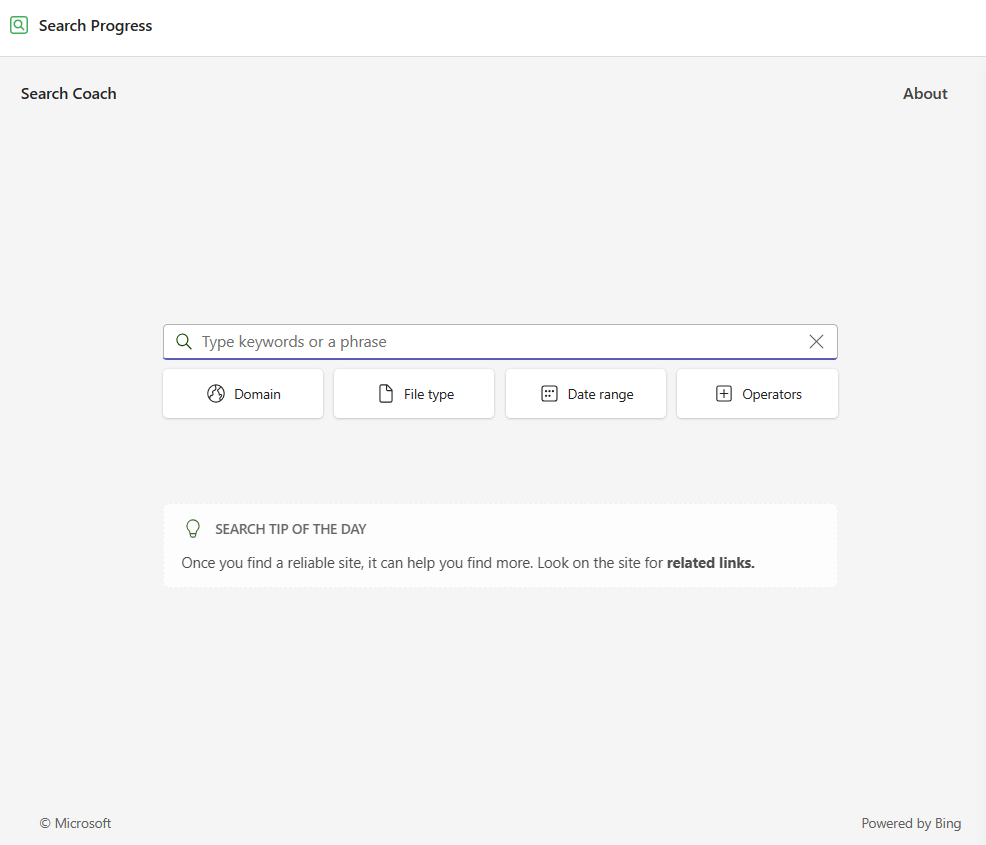
Trenér vyhledávání je navržený tak, aby studenty naučil vytvářet efektivní vyhledávací dotazy a vyhodnocovat jejich výsledky. Vzory vyučované Trenérem vyhledávání lze použít v tradičních vyhledávačích, jako jsou Bing a Google, a také akademických vyhledávačích.
Přečtěte si další informace o Pokroku ve vyhledávání v aplikaci Teams pro vzdělávání.
Pokrok v přednesu
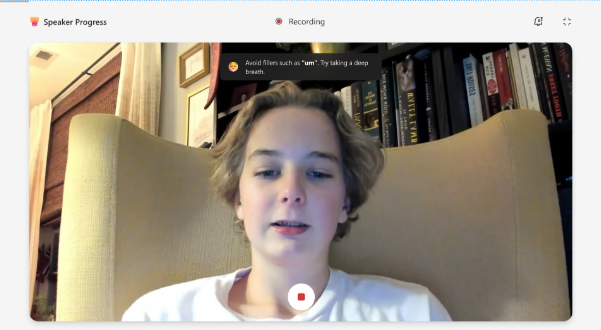
Pokrok v přednášce je funkce, která může pomoct studentům i vyučujícím. Může studentům pomoci překonat strach z veřejného vystupování a stát se sebevědomějšími, podmanivějšími a kompetentnějšími řečníky. Může také pomoct vyučujícím zlepšit metody a výsledky výuky pomocí zábavného a efektivního nástroje, který podporuje učení a růst studentů.
Přečtěte si další informace o funkci Pokrok v přednesu v aplikaci Microsoft Teams pro vzdělávání.
Pokrok v matematice
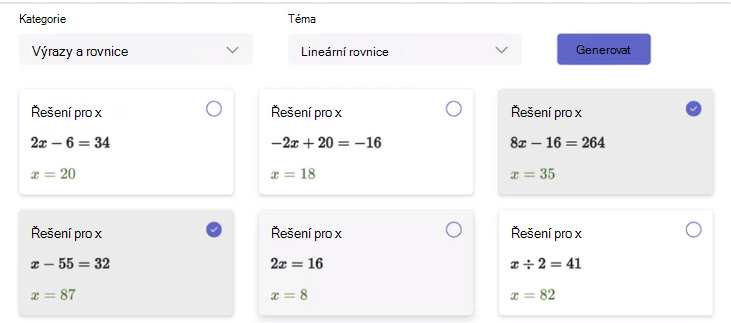
Vyučující teď mají možnost snadno vytvářet matematické testy a domácí úkoly pomocí funkce Pokrok v matematice. Pokrok v matematice je funkce, která umožňuje rychlé vytváření kvízových otázek s výběrem odpovědí i krátkých odpovědí vhodných pro studenty K - 12.
Další informace o Pokroku v matematice najdete v aplikaci Microsoft Teams pro vzdělávání.
Další informace
Pokrok ve vyhledávání v aplikaci Teams pro vzdělávání
Začínáme s Pokrokem ve čtení v aplikaci Teams