
Microsoft Teams pro vzdělávání umožňuje vyučujícím a studentům odesílat zprávy, číst oznámení, otevírat soubory a spravovat zadání z mobilních zařízení s iOS nebo Androidem. Na mobilních zařízeních můžou vyučující vytvářet a kontrolovat zadání, zatímco studenti můžou prohlížet a odevzdávat přiřazené práce.
Umožňuje přejít na zadání.
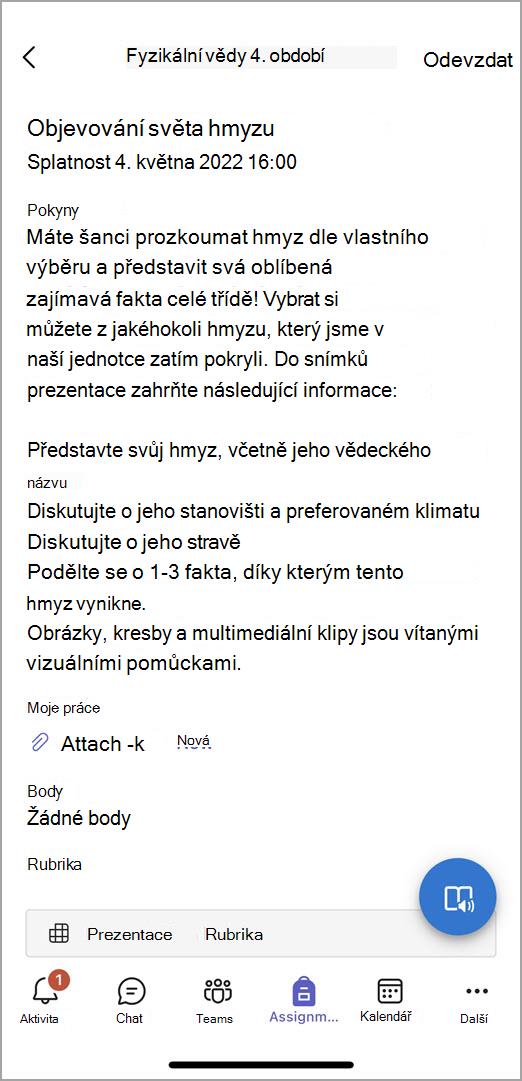
Zadání zobrazíte klepnutím na Zadání na panelu aplikace.
Po vytvoření nového zadání se v kanálu Obecné zobrazí příspěvek a studenti budou mít v části Aktivita upozornění. Podle informací v těchto upozorněních mohou k zadání přejít.
Tip:
- Pokud na panelu aplikace Zadání nevidíte, vyberte Další...>Změňte pořadí a přidejte ho na panel aplikací.
- Klepnutím na ikonu pro vyhledávání v mobilní aplikaci můžete vyhledat zadání podle klíčových slov.
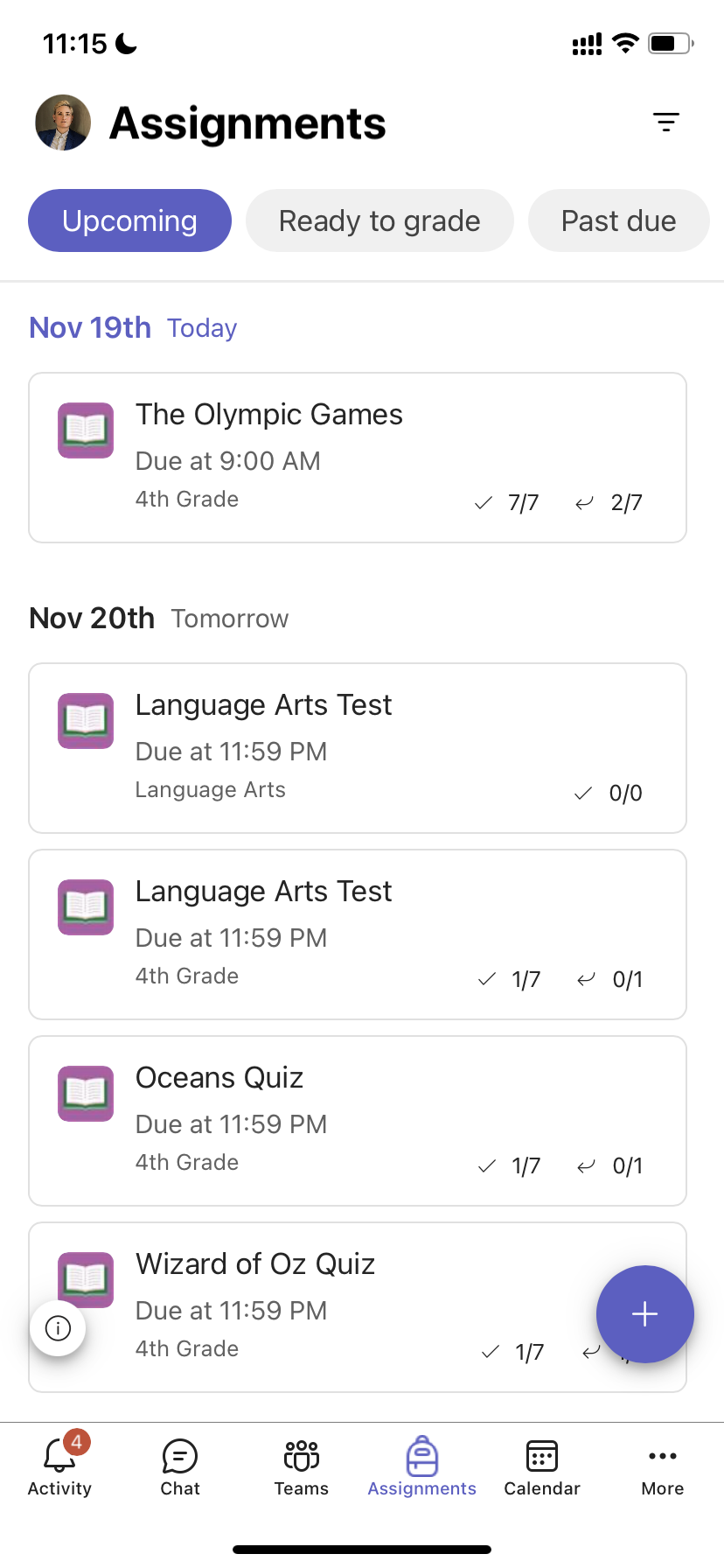
Řazení zadání
Ve výchozím nastavení je karta Zadání uspořádaná podle:
- Nadcházející, nebo neohodnocená práce.
- Připraveni k známkování nebo odevzdané práci.
- Po termínu splnění nebo práce, kde už termín splnění uplynul.
- Vrácená nebo práce, která byla oznámkována.
- Koncepty nebo nepřiřazená práce.
- Na panelu aplikace klepněte na Teams a potom klepněte na předmět.
- Klepněte na Obecná>zadání.
- Klepněte na zadání, která jsou nadcházející, připravená k hodnocení, po termínu splnění, vrácená a koncepty.
Pokud chcete řadit zadání třídy podle kategorií, které jste vytvořili:
- Klepněte na Zadání na panelu aplikace a klepněte na předmět.
- Zvolte
 ikony filtru a vyberte typ zadání, která chcete zobrazit.
Zobrazení výukových materiálů
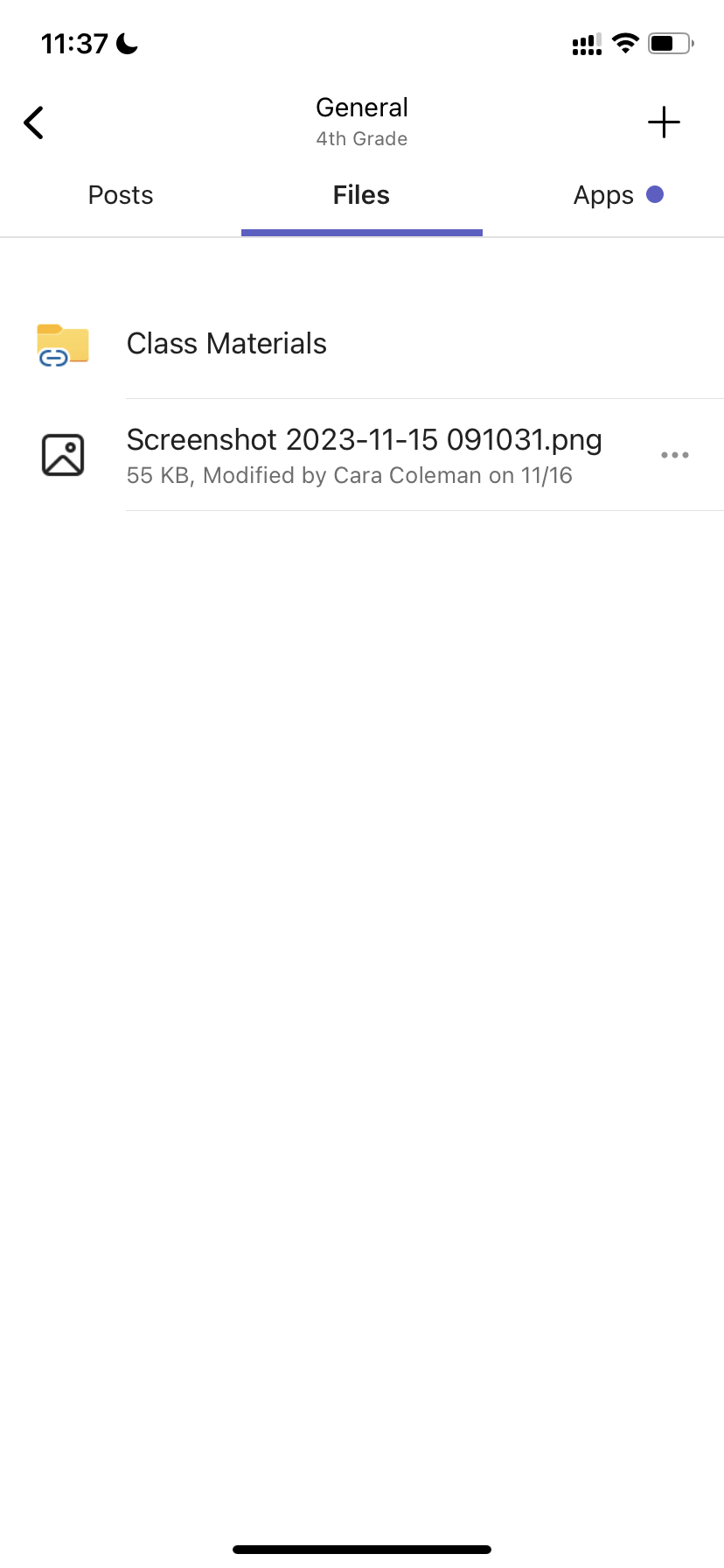
Zobrazte si rubriky, zdroje informací a další dokumenty jen pro čtení, které jste přidali v učebních materiálech.
Přístup ke složce materiálů předmětu :
- Na panelu aplikace klepněte na Teams .
- Klepněte na třídu.
- Klepněte na GeneralFilesClass>>Materials.
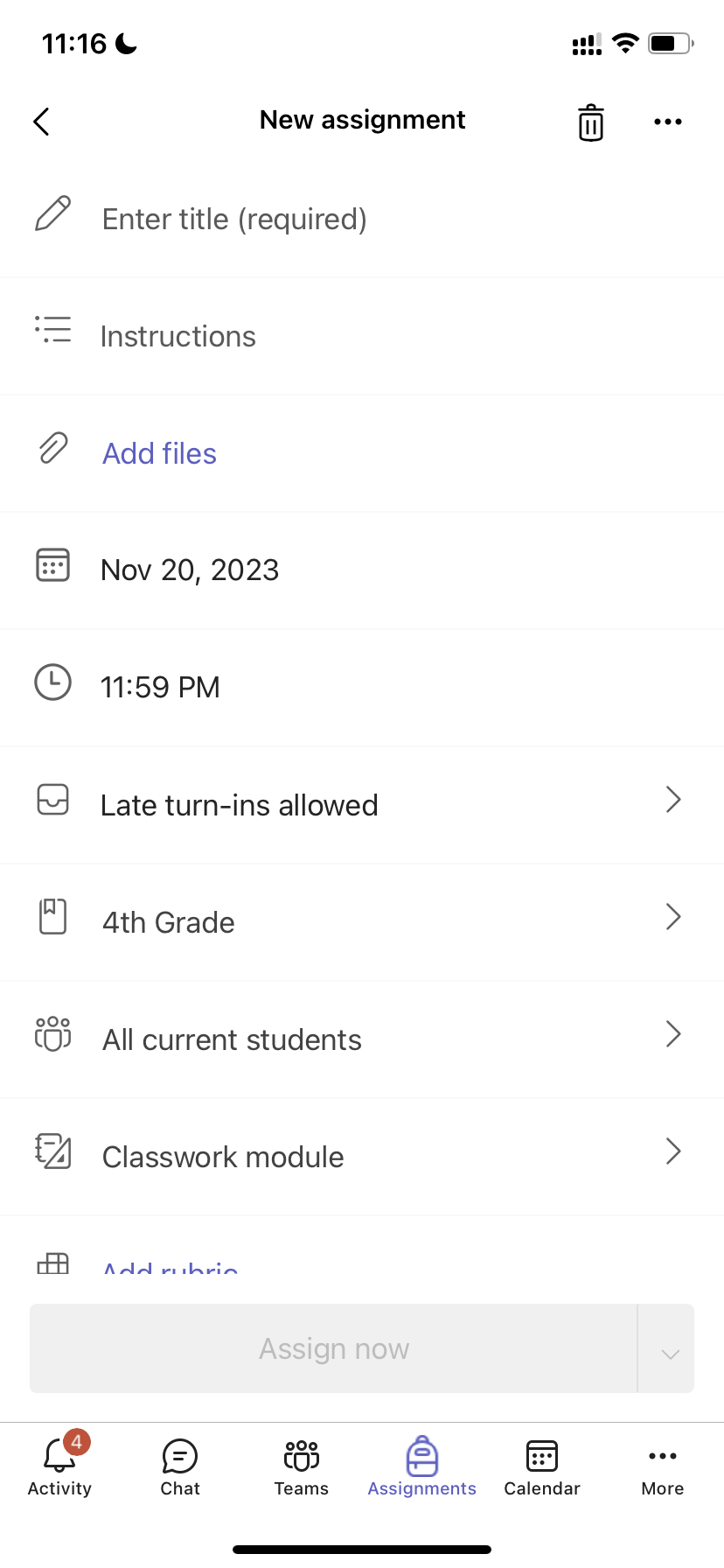
Vytvoření zadání
Vytvoření nového zadání:
Na panelu aplikace klepněte na Zadání .
Klepněte na ikonu + a klepněte na +Nové zadání.
Klepněte na předmět a potom na Další.
Zadejte podrobnosti o zadání. Název je povinný. Všechna ostatní pole jsou volitelná.
Ve výchozím nastavení se zadání přiřazují automaticky všem studentům. Přiřazení ke konkrétním studentům nebo skupinám:
V části Přiřadit klepněte na rozevírací seznam studentů.
Vyberte Jednotlivé studenty nebo Skupiny studentů.
Klepněte na Připojit , pokud chcete k zadání zahrnout referenční materiály.
Klepnutím na Zadat zadání publikujte. Studenti dostanou oznámení, že zadání bylo přidáno.
Pokud chcete znovu použít existující přiřazení,
- Na panelu aplikace klepněte na Zadání .
- Klepněte na Přidat +.
- Podle pokynů vyberte a upravte zadání, které chcete znovu použít.
- Klepněte na Přidat.
Úprava zadání
Provedení změn u existujícího přiřazení:
- Klepněte na panelu aplikace na Zadání a otevřete zadání, které chcete upravit.
- Klepněte na ikonu Další možnosti
 .
. - Klepněte na Upravit zadání.
- Zadejte aktualizace a po skončení klepněte na Aktualizovat , abyste uložili změny.
Chcete-li zadání odstranit, klepněte na ikonu > koše Ano.
Tip:
Pokud chcete zadání zobrazit z pohledu studenta, klepněte na Zobrazení studenta.
Oznámkování a vrácení zadání
Jak zobrazit zadání, která studenti odevzdali:
- Klepněte na Zadání na panelu aplikace a vyberte zadání.
- Vyberte možnost Připraveno k hodnocení , abyste mohli zkontrolovat neoznámkovaná zadání a zjistit, kteří studenti odevzdali svou práci.
- Zvolte To Return , abyste zkontrolovali, kterým studentům se zadání nehodnotila.
- Pokud chcete zkontrolovat práce studentů, které už byly oznámkovány, klepněte na Vráceno .
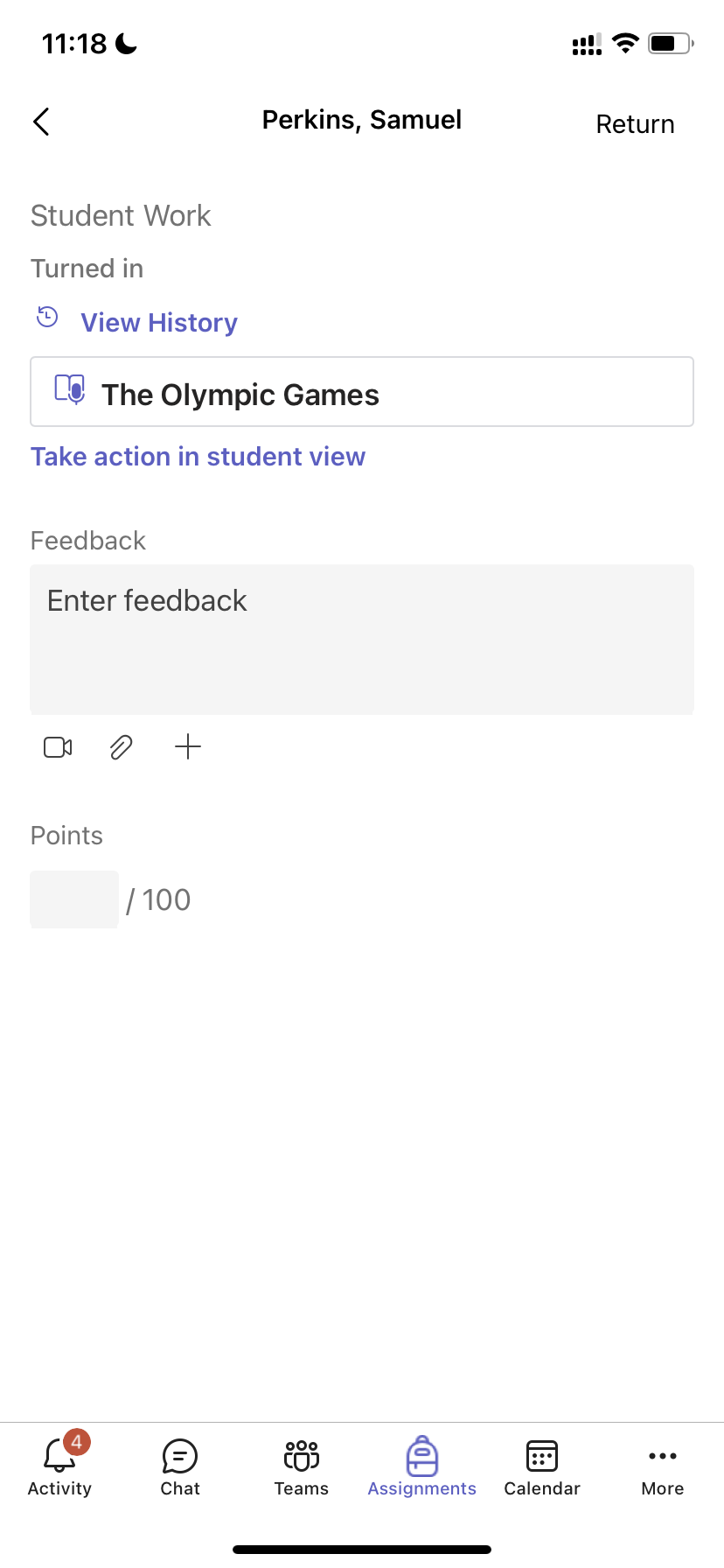
Pokud chcete oznámkovat odevzdaná zadání a poskytnout k nim zpětnou vazbu:
- Klepnutím na Vrátíte se a vyberete studenta.
- Zadejte zpětnou vazbu nebo body za dané zadání.
- Klepnutím na Vrátit poslat body a zpětnou vazbu studentovi.
Kategorie známkování
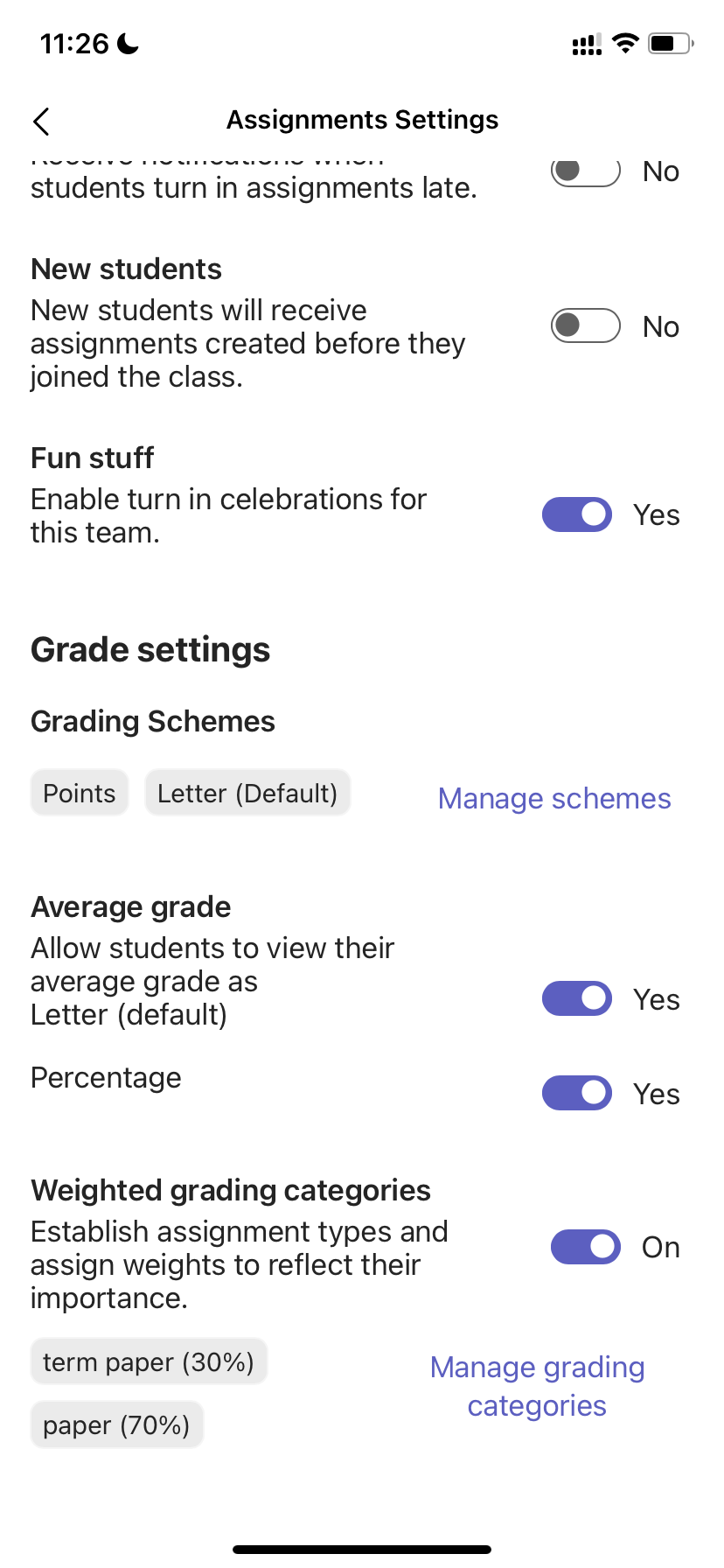
Nastavit vážené typy zadání tak, aby odrážely důležitost.
1. Klepněte na Známky.
2. Zvolte Další možnosti, .
3. Vyberte Nastavení zadání.
4. Přejděte na Nastavení hodnocení a přepněte Vážené kategorie známkování na Zapnuto.
5. Pojmenujte svou klasifikační kategorii a zadejte procentuální hodnotu, kterou chcete přiřadit jako váhu této kategorii.
6. Postup opakujte pro každou požadovanou kategorii známkování.
7. Až přidávání kategorií dokončíte, klepněte na Uložit.
Poznámka: Abyste mohli pokračovat, musí procentuální hodnota tvořit 100 %.
8. V nastavení známek jsou teď viditelné kategorie a procenta známkování. Pokud chcete provést úpravy, vyberte Spravovat kategorie známkování.
Teď můžete vybrat kategorii známkování při každém vytvoření zadání.
Důležité: Ve třídách, které používají klasifikační kategorie, musí mít každé bodované zadání klasifikovanou kategorii.
Známkování na základě písmen
Aby se tyto možnosti zobrazily, musí být známkování písmen nastaveno jako klasifikační schéma v sekci Nastavení známkování .
1. Klepněte na Známky.
2. Zvolte Další možnosti, .
3. Vyberte Nastavení zadání.
4. Přejděte na Nastavení známek a vyberte Přidat schémata nebo Spravovat schémata.
Poznámka: Pokud nejsou nastavené žádné další klasifikační schémata nebo kategorie, bude tento odkaz obsahovat text Přidat schémata. Jakmile projdete kroky pro přidání nového schématu, odkaz se změní na Spravovat schémata.
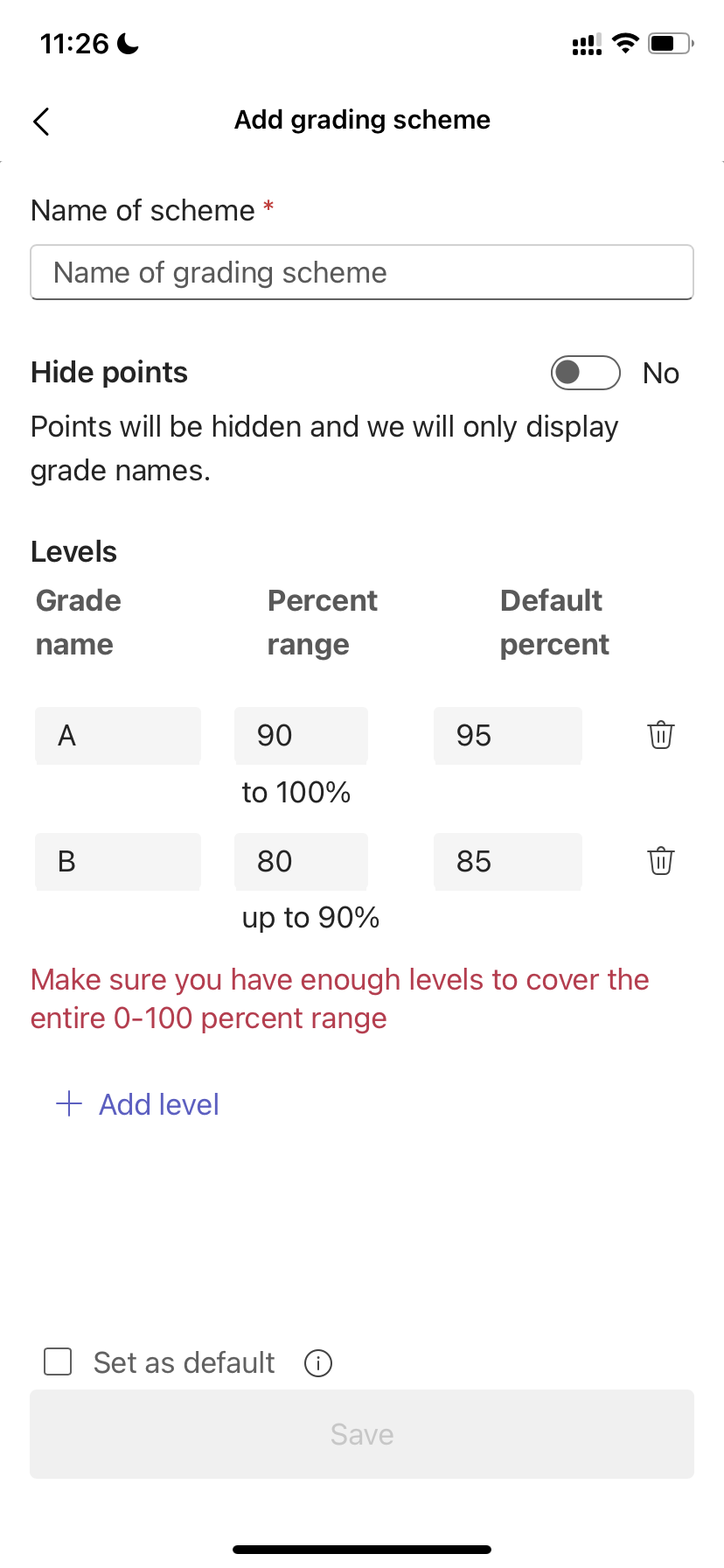
5. Zvolte Přidat schéma.
6. Nastavte úrovně známkování. Známky písmen budou normální schéma A, B, C, D, F. Ujistěte se, že je k dispozici dostatek úrovní, které pokryjí celý rozsah 0–100 procent.
7. Po dokončení vyberte tlačítko Uložit .
Dokončete kliknutím na tlačítko Hotovo .
Classwork
Vytvoření nového modulu
Přejděte do požadovaného týmu předmětu a vyberte možnost Classwork.
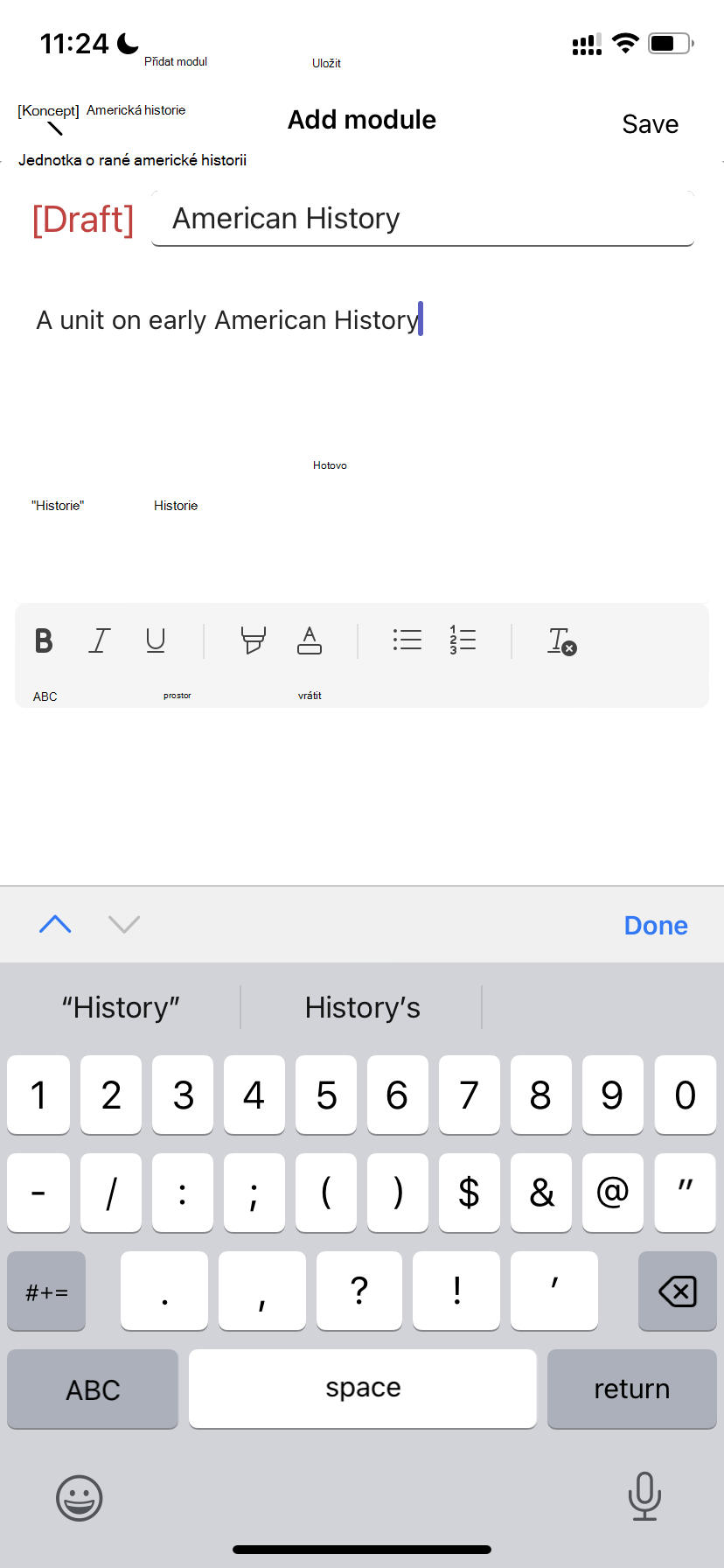
Klepněte na Přidat modul.
Zadejte název tohoto modulu.
Volitelně můžete zadat popis.
Vyberte Uložit a uložte modul jako koncept.
Poznámka: Koncepty modulů jsou viditelné pouze vlastníkům týmů (učitelům), dokud nejsou publikovány. Všechny nové moduly jsou vytvořeny ve stavu návrhu.
Publikování modulu Publikováním modulu (a všech prostředků v něm) jej zviditelníte všem studentům v třídním týmu.
Přejděte do požadovaného týmu předmětu a vyberte možnost Classwork.
Najděte požadovaný modul a klepněte na tlačítko Publikovat.
Úprava modulu Názvy a popisy modulů lze kdykoli upravit.
Přejděte do požadovaného týmu třídy a klepněte na Classwork.
Najděte požadovaný modul a klepněte na Další > upravit modul.
Odstranění modulu
Přejděte do požadovaného týmu předmětu a vyberte možnost Classwork.
Najděte požadovaný modul a klepněte na Další > Odstranit.
Ještě mobilní aplikaci Microsoft Teams nemáte? Můžete ho získat tady