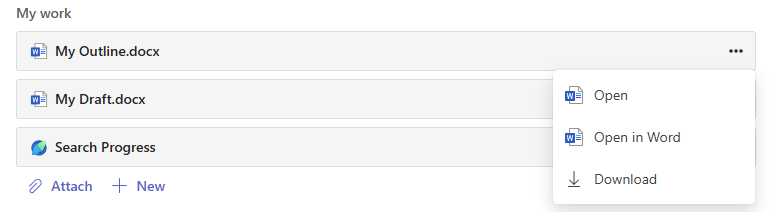
Aktivity Microsoft Education, jako jsou dokumenty 365 nebo zadání Microsoftu, je možné přiřadit v seznamu zadání Canvas nebo jako položku modulu.
Jak přiřadit aktivitu Microsoft Education v systému Canvas
1. Přihlaste se ke svému účtu Canvas.
2. Přejděte na Zadání nebo Moduly v primární nabídce kurzu.
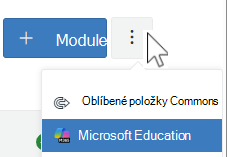
3. V pravém horním rohu panelu nástrojů vedle tlačítka nového zadání nebo modulu najděte rozevírací nabídku Další (...). Zvolte Microsoft Education.
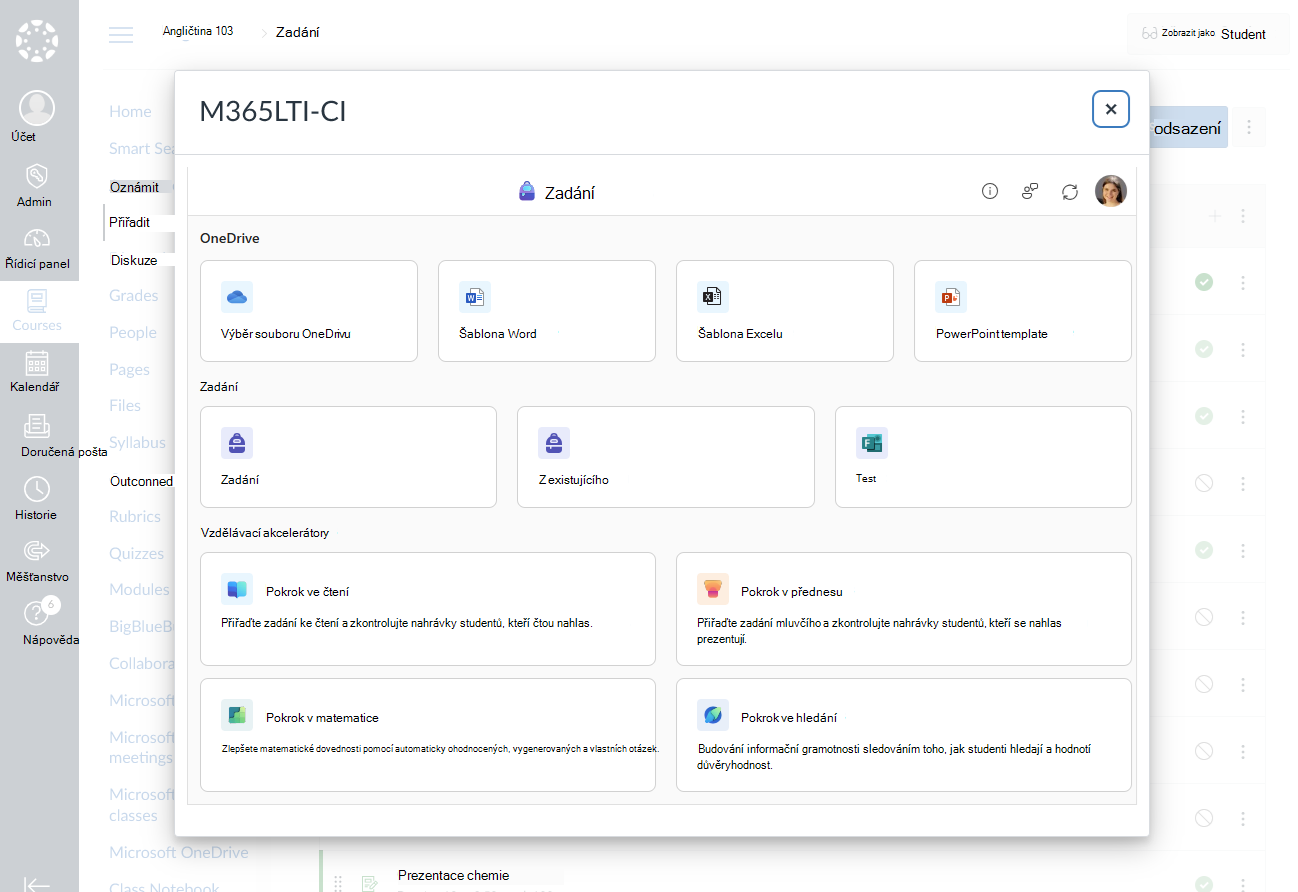
4. V dialogovém okně pro vytvoření v Microsoft Education zvolte dokument nebo typ zadání Microsoftu, který chcete vytvořit.
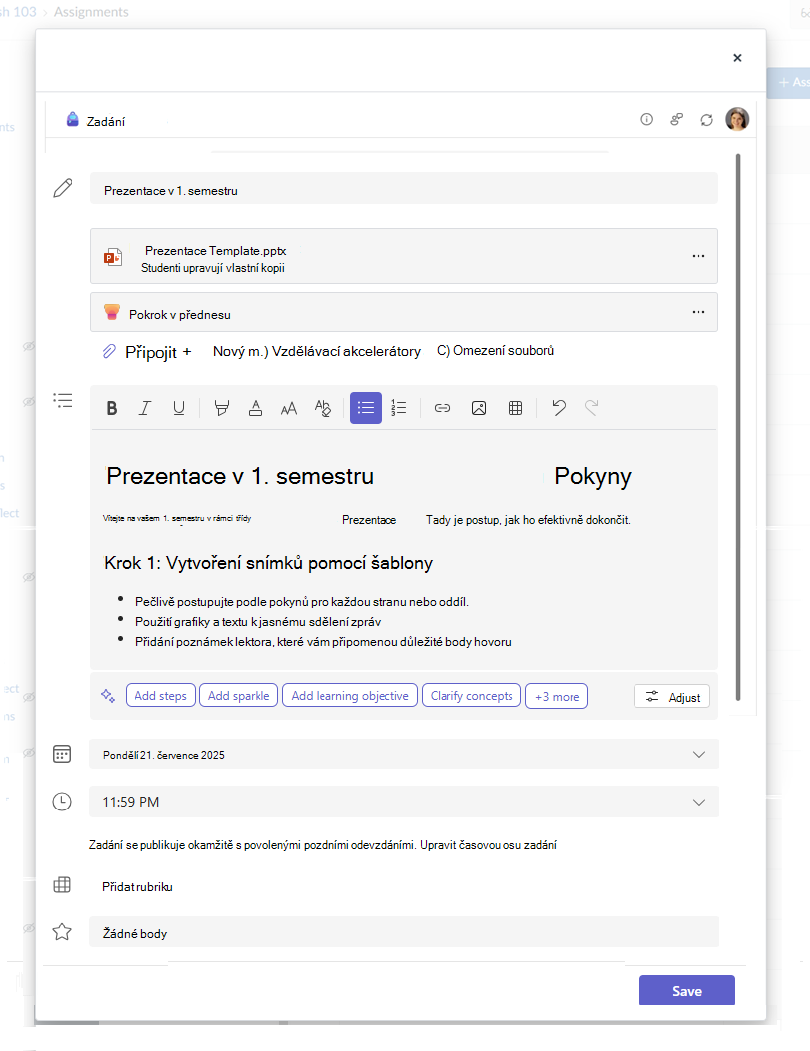
5. Podle toho, jakou aktivitu jste vybrali, vyplňte u přiřazené položky pole název, popis a termín splnění.
Přiřazení dokumentu Microsoft 365 podle šablony z OneDrivu
Kliknutím na tlačítko Vybrat soubor OneDrive můžete vybrat existující soubor z OneDrivu a sdílet ho jako upravitelnou šablonu, ve které každý student předmětu dostane svou vlastní kopii, kterou může vyplnit a odeslat. Zadejte název, popis a termín splnění šablony souboru s možností odeslání.
Přiřazení nového, prázdného dokumentu Microsoft 365
Zvolte Word, Excel nebo PowerPoint a nasdílejte prázdnou šablonu dokumentu Office, kterou můžou studenti vyplnit a odeslat. Zadejte název, popis a termín splnění šablony souboru s možností odeslání.
Přiřazení úkolu od Microsoftu nebo akcelerátoru učení
Vyplňte název zadání, datum a čas odevzdání a maximální možný počet bodů.
Přidání pokynů pro zadání
Microsoft Zadání teď zahrnují instrukce AI a generování hodnoticích kritérií Další informace o používání umělé inteligence k vytváření pokynů k zadání
Pomocí nabídek Připojit, Nové a Learning Accelerator připojte dokumenty M365, na které vaši studenti mohou odkazovat nebo je vyplnit a odeslat, a připojte Learning Accelerators, které podporují čtení, matematiku, psaní/citace a prezentace.
Můžete také připojit existující soubory, odkazy nebo integrace zadání a vytvořit a pojmenovat přímo odtud nový soubor, který mají studenti odevzdat
Poznámka
Můžete přidat až pět souborů, které můžou studenti upravovat. Celkový počet zdrojů, které můžete k zadání přidat, je 10, bez ohledu na to, jestli je možné je upravovat, nebo ne. Referenční soubory jen pro čtení můžou mít velikost až 500 MB. Soubory pro studenty, které jdou upravovat, můžou mít velikost až 50 MB.
Výběrem možnosti Připojit připojte zdroje k zadání. Zvolte soubor z OneDrivu, nahrajte soubor ze svého zařízení nebo zvolte jednu z dalších možností, které nastavil správce, třeba MakeCode.
Vyberte +Nový a vytvořte prázdný dokument Word (.docx), Excelu (.xlsx), PowerPointu (.pptx) nebo Whiteboardu nebo nový videozáznam, který můžete rozdat studentům.
Pokud chcete studentům umožnit upravovat samostatnou kopii jednoho nebo více připojených souborů, vyberte Další možnosti> . Studenti upravují vlastní kopii. Studenti tak můžou upravovat vlastní kopii souboru a odevzdat ji ke známkování. Upravovat vlastní kopie studentům umožňují jenom soubory Word (.docx), Excel (.xlsx), PowerPoint (.pptx), WhiteBoard, ClassNotebook Page a MakeCode nebo zadání Pokroku ve čtení.
Pokud chcete k zadání přidat akcelerátoryPokroku ve čtení, Pokrok v přednesu, Pokrok v matematice nebo Pokrok ve vyhledávání ve výuce, vyberte Akcelerátory učení.
Ve výchozím nastavení studenti nemůžou upravovat a odesílat připojené dokumenty, což znamená, že dokument je jen pro čtení. Tato možnost je skvělá pro referenční materiály.
Body a hodnotící sady hodnoticích kritérií
V případě potřeby vyberte počet bodů představující hodnotu tohoto zadání. Můžete použít body v rámci libovolné číselné stupnice, včetně celých čísel hodnoty 100 a také můžete nastavit vlastní nominální hodnotu.
Pokud chcete vytvořit sadu hodnoticích kritérií, vyberte Přidat sadu hodnoticích kritérií.
Vytvoření zadání dokončíte kliknutím na tlačítko Uložit . Po vytvoření se zadání zobrazí v seznamu Zadání nebo v seznamu položek modulu na Canvasu.
Publikování zadání v systému Canvas
Po úspěšném propojení zadání můžete zvolit publikování v systému Canvas.

Vyučující teď může zobrazit souhrn stavu dokončení a vrácení předmětu v systému Canvas.
Vyučující se také můžou rozhodnout otevřít v Teams zobrazení pro známkování zadání a známkovat, poskytovat zpětnou vazbu a vracet zadání studentům.
Více úkolů lze hodnotit najednou nebo je lze roštovat jeden po druhém. Pokud chcete zjistit, jak známkovat zadání, přečtěte si informace
Všechny známky nebo zpětná vazba zadané k zadání se v kurzu Canvas automaticky aktualizují. Známky v sešitu známek Canvas, který je konečným zdrojem záznamů pro známky a informační kanál, můžete přepsat
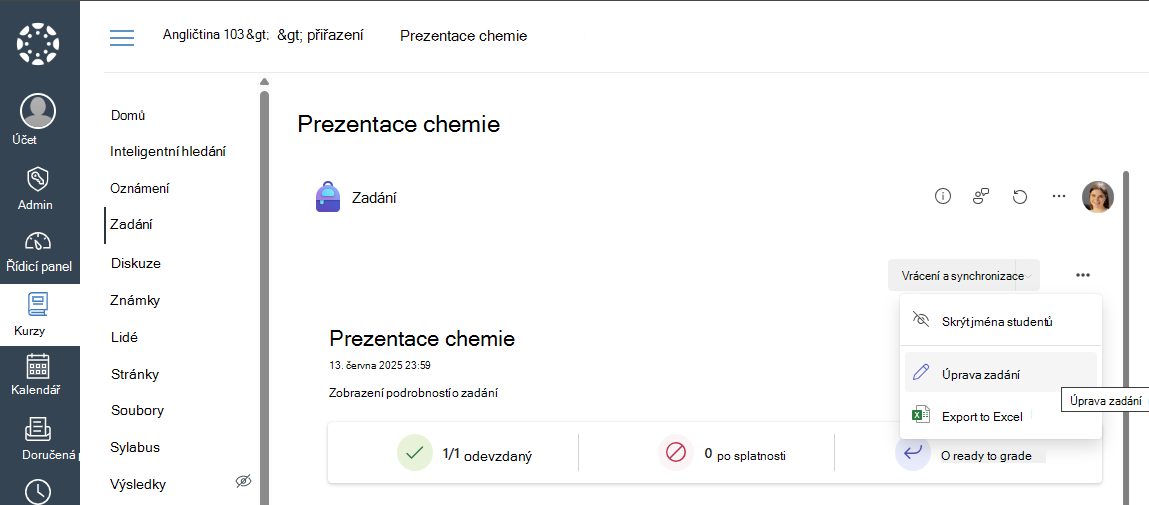
Jak upravit existující zadání
1. Výběr existujícího zadání ze seznamu Zadání nebo položky modulu
2. Zvolte nabídku Další (...) a klikněte na Upravit zadání.
Kopírování obsahu z jednoho kurzu do druhého
- Vyučující mohou zkopírovat zadání z jiného týmového kurzu nebo kurzu Canvas pomocí akce Z existující , která je k dispozici při přidávání nové aktivity Microsoft Education do kurzu. Vyberte existující tým nebo kurz obsahující zadání, které chcete zkopírovat, a klikněte na tlačítko
- Vyučující mohou zadání zkopírovat do jiného kurzu nebo modulu v systému Canvas nebo je exportovat pro jiného vyučujícího, který je může importovat do svého kurzu pomocí možností Přesunout do, Odeslat nebo Kopírovat do nabídky Plátno. Po přístupu k zadání na novém místě bude zkopírováno a můžete být vyzváni k potvrzení termínu odevzdání, bodů, kategorie a k publikování zadání v novém kurzu.
Nová kopie je teď připravená ke spuštění, studenti.