
Pokyny AI pro pedagogy jsou navržené tak, aby nabízely možnosti přidat další podrobnosti, zvýšit inkluzivitu a zapojit mladé čtenáře. Pomocí umělé inteligence můžou učitelé studentům rychle předat pokyny, které jsou jasné, stručné a vhodné pro jejich úroveň.
Jak používat AI k vytváření pokynů
1. Začněte tím, že přejdete na tým předmětu a vyberete Zadání.
2. Zvolte Vytvořit > zadání.
3. Zadejte název zadání.
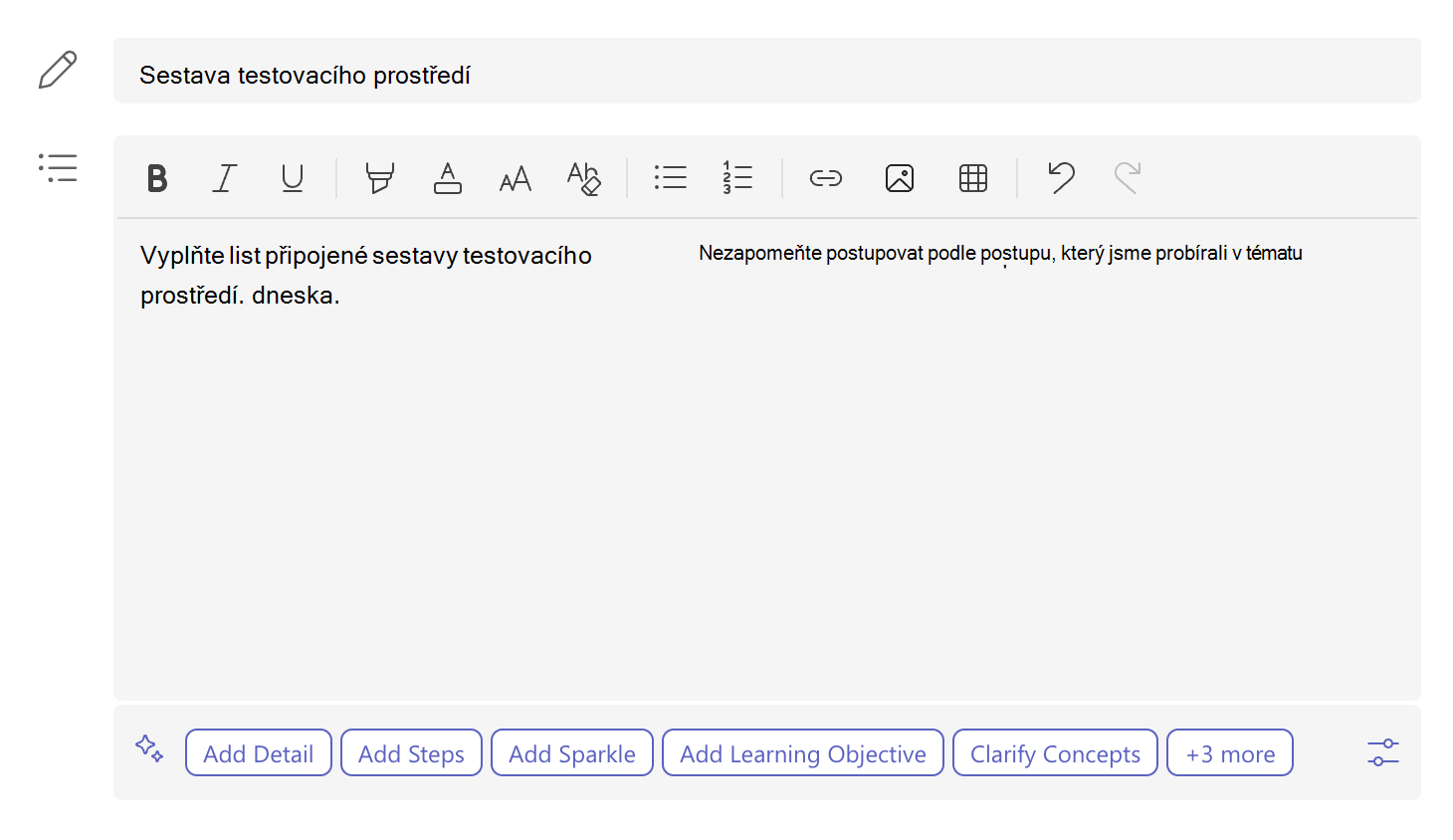
4. Začněte psát pokyny k zadání. Po zadání deseti znaků se na panelu nástrojů v dolní části textového pole zobrazí navrhovaný obsah s asistencí umělé inteligence na základě názvu zadání, informací v poli s pokyny, modulu práce třídy (pokud je k dispozici), názvu třídy a úrovně třídy.
Čím více obsahu se původně zadáte, tím lepší budou výsledky generativního obsahu AI.
Tip:
Dobrým tipem při generování zadání je být konkrétní a používat příklady. Minimální počet znaků, které je třeba zadat, je 50, což pomáhá umělé inteligenci poskytnout více kontextu, aby si vytvořila podrobnější představu o zadání a cílech, kterých chcete dosáhnout.
Úroveň: Úroveň stupně je zde nastavena tak, aby pomohla řídit LLM (Large Language Model), který je základem generativní umělé inteligence. Nastavená úroveň známek je aktivní cílovou skupinou daného zadání. Výchozí úroveň je "Stupeň 8", ale můžete ho změnit.
Vyberte ikonu
 v pravém rohu panelu nástrojů AI a přiřaďte úroveň známek. Pro další výtvory v této třídě bude aktivní poslední použitý ročník.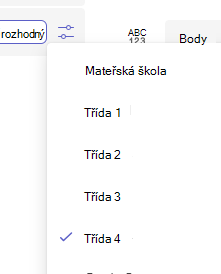
Přidat detail: Použije aktuální text, ale rozbalí koncepty uvedené v pokynech.
Přidání kroků: Použijte aktuální formát textu s jasným postupem podle pokynů, které mají studenti dodržovat.
Add Sparkle: Použijte aktuální text, ale přidejte emoji pro klíčové koncepty a kroky.
Přidat cíle výuky: Použijte aktuální text, ale přidejte navrhované cíle výuky pro zadání.
Objasnění pojmů: Použijte aktuální text a načrtněte si klíčové koncepty, které byste měli u daného úkolu znát.
Zjednodušit: Upravte aktuální text pro lepší čitelnost.
Zdůrazněte klíčové koncepty: Použijte aktuální text, ale zvýrazněte tučně klíčové koncepty v textu.
Více: Možnost Další zobrazuje další akce generativní AI, které se nedají zobrazit kvůli omezenému dostupnému místu na panelu nástrojů AI.
Poznámka
Instrukce generativní AI jsou omezeny na 10 generací. Každá přidaná akce se počítá jako generace. Počítadlo pod panelem nástrojů AI zobrazí, kolik generací zbývá.
5. Vyberte některý z těchto návrhů AI a vygenerujte podrobné pokyny k zadání.
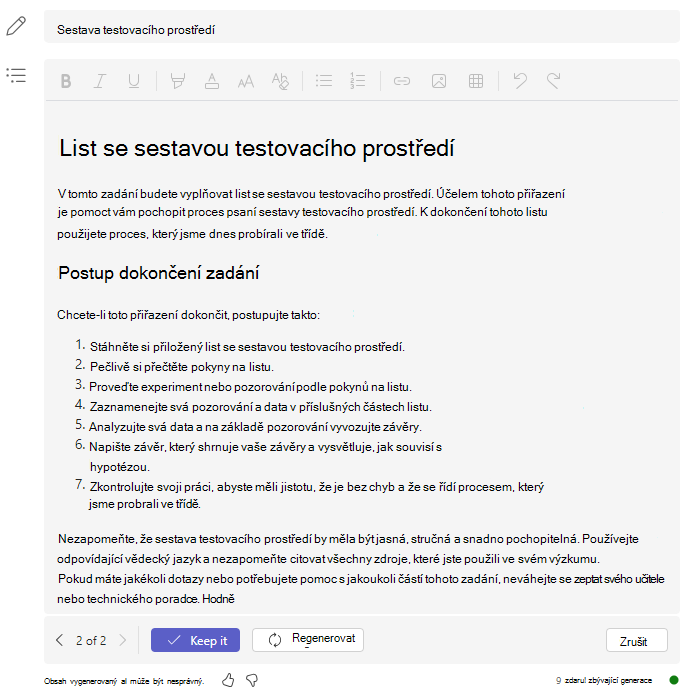
Pokud se vám líbí, co se vygenerovalo, zvolte tlačítkoZachovat .
Výběrem tlačítka Znovu vygenerovat získáte jiný výsledek, který může být více přizpůsobený vašemu zadání.
Výběrem tlačítka Storno se můžete kdykoli vrátit k původním pokynům.
Poznámka
Navigaci verzí umístěnou v levém rohu panelu nástrojů AI můžete použít k porovnání nové generace s předchozími verzemi.
6. Poskytněte zpětnou vazbu k vygenerovaným výsledkům AI výběrem ikony palce nahoru nebo dolů. Pravidelná zpětná vazba pomáhá trénovat systém a zlepšovat pokyny generované umělou inteligencí pro ostatní vyučující.

7. Pokračujte vytvořením zadání. Přečtěte si další informace o vytváření zadání v Microsoft Teams.
Jak přeložit pokyny k zadání do jiného jazyka
Pokud chcete vytvořit pokyny k zadání v jiném jazyce z angličtiny, můžete obsah napsat v angličtině a upravit podle následujících kroků.
1. Zadejte pokyny k zadání ve svém rodném jazyce.
2. Přejděte na  ikonu v pravém rohu textového pole s pokyny k zadání.
3. Zvolte možnost pro jazyk.
4. Vyberte ze seznamu nový jazyk.
Generativní umělá inteligence přeloží pokyny k zadání do vybraného jazyka.