Vytvářejte, odesílejte a známkujte zadání, vše v Microsoft Teams.
Vytvoření zadání
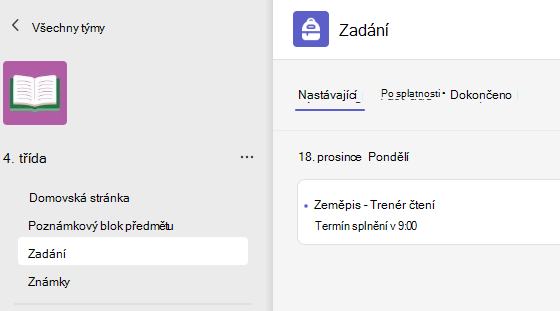
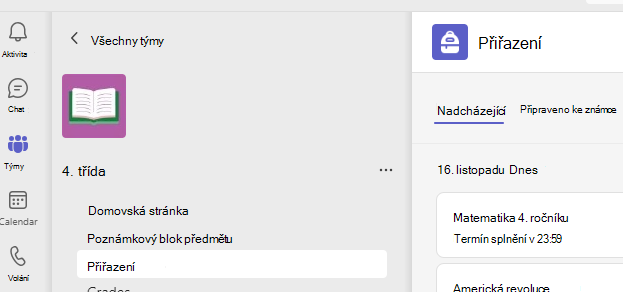
- Přejděte do týmu předmětu a vyberte Zadání.
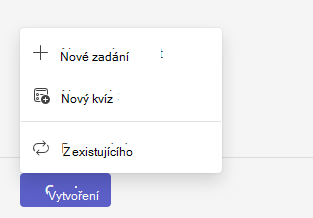
- Vyberte Vytvořit > zadání.
Přidávání podrobností k zadání
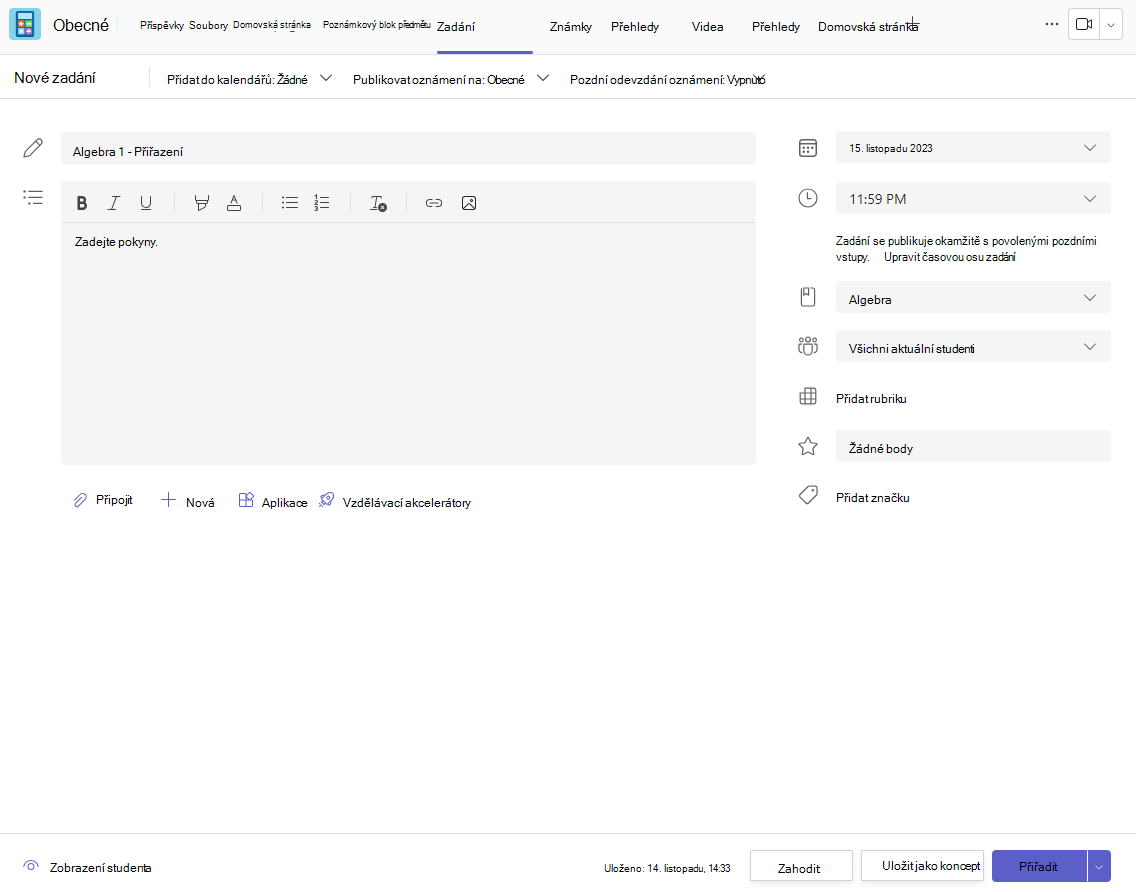
Uložení zadání vyžaduje splnění jediné podmínky, a tou je určení názvu. Všechna ostatní pole jsou volitelná.
- Název (povinný)
- Zvolte zadání pro více předmětů nebo pro jednotlivé studenty v rámci jednoho předmětu.
- Přidání dalších pokynů
- Přidejte zdroje informací. (Další informace najdete níž.)
- Vyberte datum a čas splnění. (Další informace najdete níž.)
- Dostupné body
- Přidejtesadu hodnoticích kritérií por známkování.
- Přidejte kategorii.
Tip:
Přečtěte si další podrobné pokyny pro opakované využití zadání, pro zadávání testů a další.
Až skončíte, vyberte Zadat. Pokud chcete toto zadání uložit jako koncept, vyberte Uložit.
Další informace o přidávání zdrojů
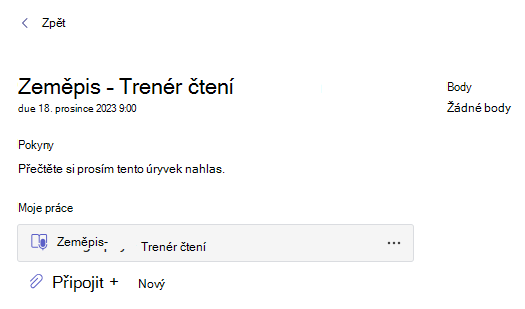
- Vyberte Přidat zdroje a zvolte existující soubor nebo vytvořte prázdný dokument Microsoft 365, který přiřadíte jednotlivým studentům.
- Vyberte Připojit.
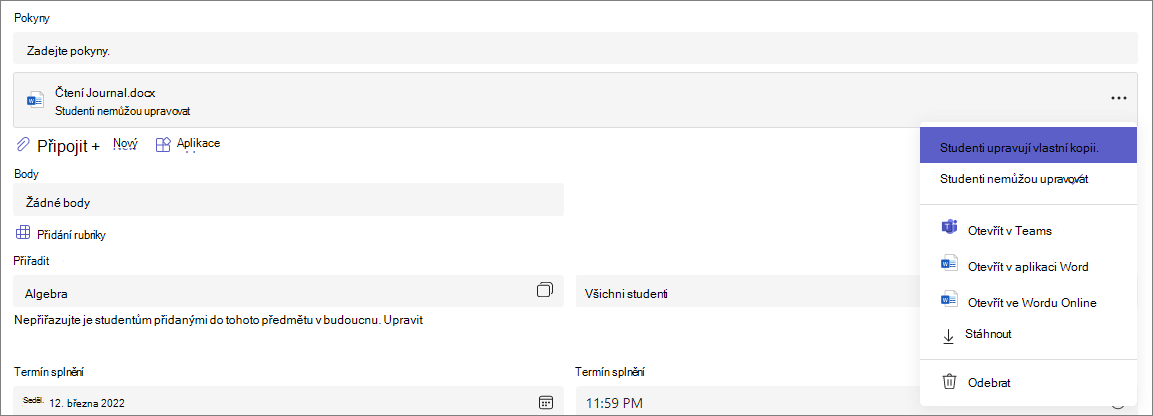
- Výchozí nastavení souboru bude Studenti nemůžou upravovat, což znamená, že dokument je jen pro čtení. Tato možnost je skvělá pro referenční materiály.
- Vyberte Další možnosti
 >.Studenti upravují vlastní kopii a distribuují stejný dokument jednotlivým studentům, kteří ho upraví a odevzdají.
Volba časové osy zadání
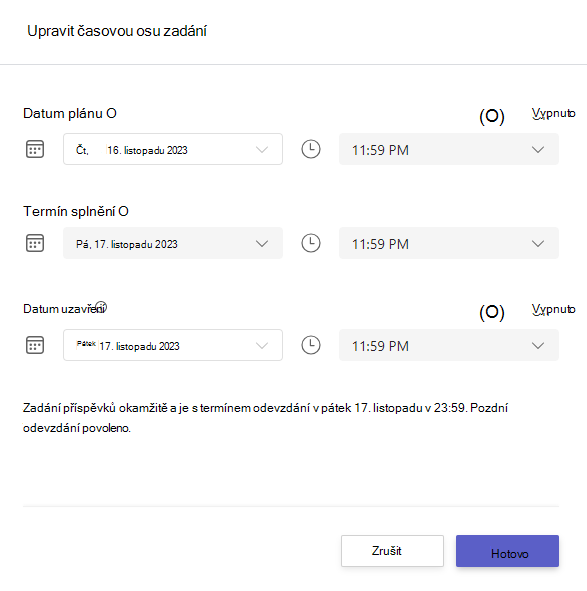
- Pokud chcete nastavit budoucí datum zadání nebo zabránit studentům v odevzdání zpožděných zadání, vyberte Upravit pod polem termínu splnění.
- Vyberte požadované možnosti a klikněte na Hotovo.
Poznámka
Ve výchozím nastavení nejsou vybraná data uzavření, takže studenti můžou odevzdat zadání v zadáních.
Zobrazení známek
Na kartě Známky můžete sledovat pokrok studentů a přistupovat ke známkám.
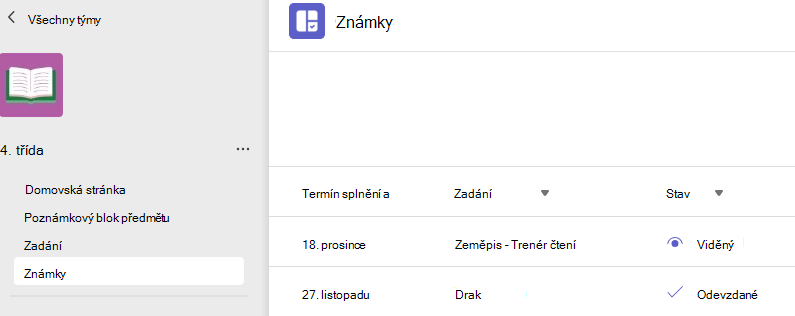
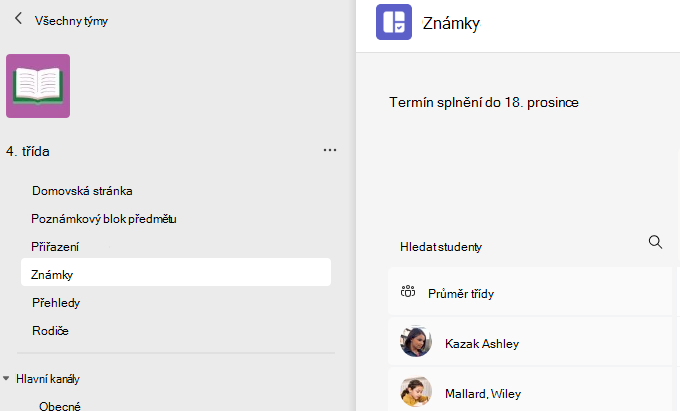
- Přejděte do týmu předmětu a vyberte Známky.
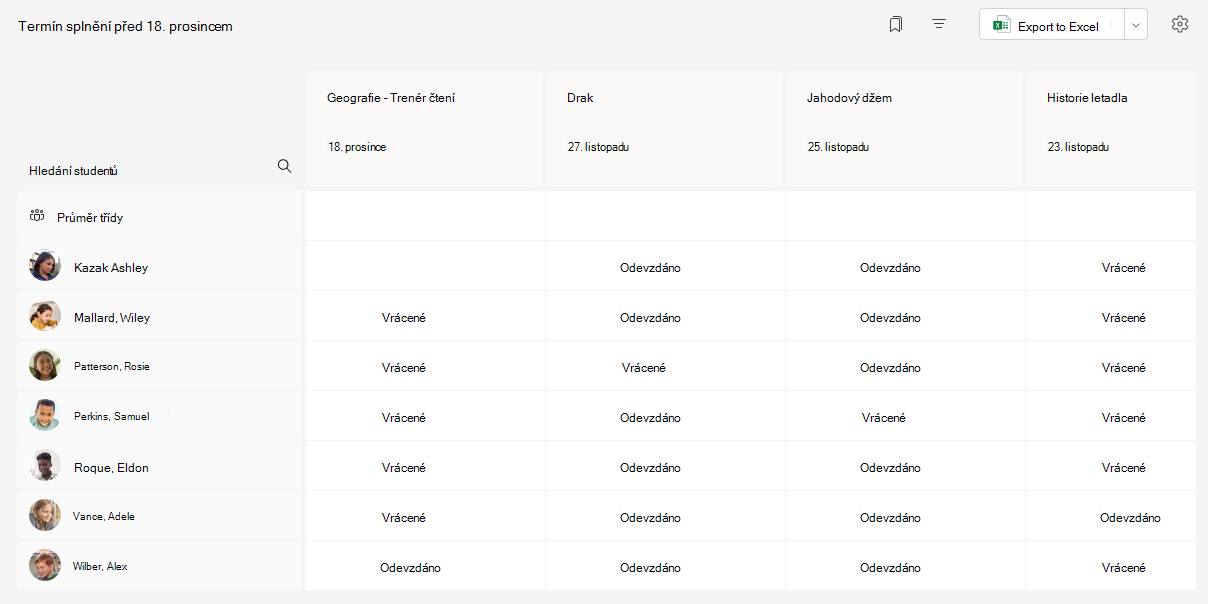
Zadání se zobrazí v řádcích a studenti ve sloupcích. Zadání jsou uvedena v pořadí podle termínu nejbližšího termínu splnění. Pokud chcete zobrazit všechna zadání, posuňte se dolů nebo vodorovně.
Můžete také zobrazit stavy zadání studentů:
- Zobrazeno: Student otevřel zadání a zobrazil ho.
- Odevzdáno: Student odevzdal zadání a práce je připravená k hodnocení.
- Vráceno nebo body: Pokud jste práci studenta ohodnotili, zobrazí se body. Pokud zadání nemá žádné body, zobrazí se Vráceno.
- Prázdné: Se zadáním se zatím neprovedla žádná akce.
Zahájení známkování
Když kliknete na libovolnou buňku na kartě Známky, můžete ji upravit.
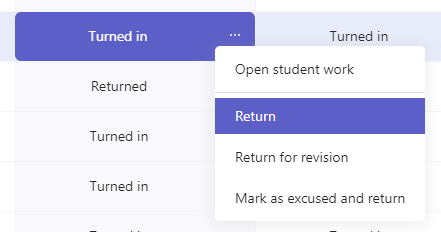
- Pokud chcete začít s hodnocením, vyberte Další možnosti v buňce a pak Otevřít práci studenta.
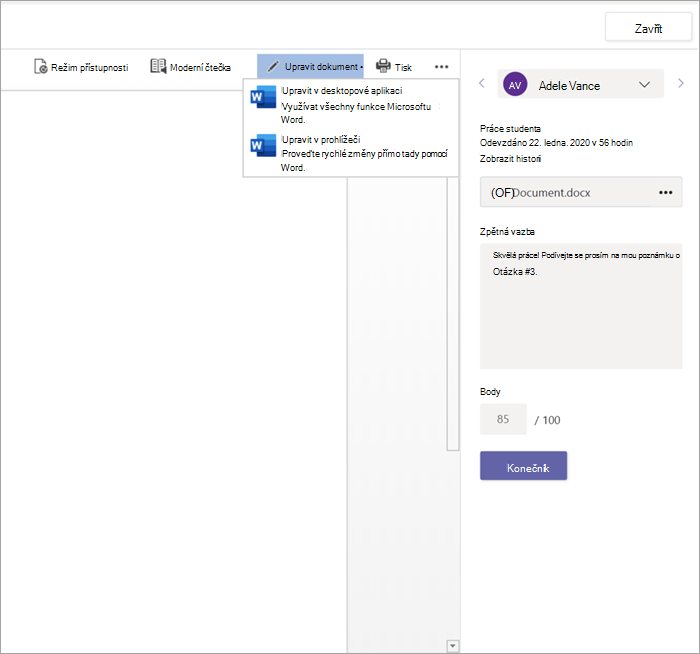
- Tím se otevře zadání vašeho studenta s poli Váš názor a Body, která můžete vyplnit.
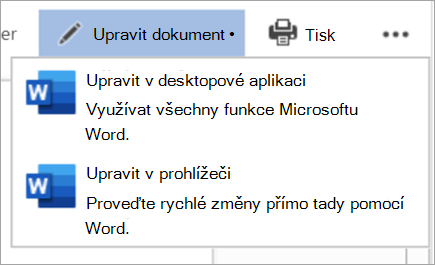
- Pokud chcete psát komentáře k samotnému dokumentu, vyberte Upravit dokument a potom buď vyberte možnost upravit v desktopové aplikaci nebo ve webovém prohlížeči.
- Kliknutím na šipky vedle jména studenta můžete přecházet mezi jednotlivými zadáními studentů.
- Když dokončíte známkování a chcete zadání vrátit studentovi, vyberte Vrátit>,Vrátit nebo Vrátit k revizi. Budou upozorněni a uvidí vaši zpětnou vazbu.
Vracení několika hodnocení najednou
- Pokud chcete vrátit více známek studentů současně, vyberte Zadání.
- Vyberte zadání.
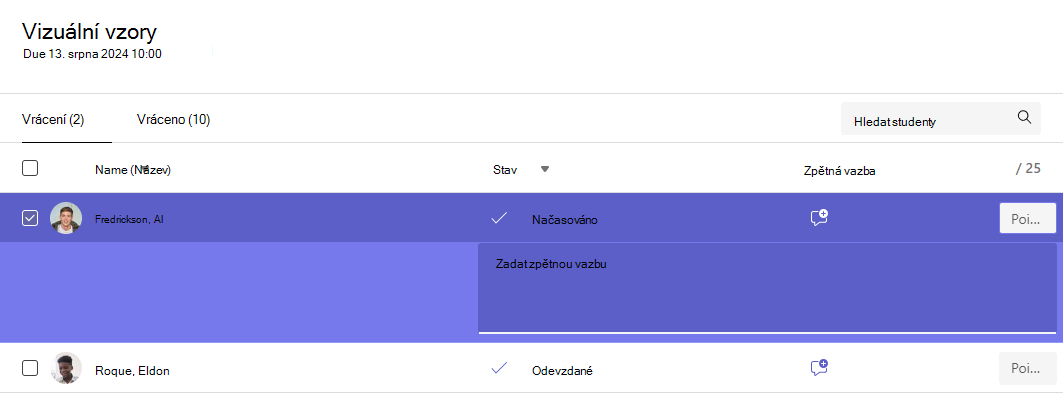
- Tady můžete zadat svůj názor a body, aniž byste otevřeli práci studentů.
- Zaškrtnutím políček určete, která práce studenta se má vrátit, nebo vyberte vše.
- Klikněte na možnost Vrátit>zpět nebo Odeslat zpět k revizi.
Tip:
Přečtěte si další informace o kartě Známky a o kontrole práce studentů.