
Platí pro: Microsoft Teams pro vzdělávání, řešení LMS, která fungují s Microsoft 365
Přidejte k zadání vzdělávací aktivitu, aby si studenti mohli procvičovat pomocné karty, přiřazování, doplňování prázdných míst a další interaktivní aktivity souběžně se svou prací během výuky. Výukové aktivity nejsou známkované – jsou určené pro procvičování a učení vlastním tempem. To funguje v Teams Zadání a v jakémkoli LMS, který používá Microsoft 365.
Připojení existující výukové aktivity
Pokud jste už vytvořili výukovou aktivitu, můžete ji připojit k zadání:
- V Teams přejděte do týmu předmětu a vyberte Zadání. V systému řízení výuky otevřete postup vytvoření zadání prostřednictvím Microsoft 365 LTI.
- Vyberte Vytvořit>nové zadání.
- Zadejte název zadání, pokyny a případné další podrobnosti.
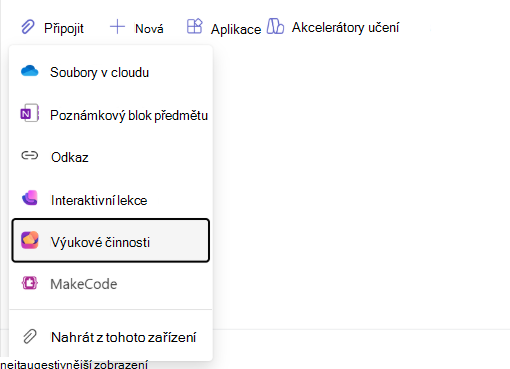
- Vyberte + v oblasti zdrojů a pak vyberte Výukové aktivity.
- V dialogu pro výběr aktivity vyhledejte existující výukové aktivity podle názvu.
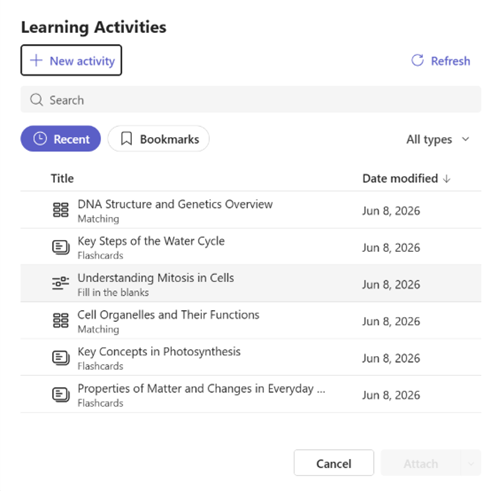
- Vyberte požadovanou aktivitu a pak vyberte Přiložit.
- Aktivita se zobrazí jako karta v zadání. Vedle něj můžete ještě přidat další zdroje (soubory, odkazy).
- Až budete připraveni, vyberte Zadat .
Připojení více výukových aktivit
K jednomu zadání můžete přidat více výukových aktivit. Kroky připojení opakujte pro každou aktivitu, kterou chcete zahrnout.
Vytvoření nové výukové aktivity během vytváření zadání
Nemáte připravenou aktivitu? Tabulku můžete vytvořit, aniž byste museli opustit průběh zadávání:
- Ve formuláři pro vytvoření zadání vyberte + a poté vyberte Výukové aktivity.
- Ve výběru aktivit vyberte Vytvořit nový.
- Vyberte typ aktivity (pomocné karty, párování, vyplňování prázdných míst nebo jiné dostupné typy).
- Vytvořte aktivitu a uložte ji.
- Nová aktivita se automaticky připojí k zadání.
Co se stane, když zadání zkopírujete
Když kopírujete zadání, ke kterému je připojená vzdělávací aktivita, systém vytvoří novou kopii aktivity pro cílovou třídu. Kopie je nezávislá – změny v jednom z nich nemají vliv na druhou.
Pokud publikujete pro více tříd současně, vytvoří se pro každou třídu samostatná kopie. K názvu aktivity se přidá název předmětu, abyste je snadno odlišili.
Odebrání výukové aktivity
Odebrání výukové aktivity ze zadání před publikováním:
- Kartu aktivity vyhledejte v textu zadání.
- Vyberte možnost X nebo Odebrat na kartě.
Aktivita se odebere ze zadání, ale ve vašich výukových aktivitách bude pořád existovat.
Co byste měli mít na paměti
- Výukové aktivity nejsou hodnocené a nemají vliv na hodnocení zadání, sadu hodnoticích kritérií ani známkovací sešit.
- Připojené aktivity jsou v zadání jen pro čtení. Chcete-li upravit obsah aktivity, otevřete ji z knihovny Výukových aktivit.
- Kopírování se chová stejně jako v aplikaci Classwork. Viz Přidání výukové aktivity do modulu Classwork.
- Pokud se příloha nezdaří kvůli chybě přidružení třídy, zkuste to znovu nebo se obraťte na správce IT.