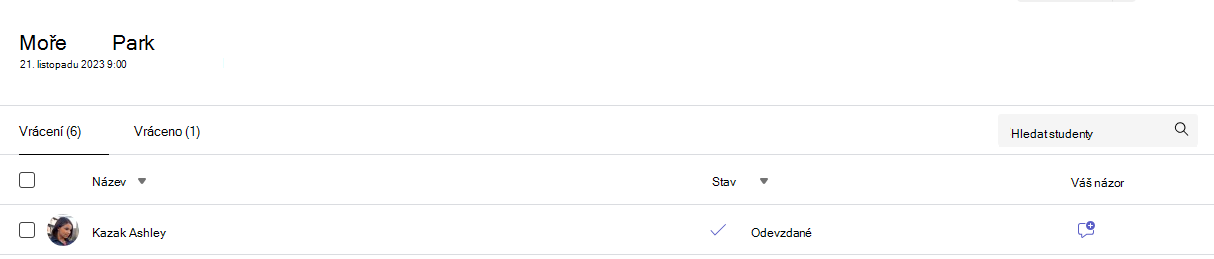
Za nastavení vašich předmětů odpovídá správce IT. Když se přihlásíte do Schoology pomocí svého školního účtu Microsoft 365, vaše předměty budou k dispozici na řídicím panelu kurzu.
Jak přidat zadání v Teams
1. Přihlaste se do Schoology.
2. Vyberte si svůj kurz z nabídky kurzů.
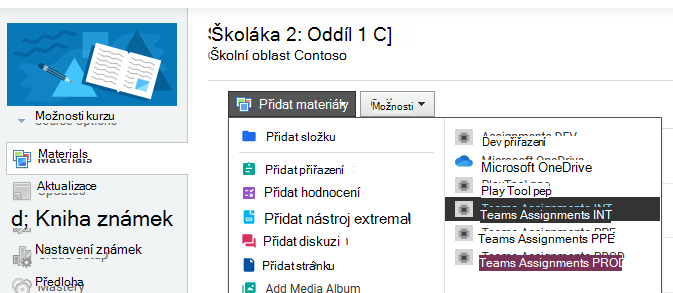
3. S vybranou možností Materiály v primární nabídce zvolte tlačítko Přidat materiály a vyberte možnost z rozevírací nabídky. Vyberte možnost Přiřazení Teams .
Poznámka
Ujistěte se, že máte v prohlížeči povolená automaticky otevíraná okna, abyste se mohli přihlásit ke svému školnímu účtu Microsoft 365.
4. V okně se otevře aplikace Microsoft Teams pro vzdělávání. Pokud váš kurz nemá připojený tým, budete požádáni, abyste nějaký připojili, abyste propojili zadání a známky.
Přejdete do webové verze Teams, abyste vytvořili nové zadání.
Vytvoření nového zadání v Teams
Když je teď aplikace Teams otevřená a váš třídní tým se synchronizuje se službou Schoology, můžete nyní pokračovat v postupu vytvoření zadání v aplikaci Microsoft Teams.
Další informace o vytvoření nového zadání v aplikaci Microsoft Teams pro vzdělávání
1. Přejděte do požadovaného třídního týmu a pak vyberte Zadání.
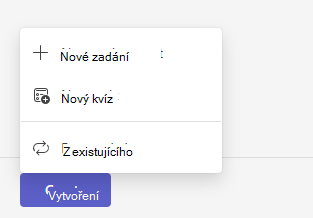
2. Vyberte Vytvořit > nové zadání.
3. Zadání musíte minimálně pojmenovat. Tento údaj je povinný. Volitelně můžete přidat značku, která usnadní budoucí vyhledání tohoto zadání.
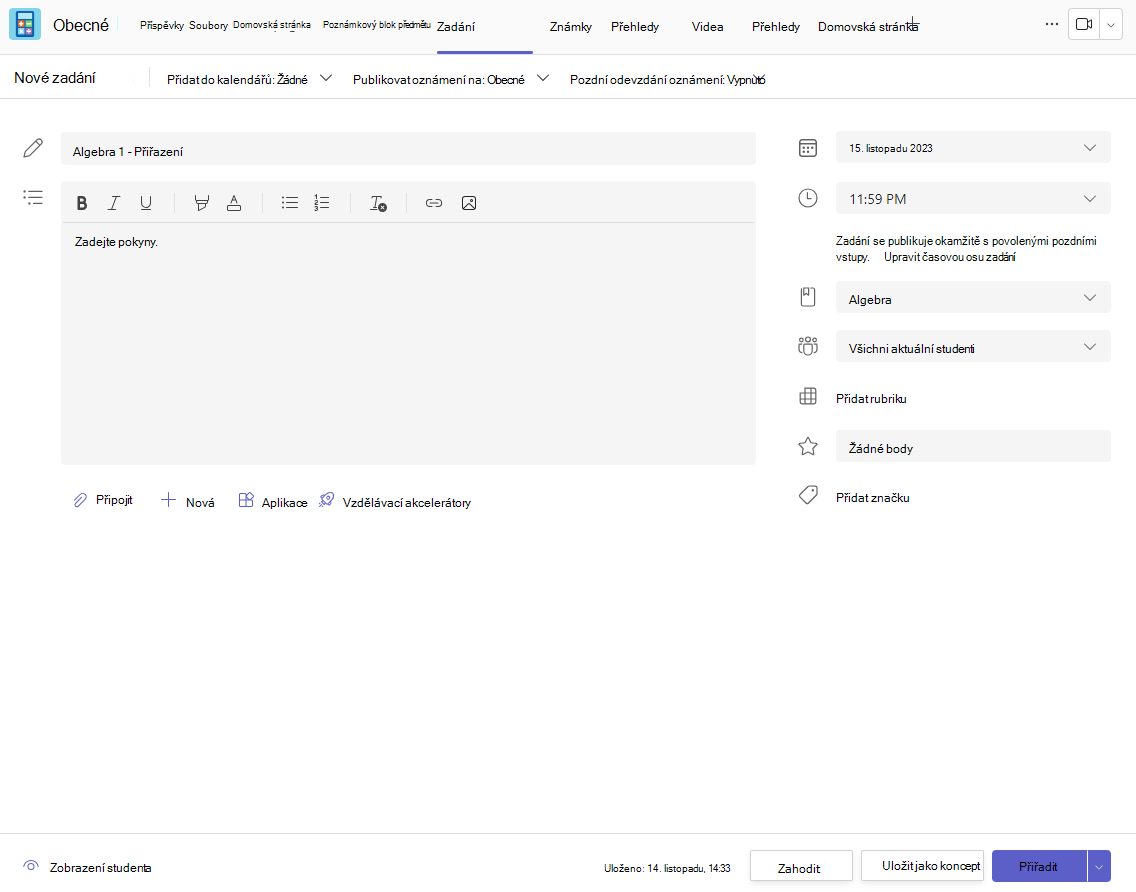
Přidání pokynů pro zadání
Aplikace Microsoft Teams pro vzdělávání teď obsahuje umělou inteligenci Pokyny, která využívá umělou inteligenci k vytváření pokynů pro vaše zadání.
Přesto můžete do textového pole zadat pokyny a pomocí ikony pro přidání obrázků vkládat obrázky nebo GIFy.
Poznámka
- Zadání podporují pouze následující typy souborů obrázků .png, .jpeg a .gif.
- Na mobilních zařízeních se velikost obrázků přizpůsobí obrazovce.
- Na počítači můžete pomocí úchytů pro změnu velikosti obrázků změnit jejich velikost.
Můžete také připojit existující soubory, odkazy nebo integrace zadání a vytvořit a pojmenovat přímo odtud nový soubor, který mají studenti odevzdat
Poznámka
Můžete přidat až pět souborů, které můžou studenti upravovat. Celkový počet zdrojů, které můžete k zadání přidat, je 10, bez ohledu na to, jestli je možné je upravovat, nebo ne. Referenční soubory jen pro čtení můžou mít velikost až 500 MB. Soubory pro studenty, které jdou upravovat, můžou mít velikost až 50 MB.
- Výběrem možnosti Připojit připojte zdroje k zadání. Zvolte soubor z OneDrivu, nahrajte soubor ze svého zařízení nebo zvolte jednu z dalších možností, které nastavil správce, třeba MakeCode.
Poznámka
Pokud zadáváte stránku Poznámkového bloku předmětu, zkontrolujte, jakou verzi OneNotu studenti používají, abyste zajistili, že se stránky zadání po uplynutí termínu splnění zamknou.
- Vyberte +Nový a vytvořte prázdný dokument Word (.docx), Excelu (.xlsx), PowerPointu (.pptx) nebo Whiteboardu nebo nový videozáznam, který můžete rozdat studentům.
- Pokud chcete k zadání připojit obsah z aplikace, vyberte Aplikace . Správci mohou spravovat aplikace Teams v centru pro správu Microsoft Teams.
- Pokud chcete k zadání přidat Pokrok ve čtení, Pokrok ve vyhledávání a další akcelerátory učení, vyberte Akcelerátory učení.
- Ve výchozím nastavení nemůžou studenti upravovat připojené dokumenty, což znamená, že dokument je jen pro čtení. Tato možnost je skvělá pro referenční materiály.
Pokud chcete studentům umožnit upravovat samostatnou kopii připojeného souboru, vyberte Další možnosti > . Studenti upravují vlastní kopii. Studenti tak můžou upravovat vlastní kopii souboru a odevzdat ji ke známkování. Upravovat vlastní kopie studentům umožňují jenom soubory Word (.docx), Excel (.xlsx), PowerPoint (.pptx), WhiteBoard, ClassNotebook Page a MakeCode nebo zadání Pokroku ve čtení.
Poznámka
Pokud máte starší dokumenty z příponou souboru .doc, .xls nebo .ppt, studenti je nebudou moct upravovat. Můžete je připojit jako materiály jen pro čtení nebo vytvořit nový soubor v Teams, zkopírovat do něj starý obsah a uložit ho. Všechny nové soubory, které vytvoříte v Teams nebo jiných aplikacích Microsoft 365, budou mít správnou příponu.
Přiřadit komu
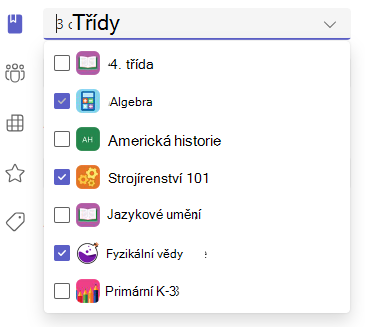
V poli Zadat komu zvolte třídu pro toto zadání. Ve výchozím nastavení bude vybraný tým předmětu, ve kterém jste.
Publikování více předmětů umožňuje vyučujícím vytvořit zadání pro více předmětů se stejným termínem odevzdání.
Uděláte to tak, že přejdete do pole Zadat a zaškrtnete políčka u předmětů, ve kterých bude zadání publikováno.
Body a hodnotící sady hodnoticích kritérií
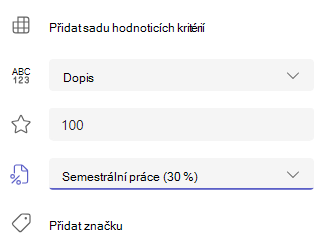
Můžete vybrat klasifikační schéma, klasifikační kategorie a body, které zadání obdrží.
Pokud jste třídu nakonfigurovali tak, aby používala známkovací kategorie, musíte vybrat kategorii známkování pro zadání s body.
V případě potřeby vyberte počet bodů představující hodnotu tohoto zadání. Můžete použít body v rámci libovolné číselné stupnice, včetně celých čísel hodnoty 100 a také můžete nastavit vlastní nominální hodnotu.
Příklady: 88/100 nebo desetinná čísla 3,7/4,0.
- Pokud chcete vytvořit sadu hodnoticích kritérií, vyberte Přidat sadu hodnoticích kritérií.
Poznámka
Nyní můžete pomocí umělé inteligence vytvořit sadu hodnoticích kritérií. Přečtěte si další informace o používání hodnoticích kritérií AI v Microsoft Teams Education.
- Pokud chcete vytvořit nebo upravit kategorie známkování pro daný předmět, vyberte Spravovat kategorie známkování .
Nastavení schémat známkování
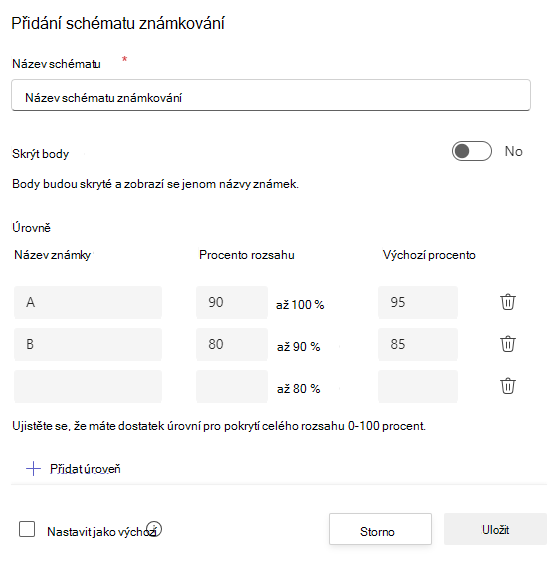
Známkování písmen a kategorie známkování musí být nastaveny jako Schéma známkování v části Nastavení známkování , aby se tyto možnosti zobrazily.
1. V části Zadání vyberte ikonu nastavení .
2. Přejděte dolů na Nastavení známky.
3. Zvolte Přidat schémata nebo Spravovat schémata.
Poznámka
Pokud nebyla nastavena žádná jiná schémata známkování než "Body", bude tento odkaz obsahovat text Přidat schémata. Jakmile projdete kroky pro přidání nového schématu, odkaz se změní na Spravovat schémata.
4. Zvolte Přidat schéma.
5. Nastavte úrovně známkování. Známky písmen budou normální schéma A, B, C, D, F. Ujistěte se, že je k dispozici dostatek úrovní, které pokryjí celý rozsah 0–100 procent.
6. Po dokončení vyberte tlačítko Uložit .
Dokončete kliknutím na tlačítko Hotovo .

Přiřazení studentům nebo skupinám
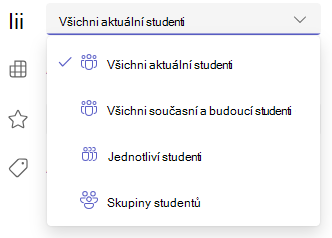
Zvolte zadání pro více tříd, jednotlivé studenty nebo skupiny studentů v jednom předmětu.
Ve výchozím nastavení dostanou toto zadání jenom studenti, kteří jsou momentálně ve vaší třídě. To můžete změnit výběrem možnosti z rozevírací nabídky.
Poznámka
Pokud zvolíte datum uzavření, každý student, který se připojí, dostane toto zadání do data uzavření.
Termíny splnění a plánování
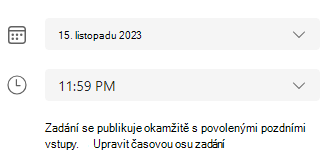
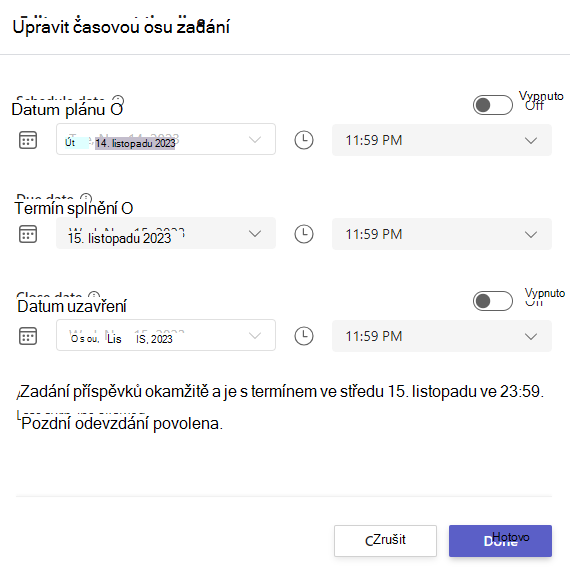
Vyberte datum a čas odevzdání zadání. Pokud chcete naplánovat zadání, vedle Zadání se okamžitě publikuje a možnost Pozdní odevzdání bude povoleno , vyberte Upravit časovou osu zadání.
Tady můžete přizpůsobit, kdy se vaše zadání pro studenty publikuje a kdy se uzavře odevzdávání. Ve výchozím nastavení se nevybírá žádné datum uzavření, což studentům umožňuje odevzdávat zadání se zpožděním.
Poznámka
Pokud zvolíte pro publikování zadání více předmětů, můžete vybrat možnost Nastavit termín splnění pro každý předmět a nastavit pro každý předmět individuální rozvrh, termín splnění a datum uzavření pro každý předmět
Kalendáře
Můžete zvolit, jestli chcete toto zadání přidat do svého kalendáře v Outlooku, do kalendářů studentů nebo do kalendářů dalších pedagogů nebo personálu v třídním týmu. Tuto předvolbu můžete pro všechna zadání nastavit v Nastavení zadání.
Vedle možnosti Přidat zadání do kalendářů vyberte rozevírací seznam a vyberte jednu z těchto možností:
- Studenti přidají zadání jenom do studentských kalendářů.
- Studenti a já přidáme zadání do kalendáře studentů i do vašeho kalendáře.
- Studenti a vlastníci týmů mohou přidat zadání studentovi i dalším pedagogům nebo zaměstnancům v kalendářích třídního týmu.
Poznámka
Pokud chcete zkontrolovat úplný seznam členů třídního týmu, přejděte do třídního týmu a vyberte Další možnosti >pro správu týmu.
Přiřazení, uložení nebo zahození
Vyberte kanál, ve kterém chcete oznámení o zadání publikovat. Díky tomu můžete práci studentů a diskuzi organizovat podle jednotky, tématu nebo předmětu. Ve výchozím nastavení se zadání publikují v kanálu Obecné nebo podle vašeho výběru v nastavení zadání.
1. Pokud chcete vybrat kanál, ve kterém budete zadání publikovat, vedle možnosti Publikovat oznámení o zadání do: Kliknutím na šipku dolů zobrazíte seznam dostupných kanálů.
2. Vyberte kanál, do kterého chcete oznámení o zadání publikovat, váš výběr se okamžitě použije.
Poznámka
- Pokud chcete publikovat oznámení o zadání v kanálu, ujistěte se, že je povolené publikování pomocí robota. Můžete to zkontrolovat tady nebo požádat o pomoc svého Správa IT.
- Zadání se publikuje do kanálů, které jsou viditelné všem studentům. V tomto kroku se neobjeví soukromé kanály.
- Pokud jste vybrali více tříd, vyberte možnost Nastavit pro jednotlivé předměty a určete, který kanál se má použít, nebo použijte kanál Obecné. Zadání pro jednotlivé studenty se nepublikují do kanálů.
Až budete připravení, můžete dokončit vytváření nového zadání tím, že ho zadáte studentům.
Poznámka
Pokud vaše škola používá Turnitin, můžete odevzdání zadání synchronizovat se systémem Turnitin.
- Funkce Zadání zadání okamžitě zveřejní zadání a studenti dostanou oznámení o novém zadání v den, který jste vybrali, a oznámení o tomto zadání se publikuje v kanálu, který jste zvolili. Taky se jim zobrazí položka v kalendáři v Teams nebo Outlooku, pokud jste tuto možnost zvolili.
- Uložením se uloží koncept zadání. Studenti nedostanou žádná oznámení a do žádného kalendáře se nic nepřidá.
- Zrušením smažete koncept zadání. Studenti nedostanou žádná oznámení a do žádného kalendáře se nic nepřidá.
Vytváření zadání dokončíte kliknutím na tlačítko Zadat .
Jakmile je zadání vytvořené, zobrazí se v seznamu zadání v okně Schoology. V Schoology přejděte do spodní části okna a zvolte tlačítko Odkaz.
Vaše nové zadání bude přidáno do seznamu materiálů kurzu Schoology.
Jak upravit existující zadání
1. Přihlaste se do Schoology.
2. Vyberte si svůj kurz z nabídky kurzů.
3. Vyberte existující přiřazení ze seznamu Materiály.
4. Zvolte tlačítko Otevřít v Teams .
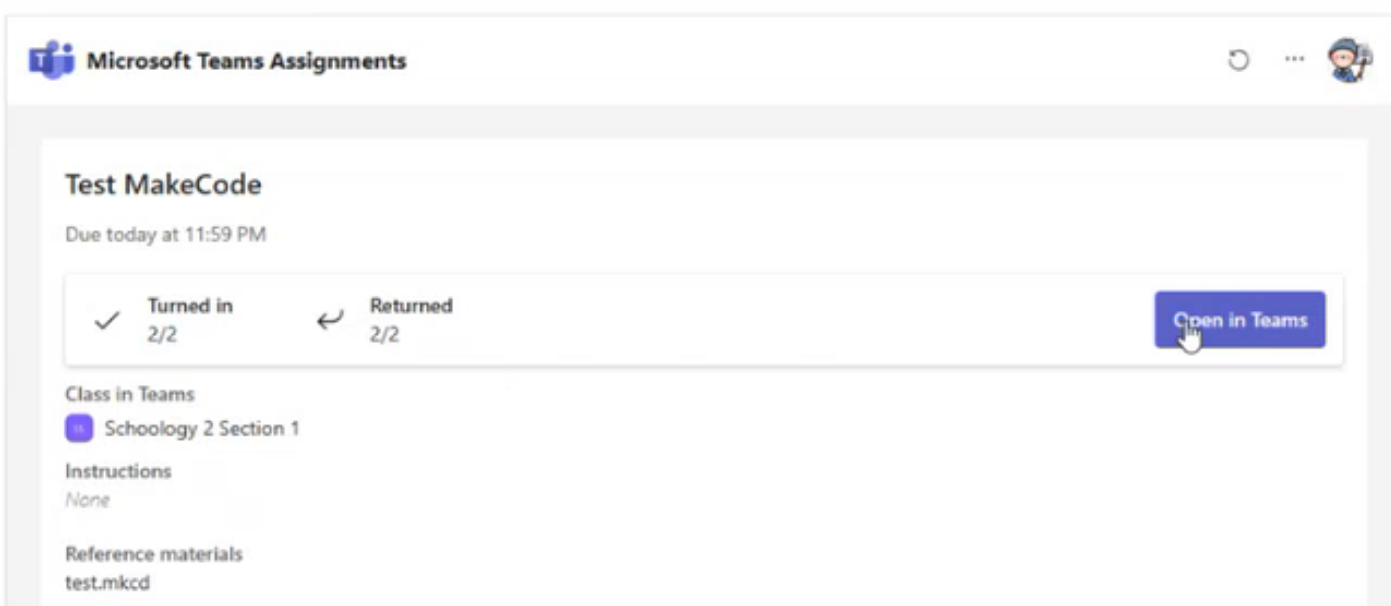
Tím se vaše zadání otevře v týmech, kde můžete provést potřebné úpravy.
Kopírování obsahu z jednoho kurzu do druhého
Vyučující mohou kopírovat obsah z jednoho kurzu a znovu jej použít ve zcela jiném kurzu v Microsoft Teams. Nejedná se však o jednoduchý proces kopírování a vkládání. Každé vytvořené zadání má konkrétní termín odevzdání, počet bodů a další faktory, které zvyšují složitost tohoto úkolu.
Přečtěte si níže uvedený kontrolní seznam a ujistěte se, že při kopírování dříve použitého zadání nejsou žádné chyby:
- Datum splatnosti: Nastavte pro zadání jiný termín splnění a ujistěte se, že se nejedná o datum v minulosti nebo o datum připadající na den, kdy výuka neprobíhá.
- Název: Většinou je dobré dát zadání nový název. Pokud toto zadání pochází z jiného kurzu, mohou být v názvu určitá slova specifická pro konkrétní kurz, která budete chtít nahradit.
- Přiřazení studenti: Ujistěte se, že se do zadání přidali všichni studenti přiřazení ke zkopírovanému zadání.
- Přiložené materiály ke kurzu: Ujistěte se, že umístění všech připojených souborů PDF, sešitů, složek na jednom disku atd. Přejděte na správný kurz.
Pokud je kopírování obsahu konzistentní strategií, kterou se rozhodnete použít, zvažte vytvoření některých zadání, která jsou stálezelená a budou vyžadovat méně úprav mezi kurzy. Další možností je vytvořit koncept s většinou obsahu, který chcete zahrnout do nového zadání, bez konkrétních informací o kurzu, a zkopírovat koncept, ne dříve použité zadání.
Další informace
Vytváření skupinových zadání nebo přiřazování jednotlivým studentům
Úprava zadání v Microsoft Teams