
V aplikaci Zadání si můžete zobrazit nadcházející zadání ,zadání připravená ke známkování, po termínu splnění, vrácená zadání a koncepty . Můžete je zobrazit podle předmětu nebo napříč všemi svými předměty. Vybrání jakéhokoli zadání vám umožní zadání oznámkovat, upravit nebo zobrazit z pohledu studenta. Všechny známky zobrazíte tak, že vyberete aplikaci Známky.
Zobrazení a řazení zadání z více předmětů
Přejděte do požadovaného třídního týmu a pak vyberte Zadání.
Tip:
Zadání vyhledejte podle klíčových slov na panelu hledání.
Přiřazená zadání
Nadcházející karta
Všechna nadcházející zadání, která jste odeslali studentům nebo která jste naplánovali přiřadit později, se zobrazí podle pořadí podle termínu splnění na kartě Nadcházející.

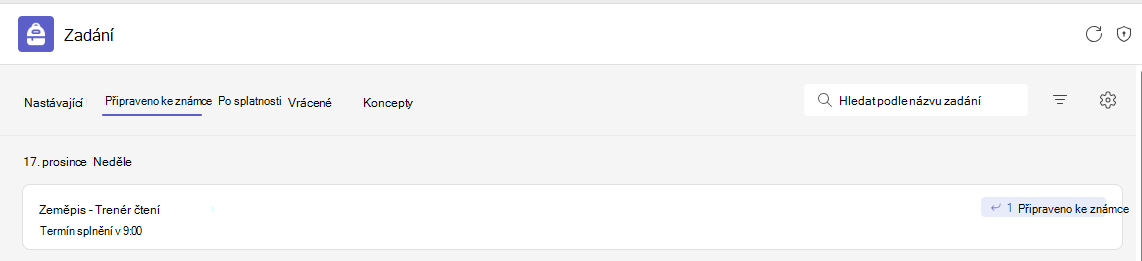
Karta Připraveno k hodnocení
Všechna zadání s odevzdanými odevzdámi, která nebyla hodnocena, se zobrazí na kartě Připraveno ke známkování .
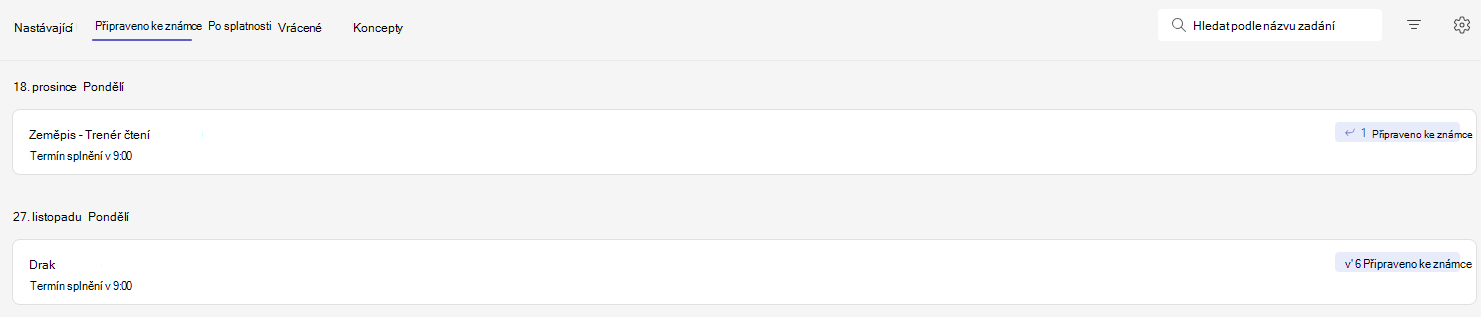
Každé zadání na této kartě je seřazené podle termínu odevzdání a zobrazuje počet zadání připravených k hodnocení. Přečtěte si další informace o známkování, vracení a opětovném zadávání zadání.
Karta Po termínu splnění
Všechna zadání po termínu splnění se zobrazí na kartě Po termínu splnění.
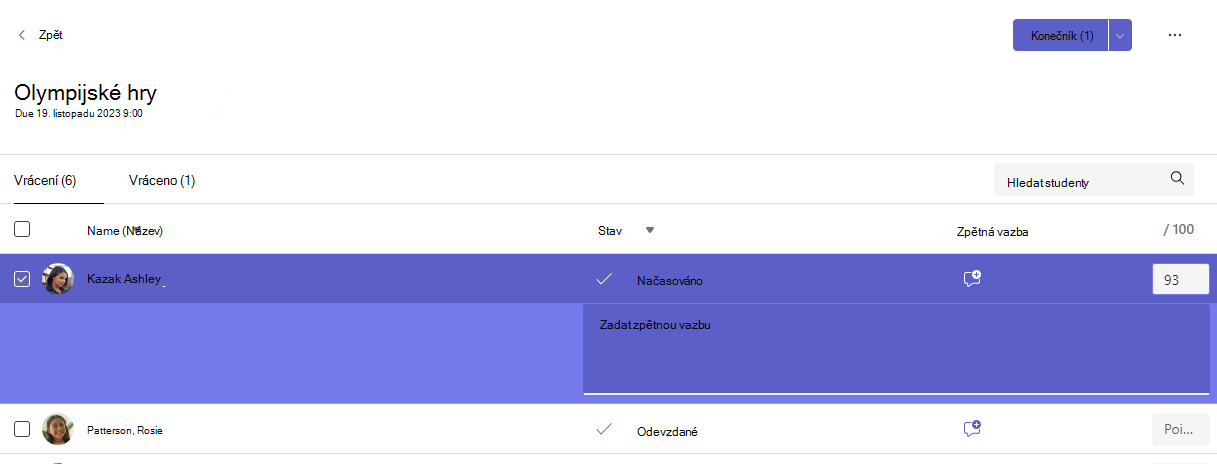
Když vyberete zadání, otevře se podokno klasifikace, ve kterém můžete oznámkovat studenty, kteří odevzdali a vrátili svou práci.
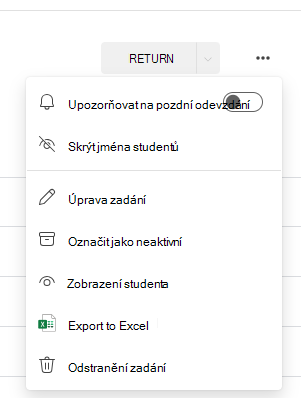
- Vyberte Další možnosti,
 > Další možnosti Upravte zadání, abyste mohli provést změny zadání.
 - Výběrem možnosti Další možnosti> Další možnosti Zobrazení studenta zobrazíte náhled zadání z pohledu studenta.
Zobrazení vrácených zadání a konceptů zadání
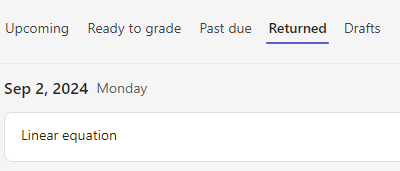
Výběrem možnosti Koncepty nebo Vráceno zobrazíte svá draftovaná nebo vrácená zadání.
Poznámka
Zadání se považují za vracená po tom, co byla všechna vrácena vašim studentům. Když studenti odevzdají další práci nebo když práci vrátíte k revizi, zobrazí se zadání znovu ve vašem seznamu Přiřazeno, abyste byli upozorněni, že je tu práce, kterou jste ještě nezkontrolovali.
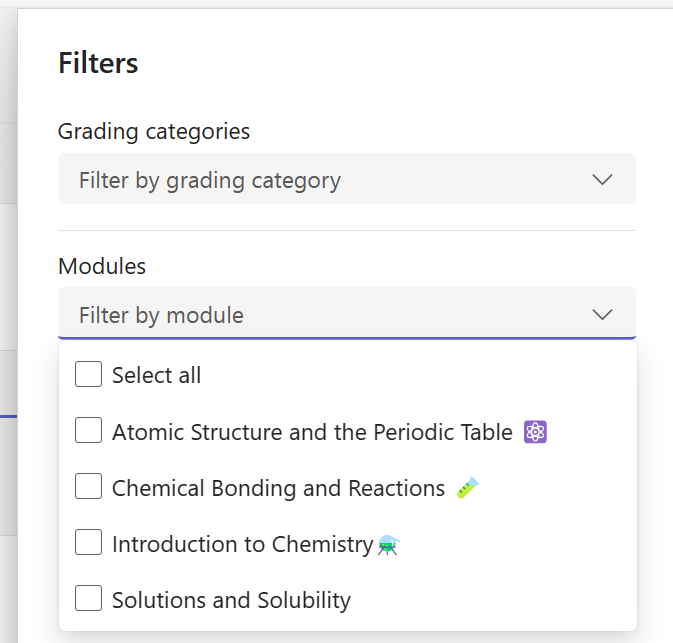
Filtrování zadání podle modulů
Pokud jste do modulu Classwork přidali zadání, můžete je filtrovat v seznamu Zadání. Můžete filtrovat jeden nebo více modulů.
Filtrování zadání podle kategorií známkování
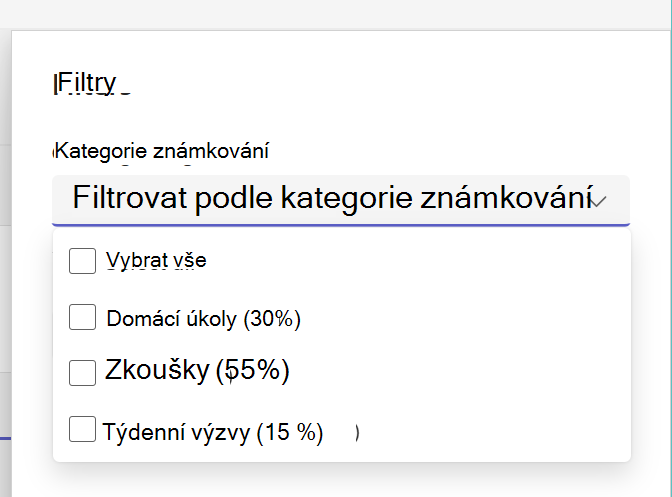
Pokud jste předmět nakonfigurovali tak, aby používal známkovací kategorie , můžete je filtrovat v seznamu Úkoly. Můžete filtrovat jednu nebo více kategorií známkování.
Filtrování přiřazení podle značek
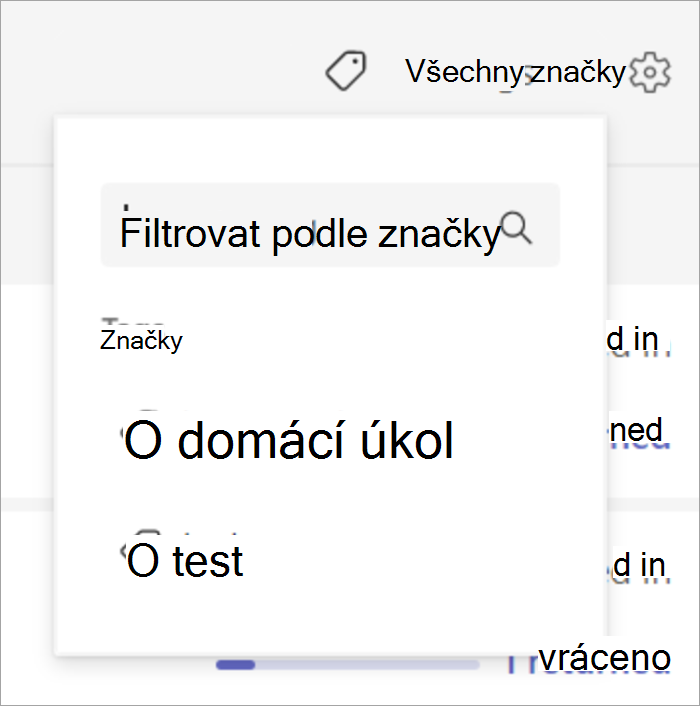
Pokud jste ke svým zadáním přidali značky, jako je třeba "Domácí úkol" nebo "Kontrola", můžete je v seznamu zadání filtrovat.
Pokud chcete zobrazit všechna zadání podle jedné značky, vyberte Všechny značky a zvolte značku, kterou chcete zobrazit.
Zobrazení známek
Pokud chcete zobrazit dokončená a nedokončená známkování prací, vyberte kartu Známky v týmu předmětu.
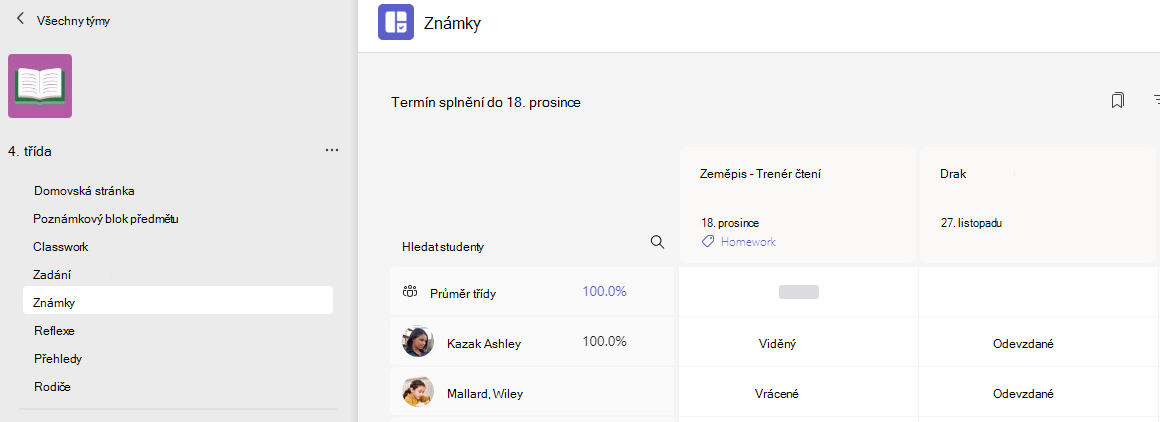
Uvidíte, že vaše zadání se zobrazují v řádcích a studenti ve sloupcích. Zadání jsou uspořádaná podle termínu splnění a na začátku je zadání s nejbližším datem splnění. K dalšímu procházení zadání můžete využít posouvání.
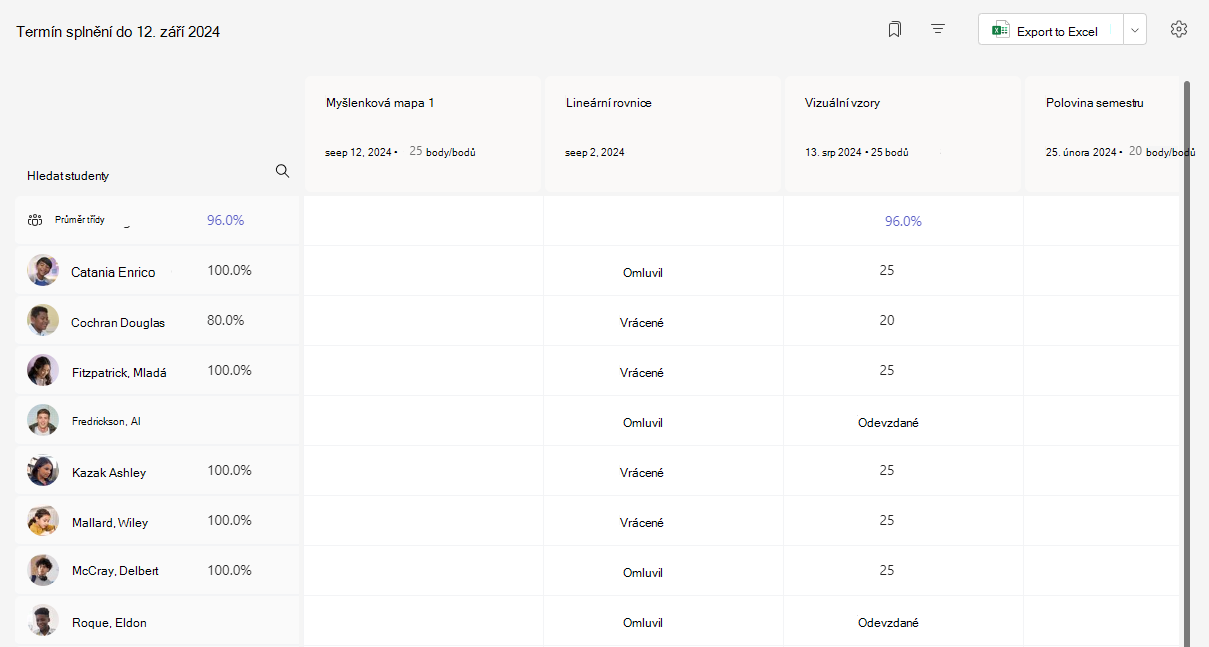
Všechny buňky poskytují informace o stavu zadání u studentů nebo libovolné body, které už jste vrátili.
Kliknutím na buňku můžete upravit body nebo provést akci se zadáním studenta.
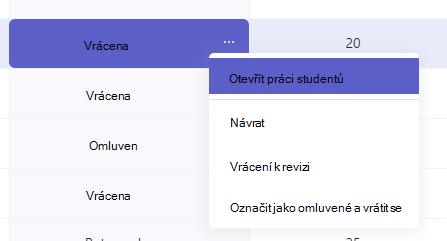
Pokud chcete soubor otevřít, vyberte čtvereček zadání.
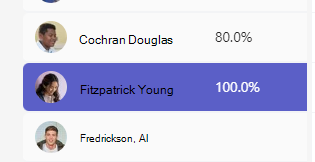
Vyberte jméno studenta, abyste si zobrazili podrobnosti o jeho známkách a dosavadním pokroku v předmětu.
Klasifikační průměry
Pro každé zadání můžete zobrazit průměrnou známku daného zadání. U každého studenta se zobrazí průměrná známka za všechna zadání. Můžete taky zobrazit průměrnou známku a rozložení známek třídy.
Poznámka
Průměrná známka ve třídě je nastavená pro všechna zadání, pokud zvolíte filtrování žákovské knížky, zobrazí se průměrná známka jenom pro zadání, které jste vybrali. Pokud jste svou třídu nakonfigurovali tak, aby používala známkovací kategorie , budou se do průměrné známky započítávat pouze zadání s klasifikačními kategoriemi
Když vyberete libovolnou hodnotu průměrné známky, zobrazí se podrobné zobrazení z Přehledů. U Průměru předmětu můžete zobrazit průměr kategorií rozložení, Trend a známkování
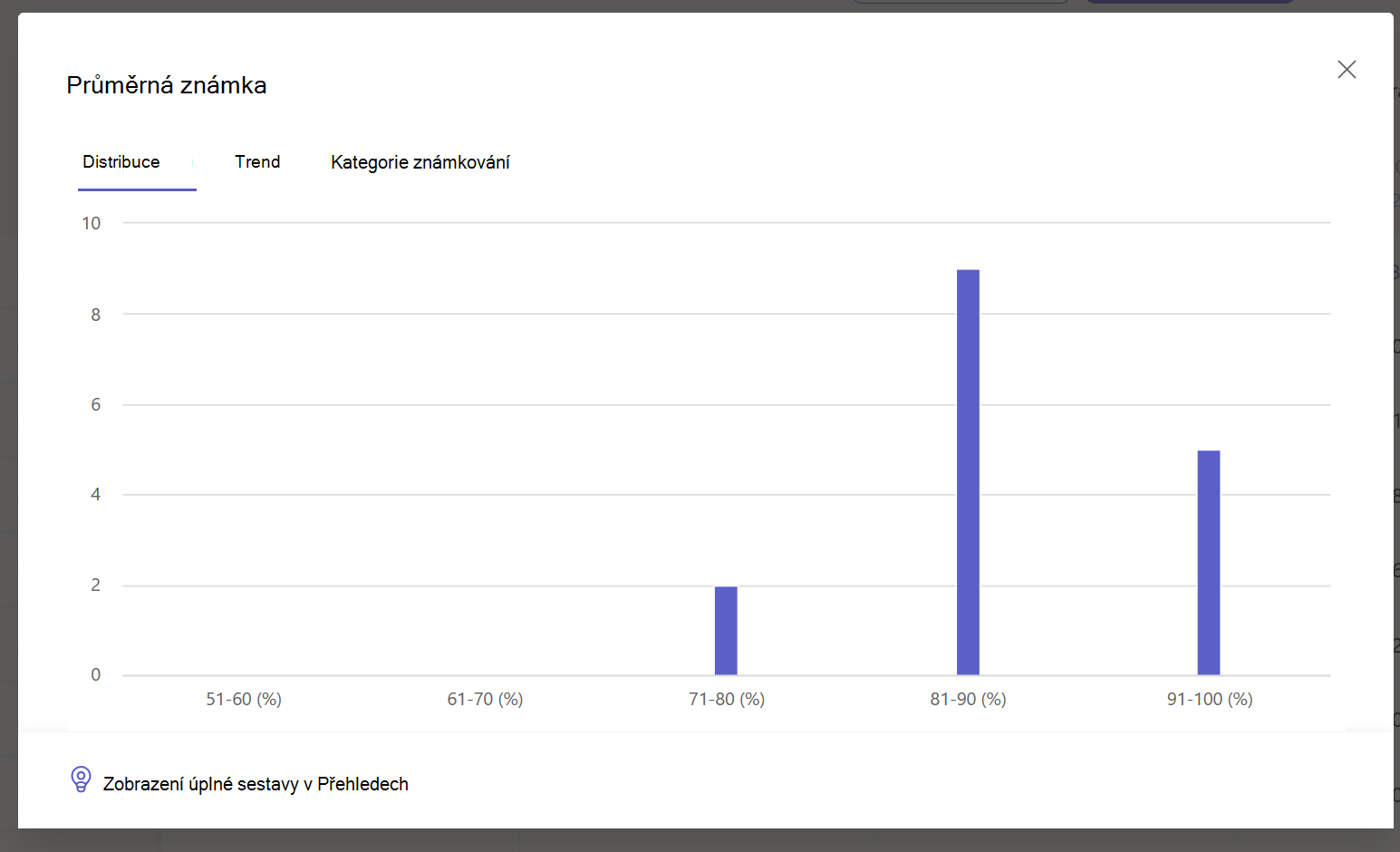
Poznámka. Ve výchozím nastavení studenti průměrnou známku nevidí. Toto nastavení můžete nakonfigurovat v nastavení Zadání a známkování pro předmět.
Nastavení známek
1. Nakonfigurujte nastavení známek tak, že nejprve vyberete ikonu ozubeného kola pro Nastavení zadání.
2. Jsou zde dvě části; Nastavení zadání a nastavení známek. Možnosti v části Nastavení známek, které jsou k dispozici pro konfiguraci, zahrnují:
- Schémata známkování: Toto je ve výchozím nastavení nastaveno na bodový systém, ale nová schémata lze přidat také výběrem tlačítka Přidat schémata .
- Průměrná známka: Umožňuje přepínat, jestli mají mít studenti možnost kontrolovat si procento známek.
- Vážené klasifikační kategorie: Nastavte typy přiřazení a přiřaďte jim váhu odpovídající důležitosti.

Vážené klasifikační kategorie
Vážené klasifikační kategorie umožňují vyučujícím přiřadit zadáním váhu tak, aby odrážela jejich důležitost.
1. Přejděte do požadovaného týmu a vyberte kartu Známky .
2. Vyberte ikonu Nastavení zadání . 
3. Přejděte na Nastavení hodnocení a přepněte Vážené kategorie známkování na Zapnuto.
4. Zobrazí se okno Správa kategorií zemního známkování . Vyberte Přidat kategorii známkování.
5. Pojmenujte svou klasifikační kategorii a zadejte procentuální hodnotu, kterou chcete přiřadit jako váhu této kategorii.
6. Postup opakujte pro každou požadovanou kategorii známkování.
7. Abyste mohli pokračovat, musí procenta dávat dohromady 100 %. Po dokončení přidávání kategorií vyberte Uložit.
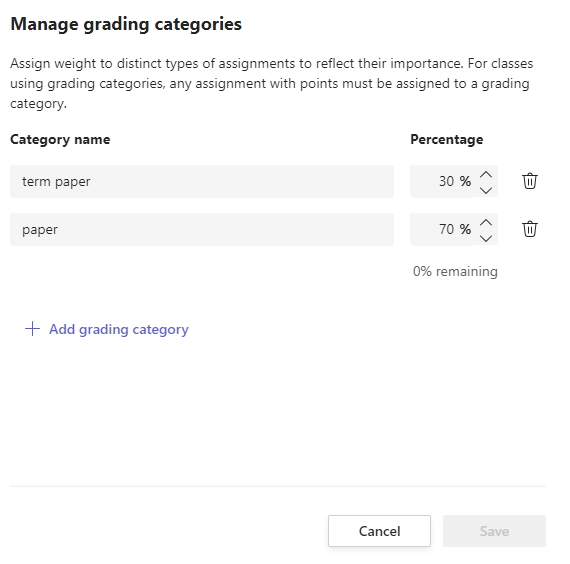
8. V nastavení známek jsou teď viditelné kategorie a procenta známkování. Pokud chcete provést úpravy, vyberte Spravovat kategorie známkování.
9. Teď můžete vybrat kategorii známkování při každém vytvoření zadání.
Důležité: Ve třídách, které používají klasifikační kategorie, musí mít každé zadání s body klasifikovanou kategorii.
Filtrování známkovací knížky
Známkovací sešit můžete filtrovat, vybrat termín odevzdání, jednu nebo více kategorií známkování a skrýt nebo zobrazit neaktivní zadání.
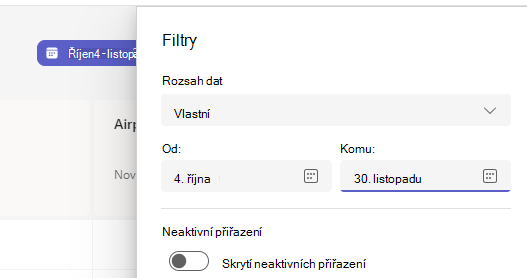
Pokud budete chtít filtr znovu použít, můžete si ho uložit jako záložku předmětu. Záložky se ukládají pro jednotlivé osoby a třídy.
Zobrazení zadání z více předmětů
Pokud chcete zobrazit zadání ze všech svých předmětů, vyberte Zadání na panelu aplikace. Vyberte zadání, které chcete upravit nebo začít s hodnocením.
- Výběrem možnosti Nadcházející zobrazíte všechna nadcházející zadání.
- Výběrem možnosti Připraveno k hodnocení zobrazte všechna zadání s odevzdanými výsledky, které nebyly oznámkovány
- Pokud chcete zobrazit zadání, která jsou po termínu, ale chybí u nich odevzdaná od studentů
- Pokud chcete vytvořit nové zadání pro libovolný předmět na této obrazovce, vyberte Vytvořit .
Poznámka
Nevidíte starší zadání? Přejděte na jednotlivé týmy předmětu a navštivte kartu Zadání , abyste načetli další zadání.