
Poslední aktualizace: únor 2026
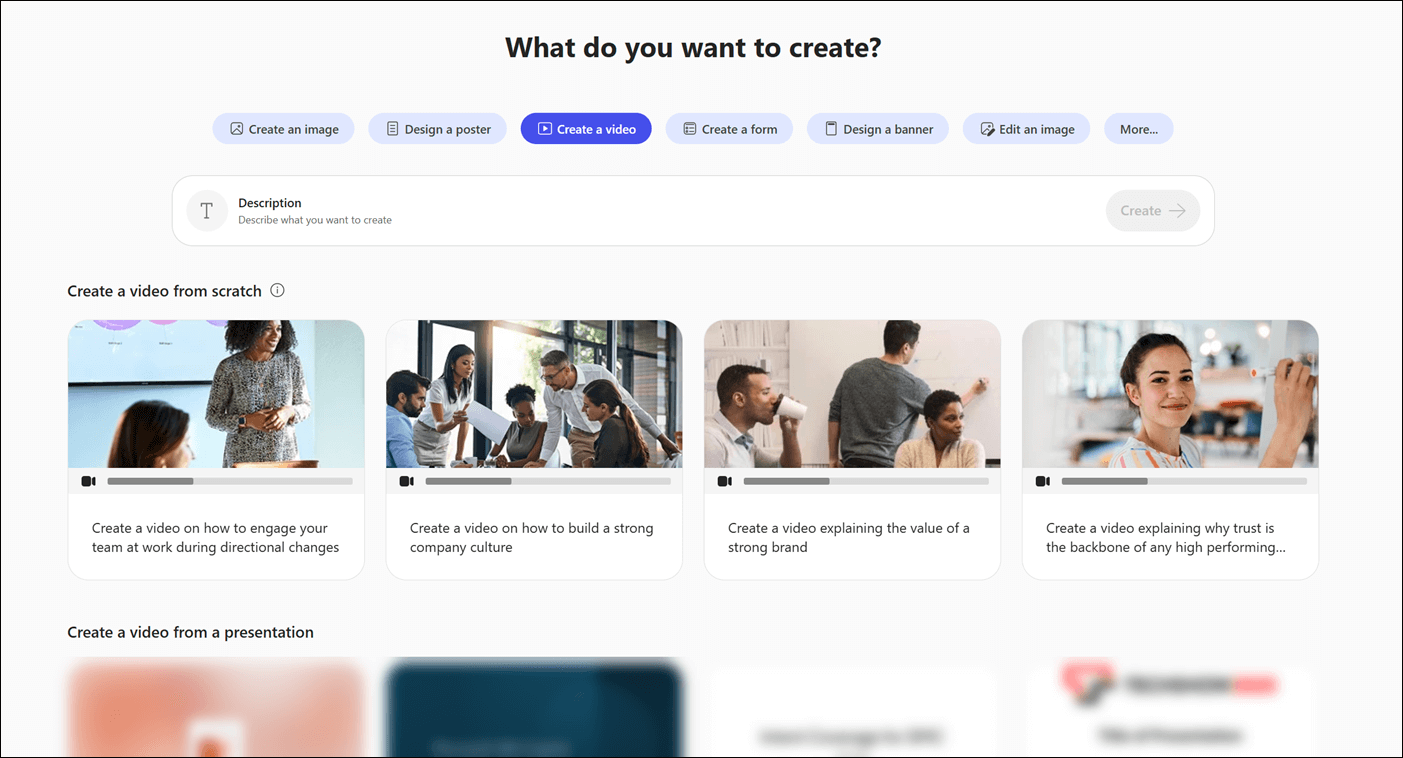
Pomocí aplikace Microsoft Copilot můžete nechat umělou inteligenci vytvořit krátké video na téměř jakékoli téma, které se vám líbí. Po vytvoření videa ho můžete upravit a upřesnit tak, aby bylo přesně podle vašich představ.
Poznámka
U uživatelů bez licence na Microsoft Copilot se kvalita a výkon můžou lišit v závislosti na dostupnosti služby a můžou se měnit v průběhu dne. Pokud služba není k dispozici, Copilot vás upozorní. Nepřeruší žádný probíhající úkol. Další podrobnosti najdete v tématu Jak Copilot Chat funguje s licencí Microsoft Copilot a bez ní.
Poznámka
Pokud chcete vidět a používat vytváření videa v Copilot Create, musí být pro vaši organizaci povolený Clipchamp.
Jak vytvořit video pomocí aplikace Microsoft Copilot
Požadavky
- Ujistěte se, že je pro vaši organizaci povolený Clipchamp. Možnost Vytvořit video v nástroji Copilot Create uvidí jenom uživatelé v organizacích, ve kterých správce povolil Clipchamp.
Vytvořit video
V aplikaci Microsoft Copilot vyberte v navigaci na levé straně obrazovky možnost Vytvořit.
Vyberte Vytvořit video.
Popište video, které by se vám líbilo. Buďte co nejkonkrétnější, abyste dosáhli nejlepších výsledků. Volitelně můžete přidat soubor, který Copilotu pomůže pochopit, co by vaše video mělo obsahovat. Pokud vaše organizace používá sady pro značky, můžete ve videu použít sadu pro značku.
 Vytvořte video o tom, jak odhalit phishingovou zprávu. Nezapomeňte přidat informace o pečlivém zkoumání adresy odesílatele a připomenutí, abyste nikdy neklikali na neočekávané odkazy nebo přílohy.
Tip:
Pokud chcete, aby Copilot vytvořil video z existující prezentace PowerPointu, místo psaní popisu vyberte Přidat powerpointový soubor . Všimněte si, že vygenerované video nezdědí popisek citlivosti zdrojového souboru.
Vyberte Vytvořit. Vytvoření videa obvykle trvá méně než minutu.
Jak upravit video
Video, které získáte, bude možná potřebovat trochu vylepšit. Pokud se jedná o relativně malé změny, jako je například změna hlasu vyprávění z mužského na ženský nebo výběr jiného druhu hudby na pozadí, můžete tyto změny vybrat na panelu Upravit pomocí umělé inteligence .
Po výběru změn vyberte Vytvořit nový koncept a vytvořte novou verzi videa se změnami. Pokud se rozhodnete, že změny už nejsou lepší, nemusíte se bát, vždycky se můžete vrátit k jakékoli předchozí verzi videa.
Pokud vaše video potřebuje větší změny, Clipchamp, náš online editor videa, je připraven vám pomoci. V horní části obrazovky vyberte Upravit v aplikaci Clipchamp.
Jak upravit video v aplikaci Clipchamp
Jak uložit video
Pokud jste s videem spokojeni a jste připraveni ho uložit, vyberte Exportovat a sdílet.