
Oživte své nápady pomocí Microsoft Copilot Chat a Microsoft Copilot stránek. Začněte ve službě Copilot Chat a brainstormujte a upřesněte své myšlenky a poté používejte Stránky Copilota k vývoji svých konceptů, shromažďování obsahu a spolupráci s týmem – to vše v jednom sdíleném prostoru.
Poznámka
- Tento článek se týká stránek Copilot v aplikaci Microsoft Copilot. Pokud se chcete dozvědět o Stránkách Copilota v aplikaci Microsoft Copilot, přečtěte si téma Používání Stránek Copilota s Microsoft Copilot.
- Pokud máte pracovní nebo školní účet (Entra ID), jsou Stránky Copilota k dispozici uživatelům, kteří mají úložiště SharePoint nebo OneDrive, včetně těch, kteří nemají licenci Microsoft Copilot.
- Pokud máte osobní účet Microsoft, jsou Stránky Copilota k dispozici, pokud máte předplatné Microsoft 365 pro jednotlivce, rodinu nebo Premium. Přečtěte si další informace o licencování Microsoft Copilot a plánech Microsoft Copilot.
Chat s Copilotem a koncept stránky
Do pole pro psaní zprávy Copilot zadejte výzvu a pak vyberte
 .
.Tip:
Výslovným požádáním Copilota o vytvoření stránky... nebo "Vygenerovat stránku...", dokáže automaticky vytvořit stránku, když zjistí, že připravujete něco trvalého (např. zadání projektu), a dále ji s vámi vylepšuje.
Vyberte tlačítko tužky
 pod odpovědí Copilota na vytvoření stránky a otevření vedle ní se službou Copilot Chat. Pokud ho chcete přejmenovat, vyberte název přímo na stránce.
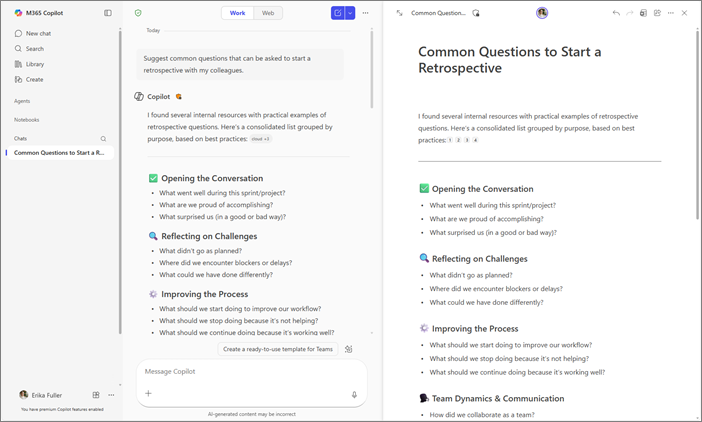
Spolupracujte s nástrojem Copilot Chat a upřesňujte obsah v reálném čase. Pomocí výzev může Copilot aktualizovat existující obsah nebo přidat nový obsah na vaši stránku. Můžete také klást otázky týkající se stránky a Copilot poskytne odpovědi na základě jejího aktuálního obsahu. Kdykoli můžete stránku přímo upravit.
Poznámka
Pokud požádáte službu Copilot Chat o aktualizaci stránky, může být odstraněn nějaký obsah z dřívějších konverzací. Zkontrolujte stránku po dokončení úprav, abyste nepřišli o důležité podrobnosti.
Tip:
Vzpomínáte si na předchozí chat, který byste chtěli přidat na stránku? Když vyberete možnost Chat v levém navigačním podokně, zobrazí se seznam vaší historie chatu a vybere se ten, který chcete. V dolní části odpovědi chatu vyberte ikonu Stránky a pak Přidat k poslední stránce. Zadejte název stránky do vyhledávacího pole nebo ho vyberte v části Poslední stránky.
Požádejte Copilot o úpravu stránky
Všechno na stránce je možné upravovat. Pomocí Copilotu můžete také přímo upravit a upřesnit obsah na stránce.
- Zvýrazněte text, který chcete aktualizovat.
- Vyberte Zeptat se Copilota.
- Zadejte výzvu a pak vyberte tlačítko Odeslat .
Copilot za vás obsah zreviduje.
Další způsoby práce se stránkami Copilota
Začínáme se Stránkami Microsoft Copilot
Přidání odpovědí ve službě Copilot Chat na více stránek
Zobrazení nebo obnovení starší verze stránky Microsoft Copilot