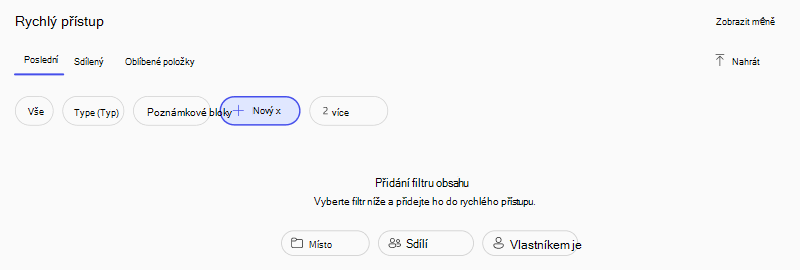
Hledání v aplikaci Microsoft Copilot je místo, kde najdete lidi, chaty, schůzky a soubory. Uvidíte také doporučení, přístup k naposledy použitým souborům a kontrolu položek, které s vámi někdo sdílí.
Proč používat vyhledávání?
- Použití filtrů ke zúžení výsledků: Hledání poskytuje výsledky z více zdrojů v rámci vaší organizace. Pomocí filtrů můžete výsledky zúžit na soubory, lidi, schůzky, chaty a další.
- Získejte doporučení: Podívejte se na doporučené soubory a rekapitulace schůzek spolu s navrhovanými výzvami pro práci se všemi z nich.
- Nedávné: Podívejte se na seznam souborů, na kterých jste naposledy pracovali, abyste se mohli rychle vrátit k práci.
Co můžu hledat?
Můžete hledat lidi, soubory, obrázky, zprávy, sharepointové weby a další. Můžete například vyhledat dokument o společném hledání chyb vývojáři (bug bash), který s vámi někdo nedávno sdílí.
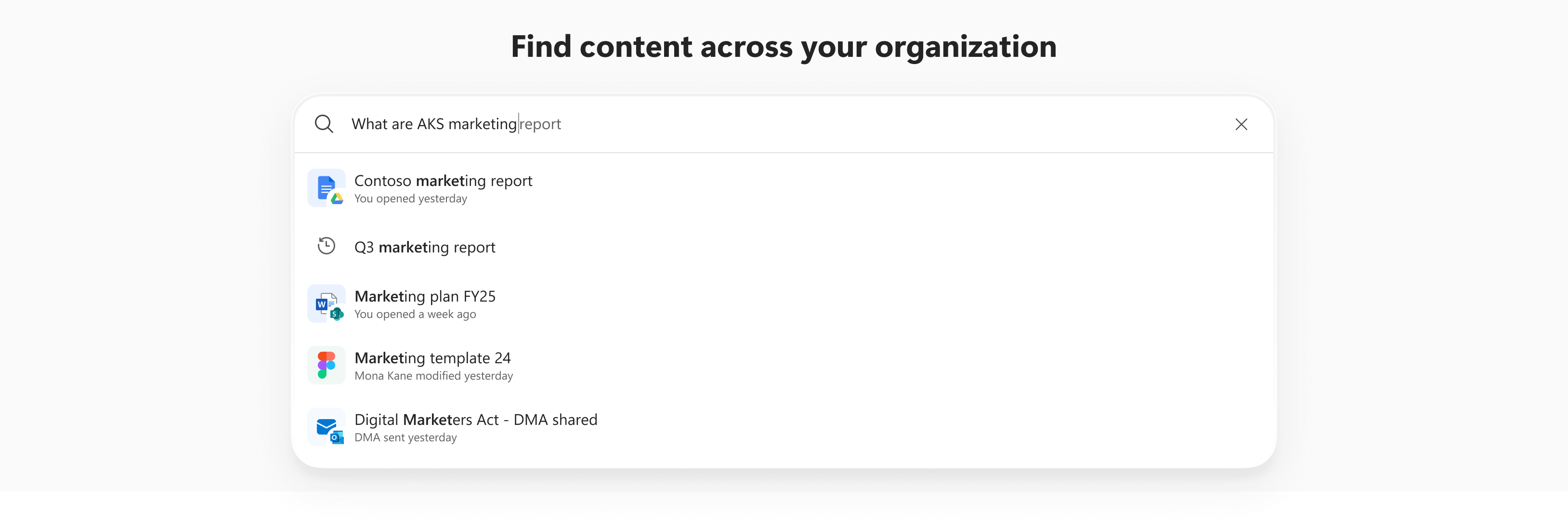
Jak používat hledání
- V aplikaci Microsoft Copilot vyberte v navigačním podokně Copilotu možnost Hledat.
- Zadejte dotaz do vyhledávacího pole a vyberte jeden z výsledků nebo vyberte –> (Hledat) a vyhledejte další výsledky.
Tip:
Nejste si jistí, kde aplikaci Microsoft Copilot najdete? Spusťte ho z ikony Copilot na hlavním panelu, z mobilního zařízení nebo na webu na Microsoft365.com.
Rekapitulace a doporučení
Oddíl Doporučené obsahuje rekapitulace schůzek a soubory, které jsou pro vás relevantní. Každý z nich obsahuje navrhované výzvy, které vám pomůžou najít potřebné informace.
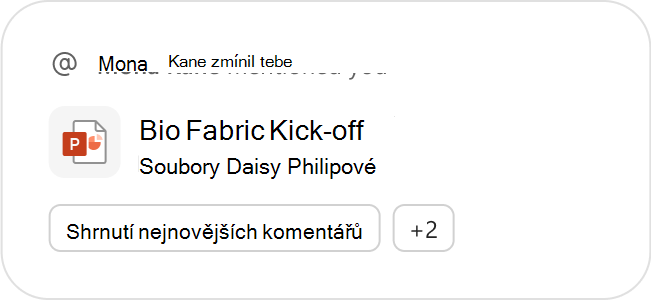
Výběrem dlaždice doporučení ji otevřete nebo výběrem výzvy v dolní části doporučení otevřete aplikaci Microsoft Copilot. Tam můžete chatovat s Copilotem a podle potřeby získat další informace.
Rychlý přístup
Na panelu Rychlý přístup najdete seznam souborů uspořádaný do tří částí:
- Recent: Files, se kterými jste nedávno pracovali nebo ke kterým jste měli přístup.
- Shared: Files, které s vámi sdíleli ostatní uživatelé ve vaší organizaci.
- Oblíbené: Files, které jste označili jako oblíbené v aplikaci Microsoft Copilot, OneDrive nebo dokonce v aplikacích Microsoft 365, jako je Word nebo PowerPoint.
Filtry
Výsledky hledání v oddílech Rychlý přístup můžete zúžit pomocí filtrů.
Ponořte se hlouběji do dalších filtrů obsahu tím, že v nabídce filtru vyberete + Nový a vyfiltrujete je podle umístění, sdíleného avlastněného.