
Poslední aktualizace: srpen 2026
Důležité
Microsoft Copilot používá umělou inteligenci a může dělat chyby, nesprávně interpretovat pokyny nebo se nechat oklamat škodlivými skrytými pokyny. Pečlivě sledujte výsledky a projděte si důležité podrobnosti, zejména u úkolů zahrnujících platby, osobní údaje, komunikaci s ostatními nebo změny účtů nebo souborů. Copilot vás požádá o schválení nebo předání řízení zpět k citlivým akcím. Zodpovídáte za akce, které Copilot provádí vaším jménem. Používání Copilotu znamená, že souhlasíte s Podmínkami použití. Další informace najdete v našem Prohlášení o zásadách ochrany osobních údajů .
Funkce Cowork pro osobní účty je aktuálně dostupná ve verzi Preview. Funkce, prostředí a omezení používání se můžou během období Preview měnit a při vylepšování se můžou měnit v závislosti na podmínkách systému.
Copilot Cowork provádí úkoly za vás. Přirozeným jazykem popíšete, co potřebujete, a Cowork udělá práci, vytvoří dokumenty, připraví a odešle e-mail, naplánuje schůzky a spravuje soubory. Citlivé akce kontrolujete a schvalujete dříve, než k nim dojde.
Cowork je dostupný jak pro pracovní nebo školní účty, tak pro osobní účty Microsoft. Tento článek vám pomůže nastavit Cowork pro váš typ účtu a dokončit první úkol.
V případě úloh založených na prohlížeči Copilot komunikuje s weby lidským způsobem, například kliknutím, posouváním a zadáním. Můžete sledovat průběh úlohy, kdykoli ji zastavit nebo v případě potřeby převzít řízení. Některé úkoly se můžou dokončit rychle, zatímco jiným může v závislosti na složitosti trvat déle. Během běhu úkolu se můžou zobrazovat aktualizace průběhu nebo přechodné výsledky. Pokud je potřeba další schválení nebo informace, Copilot se zastaví a požádá vás o vstup.
Co můžete dělat s aplikací Cowork
- Vytvářejte a upravujte Word dokumenty, excelové tabulky, powerpointové prezentace a soubory PDF.
- Můžete vytvářet koncepty e-mailů, odpovídat na ně, posílat e-maily a spravovat kalendář.
- Spravujte své soubory na OneDrivu.
- Prozkoumejte témata z více zdrojů a shromážděte výsledky.
- Připravujte denní briefingy a souhrny.
- Spouštějte výzvy podle plánu, aby se opakované úkoly prováděly automaticky.
Pokud se přihlásíte pomocí pracovního nebo školního účtu, může Cowork také zveřejňovat zprávy v Teams, vyhledávat soubory a lidi ve vaší organizaci a pracovat se soubory v SharePointu.
Poznámka
Cowork je dostupný pro osobní a pracovní nebo školní účty s podobnými funkcemi.
- Cowork pro osobní účty je ve verzi Preview.
- Cowork pro pracovní nebo školní účty je obecně dostupný. Další informace najdete v přehledu Copilot Cowork.
Nastavení Coworku
Způsob získání přístupu ke službě Cowork závisí na typu účtu, kterým se přihlašujete. V obou případech běží Cowork ve vašem prohlížeči na adrese m365.cloud.microsoft a v desktopové aplikaci Microsoft Copilot.
Pro pracovní nebo školní účty
- Ujistěte se, že máte licenci Microsoft Copilot, povolenou funkci Cowork v prostředí aplikace Microsoft Copilot a povolenou fakturaci na základě využití a služby Cowork. Další podrobnosti najdete v dokumentaci Learn.
Pro osobní účty (verze Preview)
- Přihlaste se pomocí osobního účtu Microsoft, který má oprávněné předplatné Microsoft 365.
Začít konverzaci
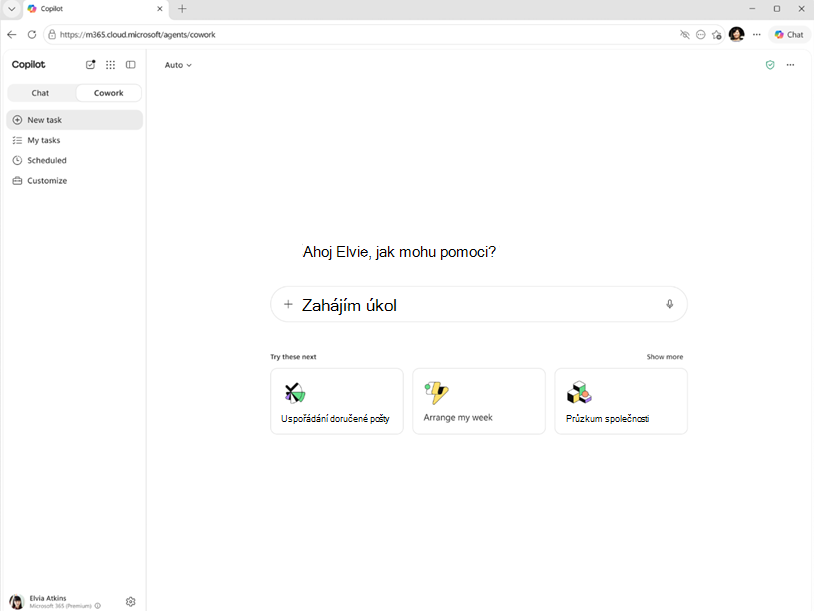
Popište přirozeným jazykem, co má Cowork udělat, nebo vyberte jednu z navrhovaných výzev na domovské stránce.
- Otevřete Microsoft Copilot.
- V horním přepínači vedle možnosti Chat vyberte možnost Cowork.
- Do textového pole zadejte svůj požadavek. Můžete zadat až 16 000 znaků. Například: Pošlete marketingovému týmu e-mail se souhrnem výsledků kampaně za minulý týden.
Můžete taky:
Připojení souborů: Přetáhněte soubory do textového pole, vyberte možnost Nahrát obrázky a soubory pro procházení zařízení nebo vyberte možnost Připojit cloudové soubory a vyberte soubory z OneDrivu nebo, v případě podnikových účtů, ze SharePointu nebo Teams. Tyto možnosti se zobrazí, když v textovém poli vyberete znaménko plus (+).
Použití hlasového vstupu: Pokud chcete požadavek vyslovit místo psaní, vyberte v textovém poli tlačítko mikrofonu.
Sledujte, jak funguje Cowork
Po odeslání zprávy Cowork zpracuje vaši žádost a zobrazí jednotlivé kroky v konverzaci:
- Indikátor myšlení: Ukazuje, že Cowork zpracovává vaši žádost.
- Zprávy o dovednostech: Označují, kdy Cowork načte dovednost, kterou potřebuje, například "Příprava na vytváření e-mailů" nebo "Příprava na vytváření Word dokumentů".
- Podrobné aktualizace: Ukázat, co Cowork dělá v jednotlivých fázích, například "psaní e-mailu" nebo "vytváření prezentace".
- Odpověď na streamování: Odpověď se zobrazí v reálném čase, protože aplikace Cowork pracuje.
- Interaktivní karty: Některé odpovědi zahrnují interaktivní karty se strukturovaným rozložením, tlačítky a zobrazením dat přímo v konverzaci.
Cowork vám také může položit otázku, aby upřesnil váš požadavek. V takové situaci se zobrazí řada možností, ze kterých si můžete vybrat. Vyberte některou možnost, zadejte vlastní odpověď nebo vyberte Přeskočit a nechte aplikaci Cowork pokračovat bez dalšího vstupu.
Pokud vás v době, kdy Cowork ještě pracuje, myslíte na něco jiného, můžete poslat další zprávu a Cowork podle toho upraví svůj přístup.
Schvalovat akce
Než Cowork provede určité akce, včetně zápisu souborů, požádá vás o svolení. V dialogovém okně schválení se zobrazí náhled toho, co se Cowork chystá udělat, a tlačítko označené konkrétní akcí.
- Tlačítko Schválit (například Odeslat, Publikovat nebo Vytvořit): Povolí pokračování této konkrétní akce.
- Zrušit: Zastaví tuto akci.
Můžete také kdykoli pozastavit Cowork (abyste dokončili aktuální krok nebo okamžitě), pokračovat, až budete připraveni, nebo úkol úplně zrušit.
Důležité
Zodpovídáte za akce, které Copilot provádí vaším jménem.
Než budete pokračovat, vždy si přečtěte podrobnosti v dialogu schválení. Ověřte, zda jsou příjemci, obsah a ostatní parametry správné. Nepřeskakujte výzvy ke schválení akcí, kterými si nejste jistí, protože Copilot může udělat chyby, nesprávně si vyložit pokyny nebo se nechat oklamat.
Copilot vás požádá o schválení nebo předání řízení zpět k některým akcím, které vám pomůžou snížit riziko nezamýšlených výsledků.
Patří k nim:
- Peněžní transakce, například dokončení nákupu nebo odeslání platby.
- Odesílání osobních údajů , jako jsou jména, adresy nebo telefonní čísla, externím webovým stránkám.
- Akce, do kterých jsou zapojeni další lidé, jako je odesílání e-mailů nebo zpráv.
- Akce pozměňující účet, včetně odstranění souborů, úpravy cloudového úložiště, zrušení předplatných nebo změny nastavení účtu.
- Citlivé akce, jako jsou odeslání související se stavem, vládní dokumenty nebo změny související se zabezpečením. Copilot odesílá osobní údaje pouze v případě, že schválíte akci, která je odesílá do jiné služby nebo webu. U těchto scénářů máte akci pod kontrolou vy a musíte akci explicitně schválit nebo dokončit sami. U naplánovaných nebo opakovaných úkolů může Copilot během instalace požádat o požadovaná schválení, aby mohla úloha v budoucnu běžet bez obsluhy.
Copilot vás může požádat o převzetí, pokud web omezuje automatizovanou interakci, vyžaduje další kroky přihlášení nebo ruční interakci (například pro nákupy, rezervace nebo přístup k chráněnému obsahu) nebo představuje jiné problémy.
Kontrola souborů a výsledků
Když Cowork během konverzace vytváří nebo upravuje soubory, zobrazí se na bočním panelu vpravo. Boční panel zobrazuje průběh úkolu, vstupní složku se soubory, které zadáte jako kontext, a výstupní složku se soubory, které Cowork vytvoří. Každý výstupní soubor má tlačítka Stáhnout a Náhled .
Vyberte libovolný soubor, ve kterém chcete otevřít vložený náhled, rozbalit ho na celou obrazovku nebo otevřít v jeho nativní aplikaci. Můžete také otevírat soubory, které Cowork vytvoří na OneDrivu.
Tip:
Když Cowork vytváří více výstupních souborů, vyberte Stáhnout vše v horní části seznamu výstupních souborů a stáhněte všechny soubory jako jeden archiv ZIP.
Ovládání konverzace
Práci aplikace Cowork můžete kdykoli během konverzace spravovat nebo přerušit:
- Pozastavit: Cowork dokončí svůj aktuální krok a pak se pozastaví. Můžete ho také přerušit a okamžitě pozastavit, a to i uprostřed kroku.
- Pokračování: Pokračujte tam, kde se Cowork zastavil.
- Zrušit: Zastaví aktuální úlohu úplně. Můžete odeslat novou zprávu, aniž byste museli pokračovat.
Zvládněte víc práce s aplikací Cowork
Protože Cowork funguje, načítá specializované dovednosti pro úkoly, jako je vytváření dokumentů, správa kalendáře a příprava briefingů. Když během konverzace použije novou schopnost, zobrazí se zpráva, například "Příprava na vytváření e-mailů", a tato schopnost se zobrazí na bočním panelu.
Pokud se přihlásíte pomocí pracovního nebo školního účtu, můžete si Cowork rozšířit o vlastní dovednosti, které máte uložené na OneDrivu, a sdílet dovednosti, které vytvoříte, s ostatními lidmi ve vaší organizaci. Další informace najdete v tématu Sdílení dovedností a modulů plug-in.
Správa úkolů
Pokud chcete zobrazit všechny konverzace s aplikací Cowork, vyberte zobrazení Moje úkoly. Pomocí rozevíracího seznamu Filtry můžete zobrazit jenom konkrétní úkoly, například ty, které vyžadují váš vstup, probíhají, jsou dokončené nebo jsou naplánované. Vyberte úkol, otevřete jeho konverzaci a pokračujte v práci.
Naplánování výzev
Výzvu můžete naplánovat tak, aby se spouštěla automaticky v nastavený čas nebo opakovaně. Naplánované výzvy jsou užitečné pro úkoly, které má Cowork pravidelně zpracovávat, například denní briefing nebo týdenní zprávu o stavu.
Pomocí přirozeného jazyka popište úkol a načasování zprávy, třeba: "Pošlete mi každodenní briefing každé ráno v 9 hodin." Cowork potvrdí plán a před aktivací vás požádá o schválení. Naplánované výzvy můžete upravit, pozastavit nebo zrušit na kartě Naplánované v zobrazení Moje úkoly nebo v části Naplánované na bočním panelu.
Poskytnout zpětnou vazbu
Zpětnou vazbu můžete sdílet několika způsoby:
- Palec nahoru nebo palec dolů: Ohodnoťte odpověď od společnosti Cowork přímo v konverzaci.
- Zpětná vazba k dokumentu: Při zobrazení náhledu souboru, který Cowork vytvořil, použijte k jeho hodnocení ovládací prvky zpětné vazby.
- Obecná zpětná vazba: Pokud chcete sdílet širší komentáře, otevřete nabídku a vyberte možnost zpětné vazby.
Co Cowork používá a ukládá
Copilot může používat a ukládat omezená data k provádění a kontrole úkolů:
- Historie konverzací a úkolů: Vaše výzvy a odpovědi Copilota se ukládají, abyste si mohli prohlédnout minulé úkoly.
- Snímky obrazovky: U úkolů založených na prohlížeči může Copilot pořizovat snímky obrazovky stránek, se kterými pracuje, aby porozuměl úkolu a dokončil ho. Copilot nepořizuje snímky obrazovky, když máte kontrolu nad prohlížečem, ačkoli snímky obrazovky pořízené po předání kontroly nad prohlížečem Copilotu mohou obsahovat informace, které jste zadali na obrazovce. Úkoly, které nejsou součástí prohlížeče, nezachytávají snímky stránek. Snímky obrazovky se uchovávají po omezenou dobu a nepoužívají se pro trénování.
- Konektory: Copilot se může propojit s dalšími službami prostřednictvím konektorů, které autorizujete k provádění úkolů, jako je psaní e-mailů nebo správa kalendáře. Copilot přistupuje k informacím z těchto služeb pouze podle potřeby k provedení úkolu a podle vašich pokynů tak může činit podle plánu, opakování nebo průběžně. Copilot neukládá vaše informace z těchto služeb nezávisle. Jednotlivé konektory můžete kdykoli propojit nebo odpojit v nastavení Copilota.
Dostupné konektory můžete v aplikaci Cowork spravovat dvěma způsoby:
- Konektor můžete úplně odpojit, čímž zcela odeberete jeho přístup k vašemu účtu.
- Nebo ho můžete vypnout. Tím se pozastaví jeho používání v aplikaci Cowork, aniž by se odebralo základní propojení, takže ho můžete později snadno znovu zapnout.
Neměli byste společnosti Cowork poskytovat přístup k žádným důvěrným nebo citlivým osobním údajům, které byste nechtěli, aby společnost Cowork používala k provádění činností vaším jménem. Patří sem data, která mohou odhalovat například vaši rasu, náboženství, sexuální orientaci nebo zdravotní stav.
Copilot neukládá citlivé informace, jako jsou hesla, čísla platebních karet, podrobnosti o bankovních účtech nebo čísla státních průkazů.
Důležité informace o zabezpečení Cowork
Cowork přináší další bezpečnostní aspekty, protože může provádět akce za vás.
- Nezamýšlené akce: Copilot může vaši žádost špatně pochopit nebo jednat jinak, než očekáváte. Pečlivě zkontrolujte výsledky úkolů a zastavte úkol, pokud se vám zdá, že jeho chování je neočekávané.
- Prompt injection: Některé webové stránky nebo obsah mohou obsahovat skryté nebo zavádějící pokyny určené k manipulaci s automatizovanými systémy. Měli byste zůstat pozorní. Pečlivě sledujte úkoly. Pokud Copilot přejde na neočekávané weby, požádá o neznámá schválení nebo se pokusí o akce, které jste nezamýšleli, pozastavte nebo zrušte úlohu a před pokračováním ji zkontrolujte.
- Finanční rizika: Interakce ve společnosti Cowork zahrnující nákupy nebo platby vyžadují váš souhlas. Před dokončením transakce si vždy ověřte podrobnosti.
- Rizika ochrany osobních údajů: Interakce společnosti Cowork mohou komunikovat s webovými stránkami, které vyžadují nebo zpracovávají osobní nebo citlivé údaje. Před externím odesláním osobních údajů Copilot požádá o schválení. Copilot obsahuje ochranná opatření navržená tak, aby pomohla tato rizika snížit, ale vy zůstáváte zodpovědní za kontrolu a schvalování důležitých akcí provedených vaším jménem.
- Akce vyžadující radu odborníka: Copilot není profesionální poradce, takže byste se na něj neměli spoléhat u akcí vyžadujících finanční, právní, lékařské nebo jiné rady nebo úsudek.
Copilot používá zásady zabezpečení ke snížení rizika při provádění akcí založených na prohlížeči. I když může aplikace Cowork komunikovat s mnoha weby, nefunguje s každým webem. Některé kategorie webů mohou vyžadovat váš souhlas nebo mohou být zcela zablokovány na základě zásad bezpečnosti a zabezpečení. Cowork vás může požádat o převzetí, pokud web omezuje automatizovanou interakci, vyžaduje další kroky přihlášení nebo ruční interakci (například nákupy, rezervace nebo přístup k chráněnému obsahu) nebo představuje jiné problémy.
Kdy se vyžaduje schválení uživatele?
Copilot vás požádá o schválení nebo předání řízení zpět k určitým akcím, aby se snížilo riziko nezamýšlených výsledků.
Patří k nim:
- Peněžní transakce, například dokončení nákupu nebo odeslání platby.
- Odesílání osobních údajů , jako jsou jména, adresy nebo telefonní čísla, externím webovým stránkám.
- Akce, do kterých jsou zapojeni další lidé, jako je odesílání e-mailů nebo zpráv.
- Akce pozměňující účet, včetně odstranění souborů, úpravy cloudového úložiště, zrušení předplatných nebo změny nastavení účtu.
- Citlivé akce, jako jsou odeslání související se zdravím, vládní dokumenty nebo změny související se zabezpečením.
Copilot odesílá osobní údaje pouze v případě, že schválíte akci, která je odesílá do jiné služby nebo webu. U těchto scénářů máte akci pod kontrolou vy a musíte akci explicitně schválit nebo dokončit sami. U naplánovaných nebo opakovaných úkolů může Copilot během instalace požádat o požadovaná schválení, aby mohla úloha v budoucnu běžet bez obsluhy.
Použití interakcí Cowork
Společnost Microsoft bude data z vašich interakcí s aplikací Cowork používat pouze pro omezené účely popsané v Prohlášení společnosti Microsoft o zásadách ochrany osobních údajů k řešení problémů, diagnostice chyb, prevenci zneužití a k monitorování, analýze a zlepšování výkonu, abychom vám mohli poskytovat službu Copilot.
Kromě toho jsou některé interakce se společností Cowork předmětem automatizované kontroly nebo kontroly prováděné člověkem za účelem zlepšení produktů a digitální bezpečnosti. Protokoly úkolů, snímky obrazovky a výstupy se uchovávají po omezenou dobu, aby se podpořila funkčnost, bezpečnost a řešení potíží.
Omezení
- Cowork může nejednoznačné nebo příliš obecné pokyny interpretovat nesprávně. Poskytněte jasné a konkrétní požadavky pro dosažení lepších výsledků.
- Zacházejte s dokumenty, e-maily a zprávami vygenerovanými umělou inteligencí jako s koncepty. Před schválením, odesláním nebo sdílením akcí vždy zkontrolujte obsah.
- Před odesláním vždy zkontrolujte formuláře, které má Cowork vyplněné.
- Složité vícekrokové úkoly s mnoha závislostmi nemusí být vždy dokončeny podle očekávání.
- Cowork má přístup jenom k datům a službám, které je váš účet oprávněný používat.
- Cowork nemá přístup k souborům uloženým na vašem místním zařízení. Funguje se soubory na OneDrivu a dalších připojených cloudových službách.
- Cowork nemůže odstraňovat soubory ani složky na OneDrivu ani SharePointu.
- Dostupnost hlasového vstupu závisí na vašem prohlížeči. Tuto funkci nepodporují všechny prohlížeče.