

Agent Výzkumník je váš inteligentní asistent v Microsoft Copilotu, který si poradí se složitým vícekrokovým výzkumem a poskytne strukturovanou zprávu citovanou zdrojem. Představte si ho jako nadupaného výzkumného partnera, který vám pomůže shromažďovat, analyzovat a shrnovat informace z webu a v práci ze souborů, e-mailů, schůzek a chatů, ke kterým máte přístup. Researcher usnadňuje získávání důkladných odpovědí a rychlejší rozhodování.
Poznámka
Researcher je v současné době dostupný pro předplatitele Microsoft 365 Premium a Pro a pro firemní a podnikové uživatele Microsoft 365 s doplňkovou licencí Microsoft 365 Copilot. Přečtěte si další informace o plánech Microsoft 365.
Jaký je rozdíl mezi Výzkumníkem a standardním prostředím Copilot?
Researcher je určen pro hlubší uvažování vašich úkolů. Vyniká při řešení složitých, vrstvených úkolů, které vyžadují promyšlenou analýzu. Díky delší době zpracování poskytuje Researcher komplexnější výstupy, takže je ideální pro podrobné výzkumné projekty.
Standardní prostředí Copilotu pomáhá s širokou škálou každodenních úkolů napříč aplikacemi Microsoft 365. Je optimalizovaná z hlediska rychlosti a efektivity a skvěle se hodí k rychlejším úkolům, jako je shrnutí e-mailů nebo sestavování krátkých odpovědí.
| Když chcete... | Zvolte |
|---|---|
| Získejte rychlou odpověď, krátké shrnutí nebo brainstorming nápadů | Copilot Chat |
| Proveďte hloubkový průzkum napříč více zdroji (web + vaše práce) a získejte sestavu, kterou můžete sdílet | Researcher |
| Zobrazení citací a dobře strukturované sestavy s nadpisy a vizuálními prvky | Researcher |
| Konverzace tam a zpět u jednoduchých úkolů | Copilot Chat |
Rozdíly jsou záměrné. Funkce Researcher potřebuje víc času a umožňuje poskytovat podrobnější poznatky a zprávy, kterým můžete důvěřovat.
Proč používat agenta Researcher?
- Ušetří vám hodiny: Čerpá z vašeho pracovního obsahu a webu a sestavuje strukturovanou, odůvodněnou odpověď.
- Buduje důvěru: Zobrazuje zdroje a organizuje zjištění, abyste je mohli s jistotou ověřit a sdílet.
- Vyhovuje způsobu, jakým pracujete: Je přímo v Microsoft Copilotu. V práci respektuje stejná oprávnění, zásady a dodržování předpisů, na které už spoléháte.
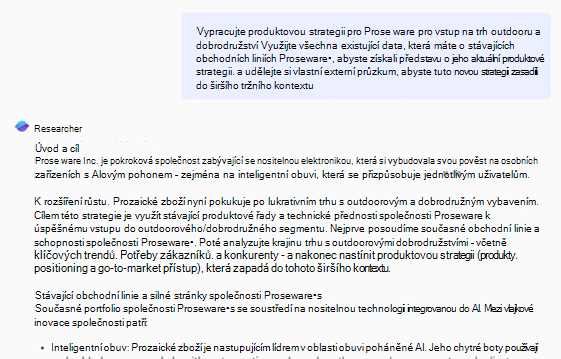
Zajímá vás, jak vypadá konečný výsledek? Researcher vytváří dobře strukturované zprávy, které se snadno čtou a jsou připravené ke sdílení. Tyto sestavy můžou zahrnovat:
- Vizuální prvky, schémata a grafy usnadňující srozumitelnost dat
- Uspořádané oddíly , které vám pomůžou srozumitelně prezentovat zjištění
- Citované zdroje , abyste mohli informacím důvěřovat
Kde najít Výzkumníka
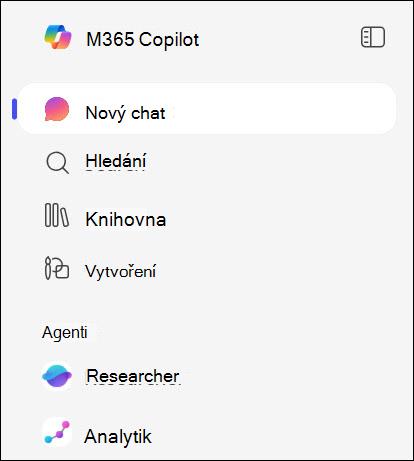
Přihlaste se k aplikaci Microsoft Copilot . Výzkumníka najdete v části Agenti.
Jak používat Researcher
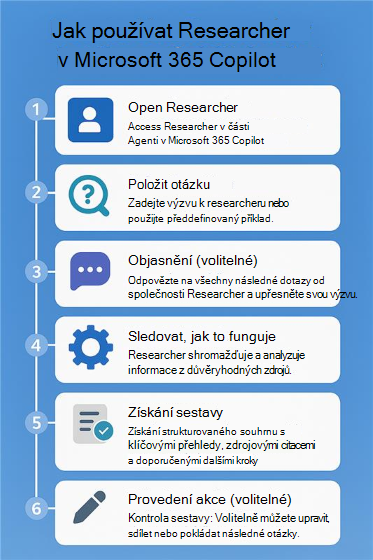
Otevřete Výzkumníka (v části Agenti) v Microsoft Copilotu.
Položte otázku: Začněte zadáním tématu nebo otázky, například "Jaké jsou přínosy umělé inteligence ve vzdělávání?" – do výzvy Výzkumníka. Nebo použijte některý z předdefinovaných příkladů výzvy.
Upřesnit (volitelné): Výzkumník může klást následné otázky, aby lépe porozuměl tomu, co hledáte. Můžete odpovědět na otázky nebo jen říct "Do toho".
Sledujte, jak to funguje: Agent vyhledává a analyzuje informace z důvěryhodných zdrojů, včetně vašich vlastních pracovních souborů a webu.
Získání sestavy: Obdržíte strukturovaný souhrn s klíčovými přehledy, citacemi zdrojů a dalšími kroky.
Proveďte akci: Sestavu můžete upravit, sdílet nebo použít k vytvoření prezentace nebo dokumentu.
Je Výzkumník totéž co Hlubší výzkum?
Researcher a Deep Research byly velmi podobné zkušenosti, které zákazníkům pomohly vytvářet podrobné výzkumné zprávy a analýzy. V rámci probíhajících aktualizací Copilotu byl hloubkový výzkum vyřazen a Výzkumník je teď k dispozici předplatitelům Microsoft 365 Premium a Pro. Existující hloubkové zprávy se neodstraní. Předplatitelé Microsoft 365 Premium a Pro můžou ke svým předchozím sestavám dál přistupovat ve Výzkumníku, zatímco předplatitelé Microsoft 365 pro jednotlivce a rodiny můžou najít své předchozí sestavy v historii chatu.
Tipy pro dosažení nejlepších výsledků
Buďte ve výzvě konkrétní
Jasné a podrobné otázky vedou k cílenějším a spolehlivějším výsledkům. Například místo toho, abyste řekli:
"Napiš zprávu pro hodnocení výkonu."
Vyzkoušejte:
"Write a report on my business impact on the Contoso project for my performance review."
Definování oboru vyhledávání
Rozhodněte se, jestli chcete data z prostředků na pracovišti, z webu nebo z obou. To pomáhá vytvářet cílenější a relevantnější sestavy.
Zapojte se do upřesňujících otázek
Výzkumník může klást objasňující otázky, aby vedl výstup a udržel vás v zapojení. Tato fáze je důležitá, protože vám pomůže řídit výzkum a zajistit, aby závěrečná zpráva splňovala vaše potřeby.
Použití Claude s Výzkumníkem v Microsoft Copilotu
Výzkumník nyní podporuje modely umělé inteligence společnosti Anthropic. Pokud je tato nová nabídka povolená, umožní vám používat Claude ve Výzkumníkovi k vylepšení pracovních postupů analýzy a výzkumu.
Než budete moct používat Claude ve Výzkumníkovi, musí váš správce povolit přístup k modelům Antropické AI v Centru pro správu Microsoftu 365. Požádejte správce o pomoc.
Další informace najdete v tématu Použití Claude s Výzkumníkem v Microsoft Copilotu.
Hledáte způsoby, jak začít?
Tady je pár příkladů, které vás budou inspirovat.
Příprava na schůzku s klientem: Řekněme, že máte schůzku s klientem z oblasti zdravotnictví a chcete pochopit, jak umělá inteligence transformuje jeho odvětví. Zeptejte se výzkumníka:
 Poskytněte mi souhrn o tom, jak se AI používá ve zdravotnictví.
Vytvořte si výukový zdroj: Budujete tréninkovou prezentaci o udržitelnosti. Zeptejte se:
Vytvoření souhrnného výzkumu o udržitelných obchodních postupech
Poznámka
Pokud agent Researcheru není k dispozici, může to být proto, že ho správce nepovolil. Další informace o správě agentů najdete v tématu Správa agentů pro Microsoft Copilot v Centru pro správu Microsoftu 365.