
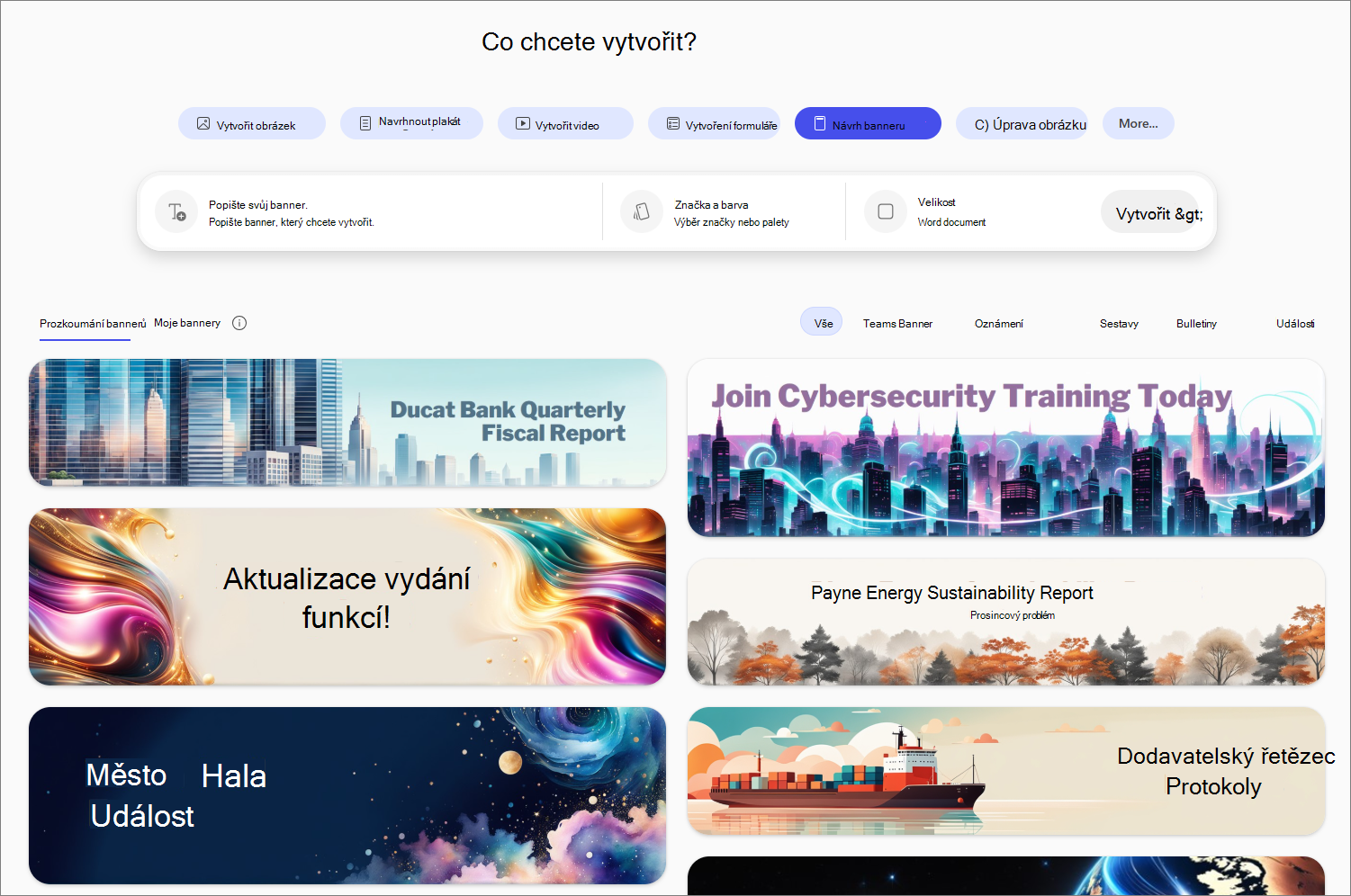
Na vašem prvním dojmu záleží. Pomocí grafického banneru můžete svůj dokument, sestavu nebo webovou stránku proměnit z obyčejných na mimořádné.
Poznámka
Pokud chcete tuto funkci používat, musíte mít oprávněné předplatné služby Microsoft 365. Pokud máte předplacenou službu Microsoft 365 pro jednotlivce, Family nebo Premium, můžou být některé funkce Copilota omezeny a mohou se časem změnit. Další informace o funkcích Copilot a omezeních AI v předplatném Microsoft 365 pro jednotlivce, Family a Premium.
Poznámka
U uživatelů bez licence na Microsoft Copilot se kvalita a výkon můžou lišit v závislosti na dostupnosti služby a můžou se měnit v průběhu dne. Pokud služba není k dispozici, Copilot vás upozorní. Nepřeruší žádný probíhající úkol. Další podrobnosti najdete v tématu Jak Copilot Chat funguje s licencí Microsoft Copilot a bez ní.
Jak vytvořit banner pomocí aplikace Microsoft Copilot
V aplikaci Microsoft Copilot vyberte v navigačním panelu na levé straně možnost Vytvořit.
Vyberte Navrhnout banner.
Vyberte Popište banner a zadejte popis, jak chcete, aby banner vypadal. Čím konkrétnější můžete být, tím lepší budou vaše výsledky.
Tip:
Nevíte, kde začít? Projděte si šablony, a pokud vás některá zaujme, vyberte ji. Pole popisu bude vyplněno výzvou, která takový banner vytvoří, a můžete si jej přizpůsobit podle svých potřeb.
Vyberte Značka a barva a vyberte sadu značky nebo barevnou paletu, kterou má Copilot použít na váš banner.
Vyberte Velikost a zvolte velikost a tvar, který má banner mít.
Vyberte Vytvořit a Copilot se pustí do vytváření banneru.
Copilot vytvoří čtyři možnosti, ze kterých si můžete vybrat.
Pokud chcete provést další vylepšení designu, vyberte Upravit a otevře se v editoru bannerů. V editoru můžete přidat text nebo obrázky, použít filtry nebo požádat Copilot, aby změnil obrázky tak, aby lépe vyhovovaly tomu, co hledáte.
Reklamní nápis zkopírujte nebo stáhněte, až ho budete mít přesně podle svých představ.