
Poslední aktualizace: srpen 2026
Ne vždy se důležitá práce odehrává v dokumentech nebo nahraných schůzkách. Probíhá během osobních konverzací, tabulí, rychlých brainstormingů, videohovorů s třetími stranami a ve chvílích, kdy jste prostě na cestách. Ať už jste na iPhonu mimo svůj pracovní stůl, nebo sedíte u počítače s Windows a voláte přes Zoom nebo Google Meet, aplikace Capture tyto okamžiky přenese do Zápisníků Copilota – takže se nic neztratí a vše zůstane ve spojení s vaší prací.
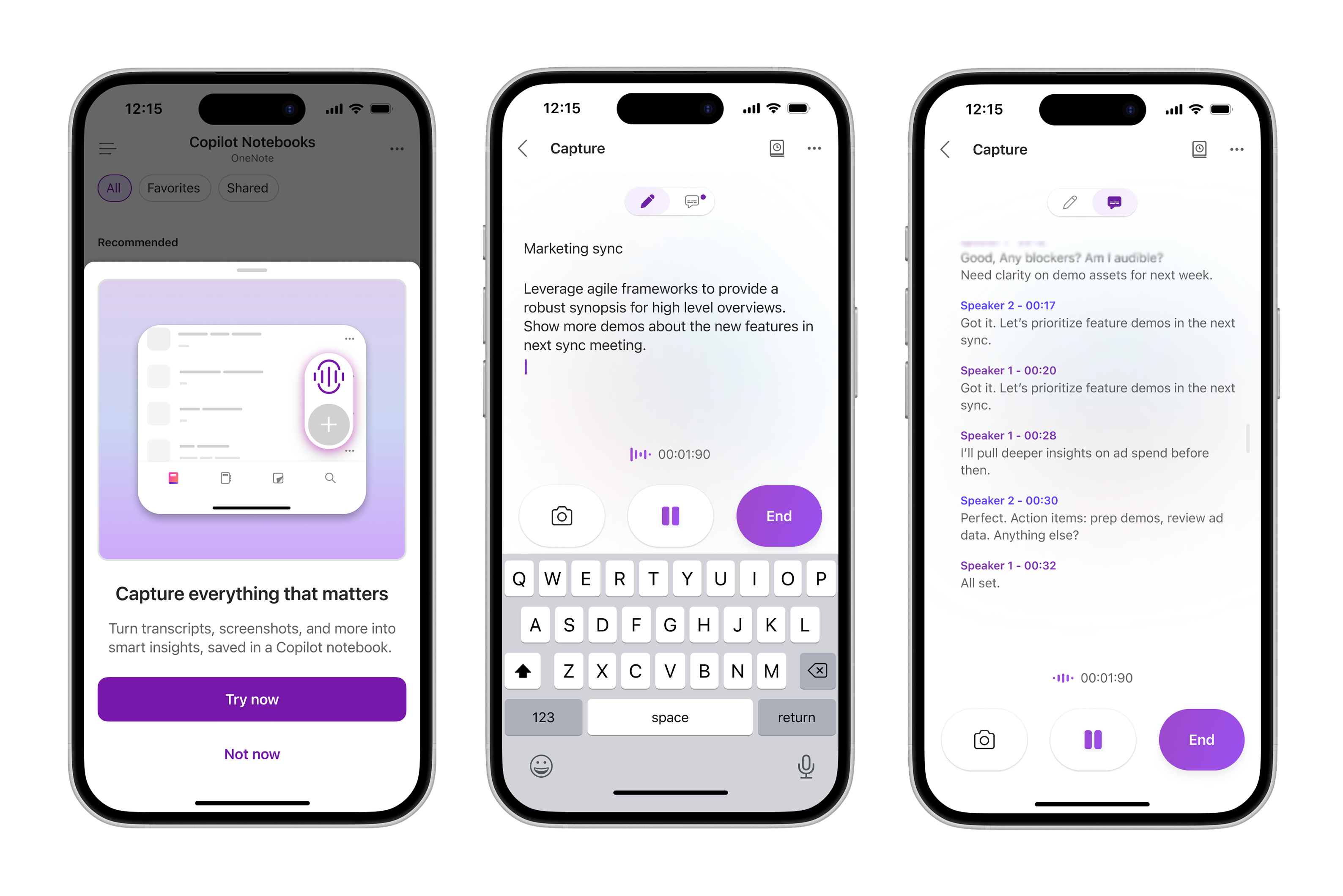
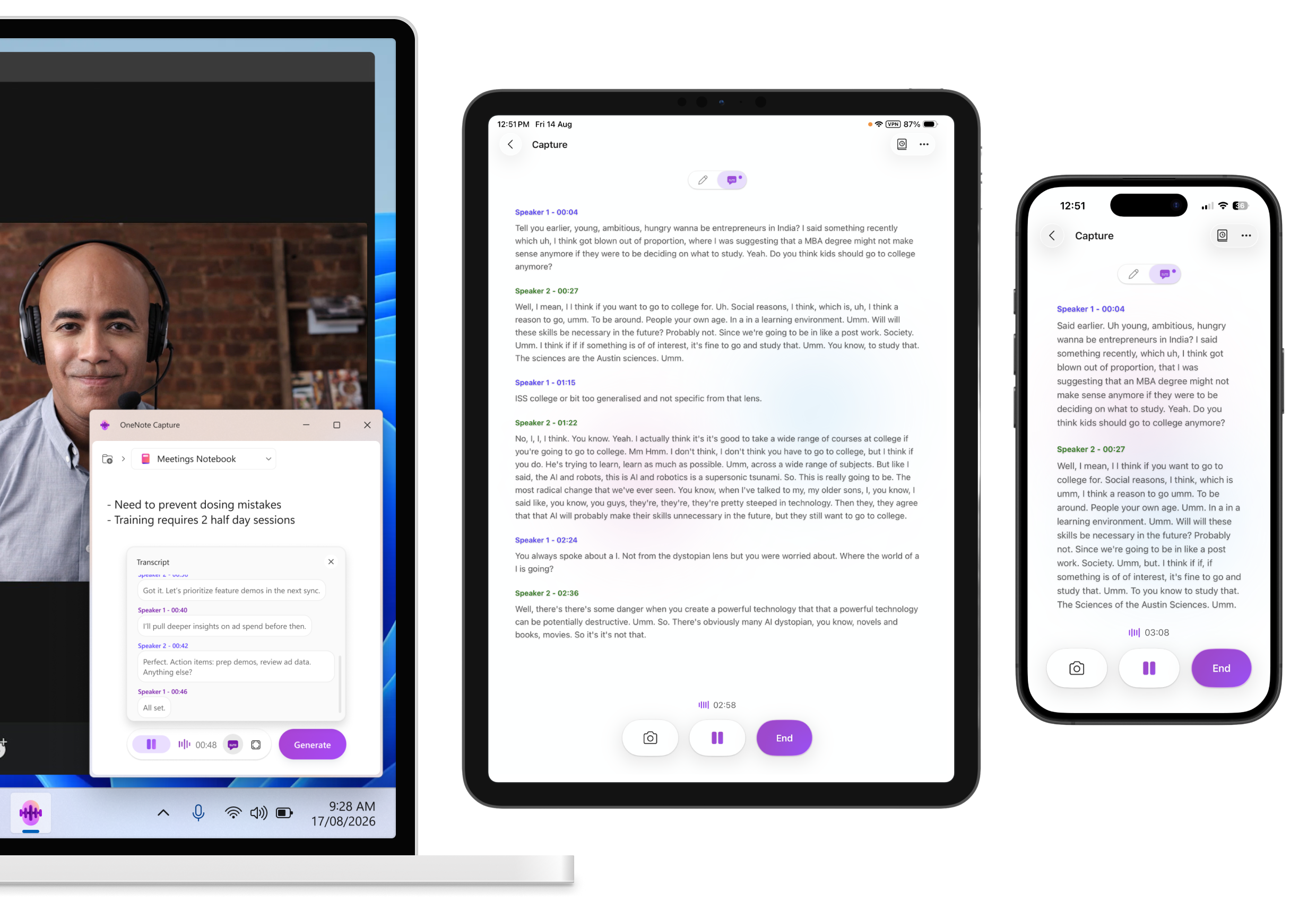
Funkce Capture umožňuje přenést offline momenty a okamžiky mimo Teams do Zápisníky Copilota, aby se ukládaly společně s obsahem projektu. V iOSu můžete pomocí telefonu přepisovat živé konverzace, pořizovat fotky tabulí a psát poznámky – to vše v jediné multimodální relaci. Ve Windows aplikace Capture automaticky detekuje schůzky třetích stran (Zoom, Webex, Google Meet a další) a přepisuje je v reálném čase. Jakmile se zaznamenáte na kterékoli platformě, můžete kontrolovat obsah, pokládat Copilotu otázky a používat ho jako součást probíhající práce ve stejném poznámkovém bloku – vytváření prezentací, dokumentů, myšlenkových map, zvukových přehledů a dalších.
Poznámka
K používání Zápisníků Copilota je vyžadována licence Microsoft Copilot a k vytváření poznámkových bloků je vyžadována aktivní licence SharePointu nebo OneDrivu. Zápisníky Copilota jsou k dispozici také pro předplatitele služby Microsoft 365 pro jednotlivce, rodinu a Premium. Funkce Capture je ale dostupná jenom pro komerční uživatele Microsoft 365 s pracovními nebo školními účty (Entra ID).
Funkce Capture se zavádí postupně a nejdřív bude dostupná ve OneNotu pro OneNote pro iPhone a iPad. Pokud funkci Capture nevidíte, možná pro vás ještě není dostupná. Dostupnost se bude v průběhu času rozšiřovat.
Přečtěte si další informace o poznámkových blocích Microsoft Copilot ve OneNotu, licencování Microsoft Copilot a plánech Microsoft Copilot.
Jak používat aplikaci Capture na iPhonu a iPadu
Otevřete aplikaci OneNote na iPhonu nebo iPadu.
Přejděte na Zápisníky Copilota.
Na stránce seznamu poznámkových bloků klepněte na Capture.
Pomocí funkce Capture můžete během relace přepisovat diskuzi, pořizovat fotky a zapisovat poznámky.
Až budete hotovi, klepněte na Konec.
Vyberte poznámkový blok, do kterého chcete záznam uložit.
Copilot vytvoří strukturovanou stránku Copilot s vaším přepisem, fotkami, poznámkami a klíčovými přehledy a uloží ji do vybraného poznámkového bloku, abyste k ní měli přístup z libovolného koncového bodu Zápisníky Copilota.
Co můžete vyzkoušet na iPhonu a iPadu
Osobní konverzace – zachycení klíčových bodů, rozhodnutí a následných akcí z chatů na chodbě nebo rychlých synchronizací
Relace tabule – vyfoťte tabuli, přidejte poznámky a přepište diskuzi, abyste se k ní mohli později vrátit
Hlasové poznámky a nápady – zaznamenávejte rychlé myšlenky a nápady a uchovávejte je společně se zbytkem obsahu poznámkového bloku
Brainstorming – zaznamenávejte nápady tak, jak se vyvíjejí, kombinujte zvuk a zadané poznámky a získejte kompletní obraz
Jak používat aplikaci Capture ve Windows
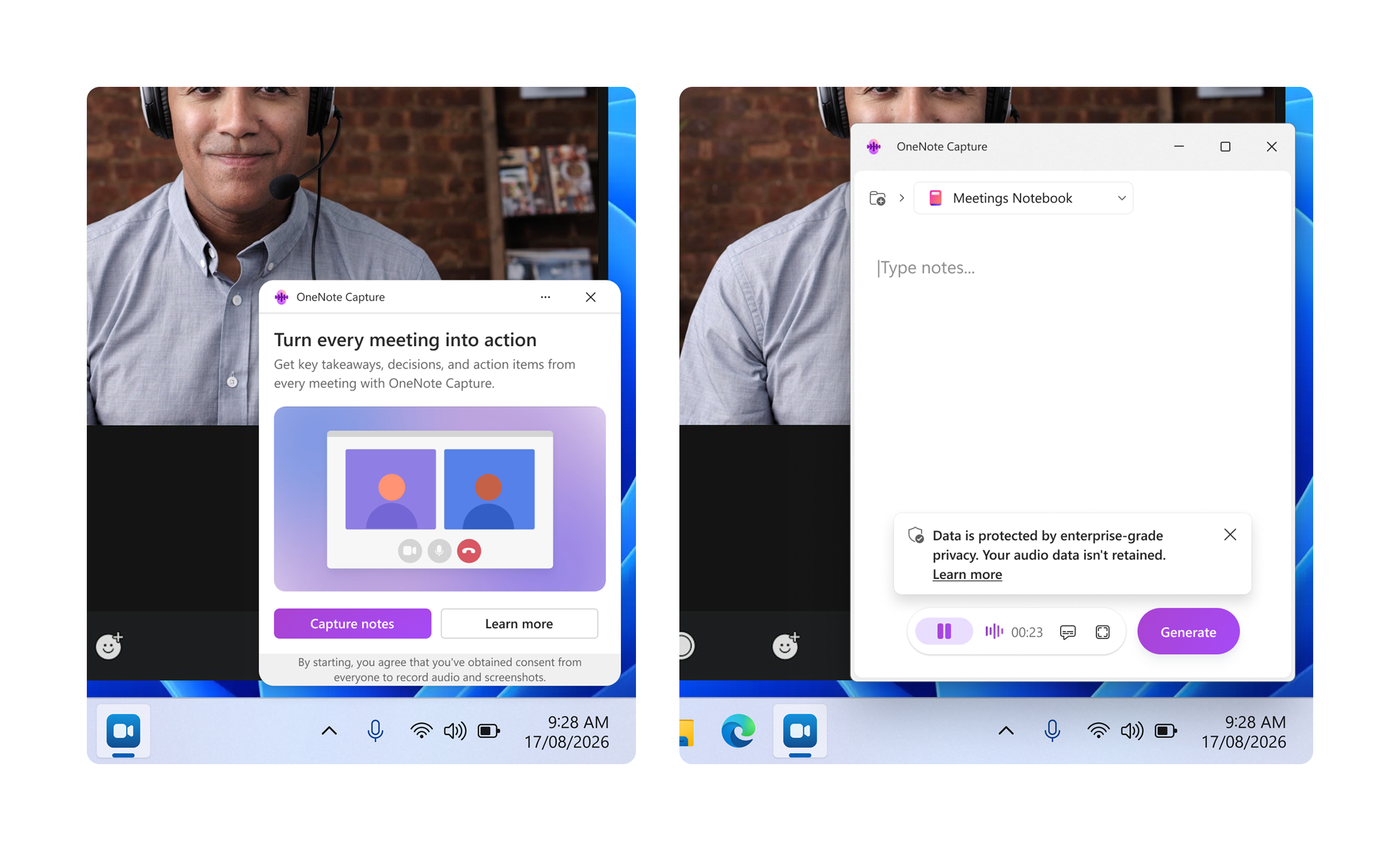
Capture ve Windows je určen pro online schůzky, které probíhají mimo Microsoft Teams – včetně schůzek Zoom a Webex. Automaticky rozpozná, kdy je podporovaná schůzka aktivní, a nabídne její přepis v reálném čase, takže vám neunikne žádný detail bez ohledu na to, na které platformě se schůzka nachází.
Poznámka
Funkce Capture ve Windows pro offline schůzky a schůzky třetích stran je v současné době dostupná jenom pro zákazníky programu Office Insider Beta.
Capture ve Windows se dá spustit dvěma způsoby: automaticky, když aplikace Capture zjistí aktivní schůzku třetí strany, nebo ručně kdykoli pomocí ikony OneNotu na hlavním panelu.
Připojte se ke schůzce Zoom, Webex, Google Meet nebo ke schůzce v prohlížeči na svém zařízení s Windows.
Když funkce Capture schůzku rozpozná, vyhledejte výzvu v pravém dolním rohu obrazovky a vyberte Pořizování poznámek.
Funkce Capture začne přepisovat schůzku, takže můžete zachytit diskuzi tak, jak probíhá. Kdykoli taky můžete vybrat Pozastavit a nahrávání dočasně pozastavit.
Po dokončení záznamu konverzace vyberte Generovat.
Copilot vytvoří strukturovanou stránku Copilot s vaším přepisem a klíčovými přehledy a uloží ji do vybraného poznámkového bloku, který je k dispozici ve všech koncových bodech Zápisníky Copilota
Možnost 2: Ruční spuštění pomocí ikony OneNotu na hlavním panelu
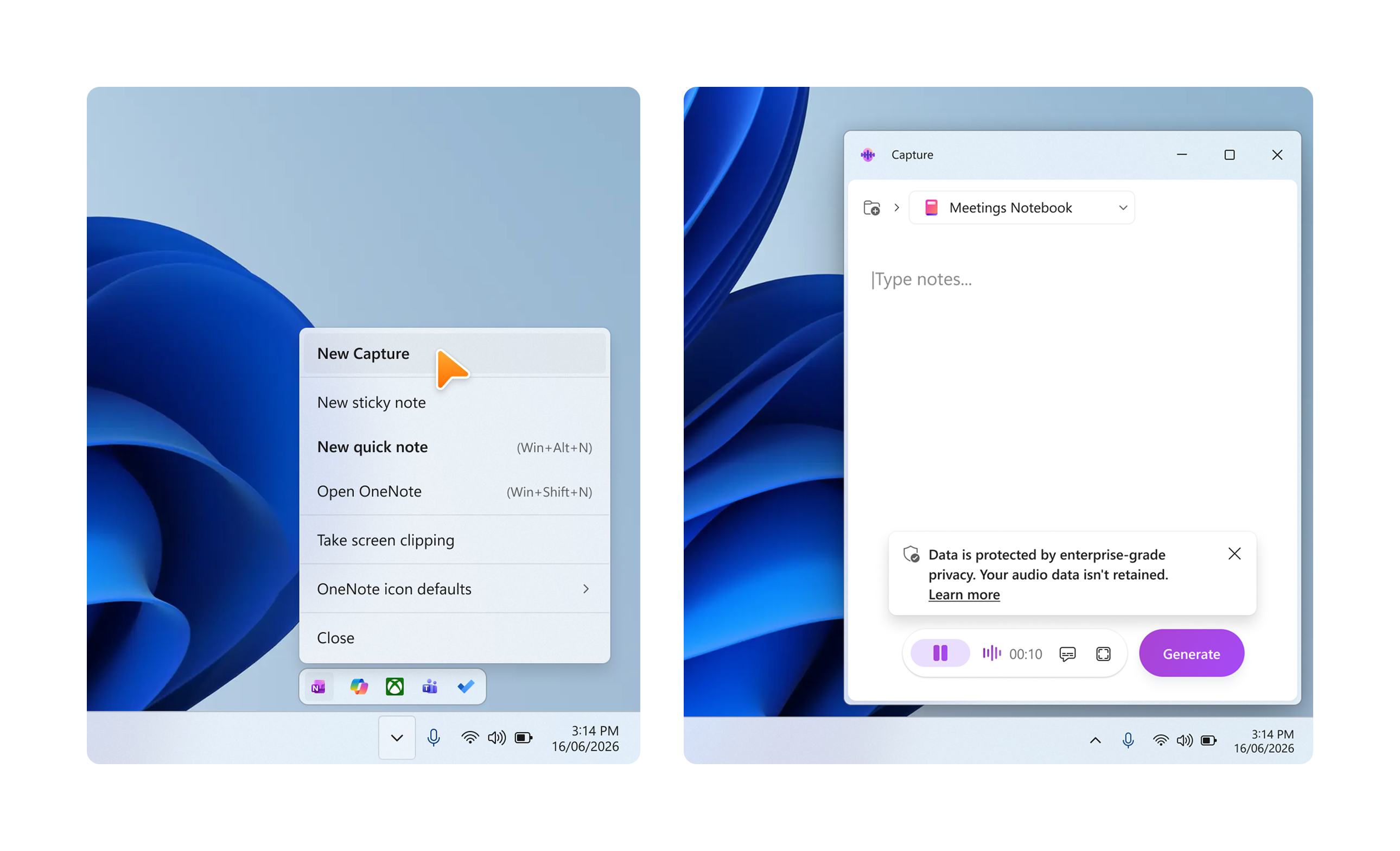
Relaci Capture můžete spustit kdykoli – dokonce i mimo detekovanou schůzku – přímo z hlavního panelu Windows.
Na hlavním panelu Windows najděte ikonu OneNotu na hlavním panelu (pravý dolní roh obrazovky) a klikněte na ni.
V zobrazené nabídce vyberte New Capture.
Capture se otevře a začne přepisovat v reálném čase. Výběrem možnosti Pozastavit můžete záznam kdykoli dočasně zastavit.
Až skončíte, vyberte Generovat.
Copilot vytvoří strukturovanou stránku Copilota s vaším přepisem a klíčovými přehledy a uloží ji do vybraného poznámkového bloku, který je k dispozici ve všech koncových bodech Zápisníky Copilota.
Tip:
Ruční spuštění použijte pro všechny hlasové konverzace, které aplikace Capture automaticky nerozpozná – například telefonní hovory, osobní diskuse u stolu nebo schůzky na platformách, které zatím automatickou detekci nepodporují.
Scénáře k vyzkoušení ve Windows
Videokonference třetích stran – nechte službu Capture přepisovat hovory Zoom, Webex nebo Google Meet stejně jako schůzky v Teams
Schůzky v prohlížeči – zachycujte diskuze probíhající v jakémkoli nástroji pro webové konference bez přepínání aplikací
Spolupráce napříč platformami – zachovejte jednotný záznam konverzací bez ohledu na to, kterou platformu pro schůzky vaši zákazníci nebo partneři používají
Ochrana osobních údajů a váš zvukový obsah
Zápisníky Copilota a Microsoft 365 jsou postavené na komplexním přístupu Microsoftu k zabezpečení, dodržování předpisů a ochraně osobních údajů. Capture používá Microsoft 365 Enterprise data, ochranu osobních údajů a řízení oprávnění.
Stejně jako u veškerého obsahu vygenerovaného umělou inteligencí si zkontrolujte výstup Copilotu předtím, než ho budete sdílet nebo s ním provedete nějakou akci.
Zpracování zvuku
Aby se vygeneroval přepis v reálném čase, zvuk se zpracovává jako nepřetržitý datový proud pomocí interního ukládání do vyrovnávací paměti a přírůstkového zpracování. Zvuk se zpracovává přechodně, aby se vygeneroval odpovídající přepis, a po dokončení přepisu se neuchová.
Oddělení reproduktorů
Během přepisu se zvuk dočasně používá k oddělení mluvčích, což znamená, že se přepis opatří informacemi o tom, kteří mluvčí učinili která prohlášení, např. Mluvčí 1, Mluvčí 2, Mluvčí 3. Data použitá k oddělení mluvčích se hned po přepisu odstraní. Data o oddělení hlasu nelze použít k identifikaci jednotlivců.
Uchovávání informací
Zvuková data zpracovávaná během relace Capture se odstraní hned po přepisu, a proto je nelze použít k žádnému jinému účelu.
Získání souhlasu
Před použitím funkce Capture k přepisu schůzky zodpovídáte za získání souhlasu od všech účastníků. Zahájením relace Capture souhlasíte s tím, že jste od všech osob získali odpovídající souhlas k nahrávání zvuku a fotek v souladu s platnými zákony. Udržujte jednotný záznam konverzací bez ohledu na to, kterou platformu pro schůzky vaši zákazníci nebo partneři používají.
Poznámka
Pokud jste správcem IT ve vaší organizaci, můžete ke správě této funkce použít funkci Capture v cloudových zásadách pro Zápisníky Copilota pro mobilní zařízení. Ovládací prvky zásad Windows budou k dispozici, jakmile bude funkce širší dostupnosti.
Zpětná vazba
iOS: Chcete-li odeslat zpětnou vazbu z OneNotu na iPhonu, vyberte vlevo nahoře svůj profil a klepněte na Nápověda & zpětnou vazbu.
Ve Windows: Pokud chcete poslat zpětnou vazbu, vyberte v prostředí aplikace Capture ikonu zpětné vazby nebo použijte možnost Zpětná vazba v nabídce Nápověda pro OneNote