
Poslední aktualizace: červenec 2026
Důležité
Úpravy, přejmenování a aktualizace oficiálních sad značky jsou omezeny na brand manažery, jak je uvedeno v zásadách brand managera. Abyste získali přístup k těmto funkcím správy značky, váš správce IT vás bude muset jmenovat jako manažera značky. Poté, co jste byli jmenováni manažerem značky, může trvat až 24 hodin, než získáte povolení k vytváření oficiálních sad. Další informace naleznete v zásadách Enterprise Brand Manager .
Poznámka
Tato funkce vyžaduje licenci Microsoft Copilot Premium.
Každá organizace má značku – vizuální a verbální identitu, která sděluje, kdo jste a jak se ukazujete světu. Ale v každodenní práci je udržování konzistentních prezentací a v souladu se značkou neustálou výzvou. Zaměstnanci tráví čas hledáním šablon, opakovaným použitím písem a barev, kopírováním starých snímků nebo opravou nekonzistencí.
Aby se tento problém vyřešil, umožňuje aplikace Microsoft Copilot správcům značek vytvářet a udržovat oficiální sady značek, díky nimž je branding ve výchozím nastavení konzistentní v celé vaší organizaci. Můžete vytvářet, upravovat, aktualizovat a spravovat oficiální sady značek, což vám dává pravomoc udržovat integritu značky a zároveň umožnit všem zaměstnancům snadno vytvářet materiály pro značku.
Co je značková sada?
Sada pro značku je kolekce prvků a pokynů značky schválených vaší organizací. Poskytuje základní aplikaci PowerPoint a uživatele aplikace Microsoft Copilot, který zajistí, že prezentace budou odpovídat standardům vaší značky.
Sada značky může obsahovat:
- Loga, barevné palety a typografie
- Šablony a vzorky rozložení
- Ikony a styly vizualizace dat
- Pravidla fotografování a styly obrázků
- Hlas značky, tón, terminologie a pokyny pro psaní
- Co dělat a co nedělat pro vizuální a verbální identitu
Výhody používání sad značek
- Aplikujte svou značku konzistentně pomocí bohatých položek , jako jsou ikony a knihovny ilustrací, styly vizualizací grafů a dat, pokyny pro fotografování a úpravy obrázků a mezery, kompozice a vzory rozložení
- Automaticky extrahujte pokyny pro značku pomocí integrované umělé inteligence, která identifikuje prvky značky z vašich stávajících šablon, pokynů a datových zdrojů – jako jsou barevné palety, písma a typografická pravidla, styly fotografie a úpravy obrázků, struktury rozložení, vzory hlasu značky a vizuální doporučení a co nedělat – a poté je zkontrolujte a upřesněte před publikováním v AI, která identifikuje – AI identifikující
- Udržujte prezentace v souladu se značkou pomocí nástroje Brand Reviewer, který identifikuje problémy a navrhuje opravy jedním kliknutím, které řeší nesprávné barvy nebo písma, chybně umístěná nebo neschválená loga, obrázky nebo styly obrázků mimo značku, problémy s rozložením, mezerami nebo zarovnáním a další porušení pravidel používání vaší značky. opravy kliknutí týkající se obrázků značky nebo stylů obrázků-opravy kliknutí adresující obrázky značky nebo styly obrázků.
- Používejte schválené prostředky značky přímo tam, kde již existují – například SharePoint, OneDrive, Microsoft 365 knihovny prostředků organizace (OAL) a podporované systémy pro správu digitálních prostředků (DAM) třetích stran – aby uživatelé mohli procházet a používat aktuální prostředky v sadě Brand Kit, aniž by museli stahovat soubory nebo přepínat nástroje.
- Podporujte více značek správou samostatných šablon, materiálů a výchozích hodnot pro každou značku na jednom místě
Typy značkových sad
- Oficiální: Spravují ho manažeři značky a zpřístupňují ho všem uživatelům v tenantovi prostřednictvím karty Organizace v sadě Brand Kit.
- Sdílené: Dostupné pro vybranou skupinu lidí na základě oprávnění ke sdílení nastavených tvůrcem. Sdílené sady značky se zobrazí na kartě Uživatel v sadě značky.
- Osobní: K dispozici pouze tvůrci sady Značka. Osobní sady značky se zobrazují na kartě Uživatel v sadě značky.
Jak vytvořit a spravovat oficiální sadu značky v Microsoft Copilot Vytvořit
Vytvoření oficiální značkové sady
- V aplikaci Microsoft Copilot vyberte v levé navigační nabídce Vytvořit.
- Vyberte Další..., poté vyberte Značkové sady.
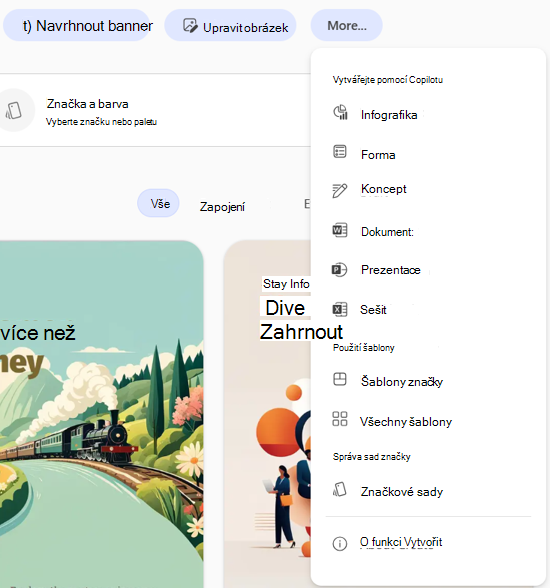
3. Vyberte + Nová sada značek. Pojmenujte svou sadu značky.
4. Nakonfigurujte prostředky značkové sady.
- Loga - Nahrajte své primární logo, sekundární loga a varianty, abyste zajistili konzistentní zastoupení značky ve všech materiálech
- Barva – definujte oficiální barvy své značky pomocí specifických hexadecimálních kódů
- Písma - Vyberte a nahrajte typografii své značky, včetně primárních a sekundárních typů písma pro nadpisy, základní text a speciální použití
- Obrázky a ikony - Přidejte schválené fotografie, grafiku, ikony a vizuální prvky, které odpovídají stylu vaší značky a standardům sdělení
- Šablony - Nahrávejte šablony pro prezentace, dokumenty, příspěvky na sociálních médiích a další materiály, aby byl design konzistentní. Informace o nastavení šablon najdete v tématu Udržujte svou prezentaci v souladu se značkou pomocí Copilotu
- Hlas značky – definujte osobnost a tón, jak vaše značka zní v obsahu a komunikaci
- Pokyny pro značku – Přidejte pokyny pro svou značku do své sady pro značku nahráním pokynů do souboru PDF. Pokyny pro značku obvykle definují vizuální a verbální prvky značky, včetně použití loga, typografie a barevné palety. Pravidla a informace o značce se automaticky extrahují během nastavování sady značky a podle potřeby je můžete dále upravovat
- Styl – Přidejte styly obrázků, ikon a ilustrací nahráním reprezentativních obrázků nebo poskytnutím jasných popisů, včetně pokynů, jak by měly být vizuály složeny, jaké emoce by měly vyvolávat a jak jsou v souladu s celkovou estetikou a poselstvím vaší značky
5. Zveřejněte novou oficiální sadu značky.
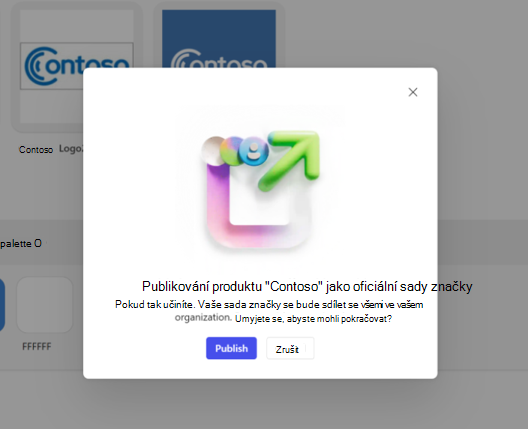
Po zveřejnění jsou k dispozici oficiální sady značek pro generování značkových plakátů, bannerů, obrázků a jsou integrovány do editoru designu, čímž aktiva značky zpřístupňují pro tvorbu obsahu.
Jak používat prostředky sady Brand Kit v PowerPointu
Po dokončení nastavení sady pro značku ji můžete vybrat v PowerPointu a generovat obsah značky pomocí Copilotu.
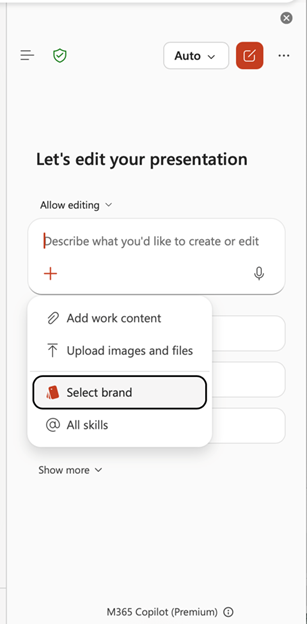
- Otevřete prezentaci v PowerPointu a pak otevřete podokno Copilot.
- + Vyberte tlačítko v podokně Copilot.
- Vyberte Vybrat značku.
- Zvolte sadu značky, kterou chcete pro prezentaci použít.
- Zadejte výzvu a pak pomocí Copilotu vygenerujte obsah, který následuje podle vybrané sady značek.
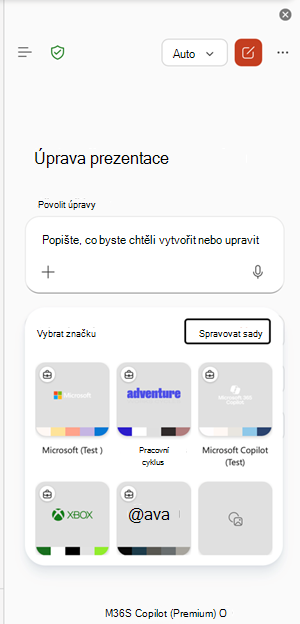
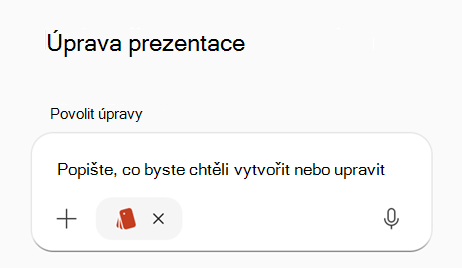
Jakmile vyberete sadu značky, Copilot použije schválené šablony, barvy, písma a prostředky této sady, aby vygenerované snímky byly v souladu se značkou vaší organizace.
Správa oficiální značkové sady
- Výběrem dalších možností tři tečky (...) na dlaždici oficiální značkové sady zobrazíte možnosti Upravit, Přejmenovat nebo Odstranit sadu.
Všechny změny se automaticky ukládají a jsou dostupné uživatelům ve vaší organizaci.
Správa více oficiálních sad značky
Pokud vaše organizace spravuje několik značek, jako jsou dílčí značky, různé produktové řady nebo nabývané subjekty, můžete vytvořit a udržovat více sad značek pro každou organizaci.
To vám umožní:
- Udržování samostatných sad šablon a prostředků
- Přiřaďte různé barvy, písma a obrázky jednotlivým značkám
- Přepněte značkové sady v závislosti na prezentaci
- Nastavení výchozích hodnot specifických pro značku
- Zajistěte, aby každá značka byla nezávisle konzistentní
Týmy pracující napříč různými identitami můžou zůstat přesné bez ručních úprav.
Využití vašich prostředků z knihovny prostředků organizace (OAL) v sadách značek
OAL je řešení úložiště pro všechny tenanty založené na SharePointu. Pokud prostředky vaší značky (šablony, obrázky a ikony) už existují v OAL, nemusíte je znovu nahrávat. Pro bezproblémovou správu můžete odkazovat na aktiva OAL přímo do sady Brand Kit. Tyto odkazované prostředky zůstanou ve vašem OAL, ale nyní je možné je používat prostřednictvím Copilotu prostřednictvím vašich značkových sad.