
Jakmile si vytvoříte agenta, který se vám líbí, nenechávejte si ho pro sebe. Sdílení může vést k efektivitě v celém týmu nebo organizaci, včetně úspory času nebo zajištění konzistence akcí a výstupů. Sdílené agenty příjemci nemohou upravovat; Vlastník agenta si ponechá všechna oprávnění k úpravám.
Sdílení agenta
Na konci procesu vytváření uvidíte odkaz na agenta. Kliknutím na Kopírovat
 kopírování uložíte odkaz do schránky.
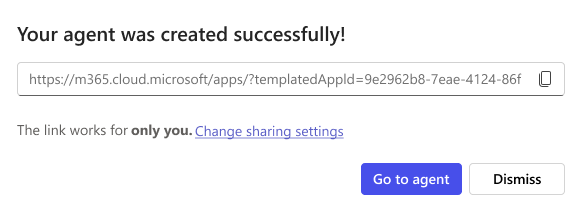
Vyberte Změnit nastavení sdílení.
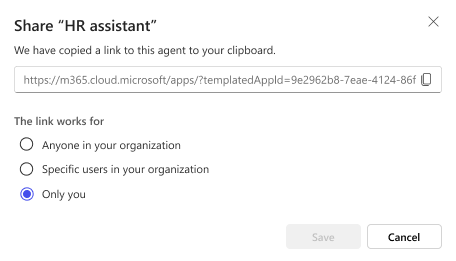
Zvolte, jak široce chcete agenta sdílet. U agentů, kteří jako zdroje znalostí používají soubory a složky SharePointu, doporučujeme vybrat možnost Konkrétní uživatelé ve vaší organizaci , abyste mohli přesně určit podle názvu nebo skupiny zabezpečení, kdo má přístup k informacím získaným z těchto zdrojů.
Důležité
Agenti respektují přístupová oprávnění uživatelů a nezahrnou do odpovědi informace ze zdrojů, ke kterým nemají práva.
Klikněte na Uložit.
Vložte odkaz ze schránky do e-mailu, chatu v Teams nebo jinam, abyste mohli agenta sdílet s ostatními.
Ještě nejste připraveni na sdílení svého agenta? Agenty můžete kdykoli sdílet tak, že navštívíte aplikaci Microsoft Copilot, v levém podokně vyberete svého agenta a pak vyberete... (Více)>Sdílené složky. Při sdílení postupujte podle kroku 6 výše.
