
S Copilotem můžete pomocí umělé inteligence ještě vylepšit své obrázky.
Poznámka
Pokud chcete tuto funkci používat, musíte mít oprávněné předplatné služby Microsoft 365. Pokud máte předplacenou službu Microsoft 365 pro jednotlivce, Family nebo Premium, můžou být některé funkce Copilota omezeny a mohou se časem změnit. Další informace o funkcích Copilot a omezeních AI v předplatném Microsoft 365 pro jednotlivce, Family a Premium.
Jak upravit obrázek
V aplikaci Microsoft Copilot vyberte Vytvořit na levé straně okna.
Vyberte Další... a zvolte Upravit obrázek.
Vyberte +Přidat obrázek a přetáhněte obrázek do pole nebo vyberte Nahrát ze zařízení a zvolte obrázek, který chcete upravit. Pak vyberte Upravit.
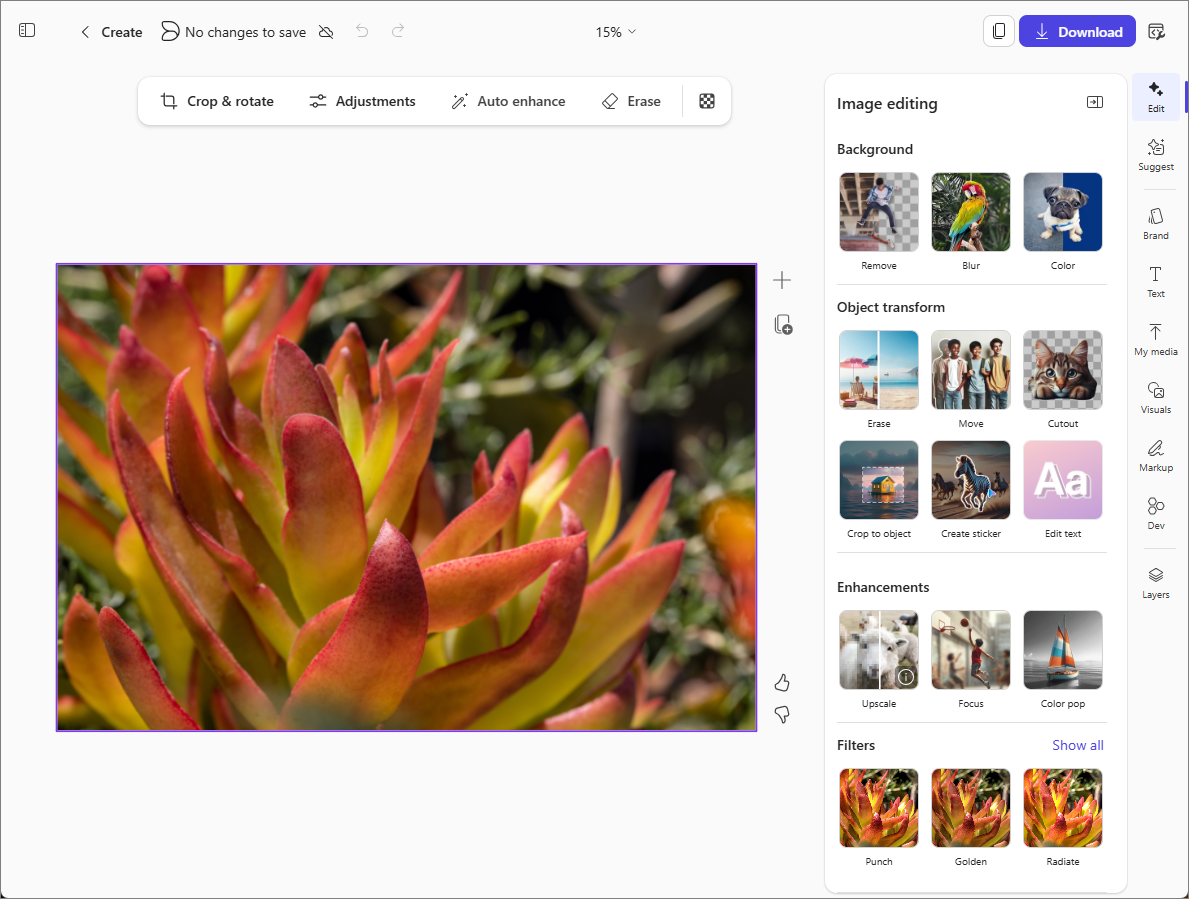
Vpravo vyberte jeden nebo více nástrojů pro úpravu obrázků, které chcete použít.
Upravit – Vyberte si z různých nástrojů pro oříznutí obrázku, změnu nebo odebrání pozadí, vylepšení obrázku, přidání filtrů a další.
Navrhnout – získejte návrhy návrhů pomocí umělé inteligence na základě aktuálního obrázku.
Značka – Vyberte barevnou paletu, loga nebo písma, pokud vaše organizace poskytla Copilotovi nějaké sady značek, které může používat.
Text – Přidejte standardizovaný nebo vlastní text.
Moje média – Vyberte další obrázky nebo média, která chcete vložit do tohoto obrázku.
Vizuální prvky – do tohoto obrázku můžete vložit obrázky, obrazce, ilustrace a další. Můžete dokonce nechat umělou inteligenci vygenerovat nový obrázek, který vložíte na základě vašeho popisu toho, co chcete.
Revize – Vyberte si ze sady digitálních per a kreslete na obrázek nebo k němu přidejte poznámky.
Vrstvy – Přidejte do obrázku vrstvu pozadí.
Tip:
Pokud si nějakou úpravu rozmyslíte, vraťte ji zpět pomocí tlačítka Zpět v horní části stránky.
Můžete také získat přístup k nástrojům na panelu nástrojů nad obrázkem.
- Oříznutí & otočení – Automatické oříznutí obrázku nebo výběr jiného poměru stran
- Úpravy – Upravte obrázek úpravou jasu, kontrastu, sytosti a dalších.
- Automatické vylepšování – Výběrem této možnosti můžete obrázek vylepšit pomocí umělé inteligence. Pokud chcete porovnat verze, přetáhněte posuvník ve středu obrázku. Pokud chcete zobrazit původní obrázek, posuňte prstem doleva. Potom vyberte, jestli chcete úpravy přijmout nebo zahodit .
- Vymazání – Pokud chcete objekt upravit, vyberte ho, otřete nebo nakreslete rámeček kolem něj.
Až budete s úpravami spokojeni, vyberte tlačítko Stáhnout vpravo nahoře a uložte nebo zkopírujte aktualizovaný obrázek.