
Zobrazení s fokusem pera
Zobrazení s fokusem pera umožňuje tvořit perem bez zbytečného vyrušování. Součástí zobrazení je panel nástrojů Pero, který obsahuje všechny vaše oblíbené přizpůsobené nástroje pera. Nyní se můžete soustředit na psaní poznámek během přednášky nebo brainstormingu – už žádné rušivé prvky!
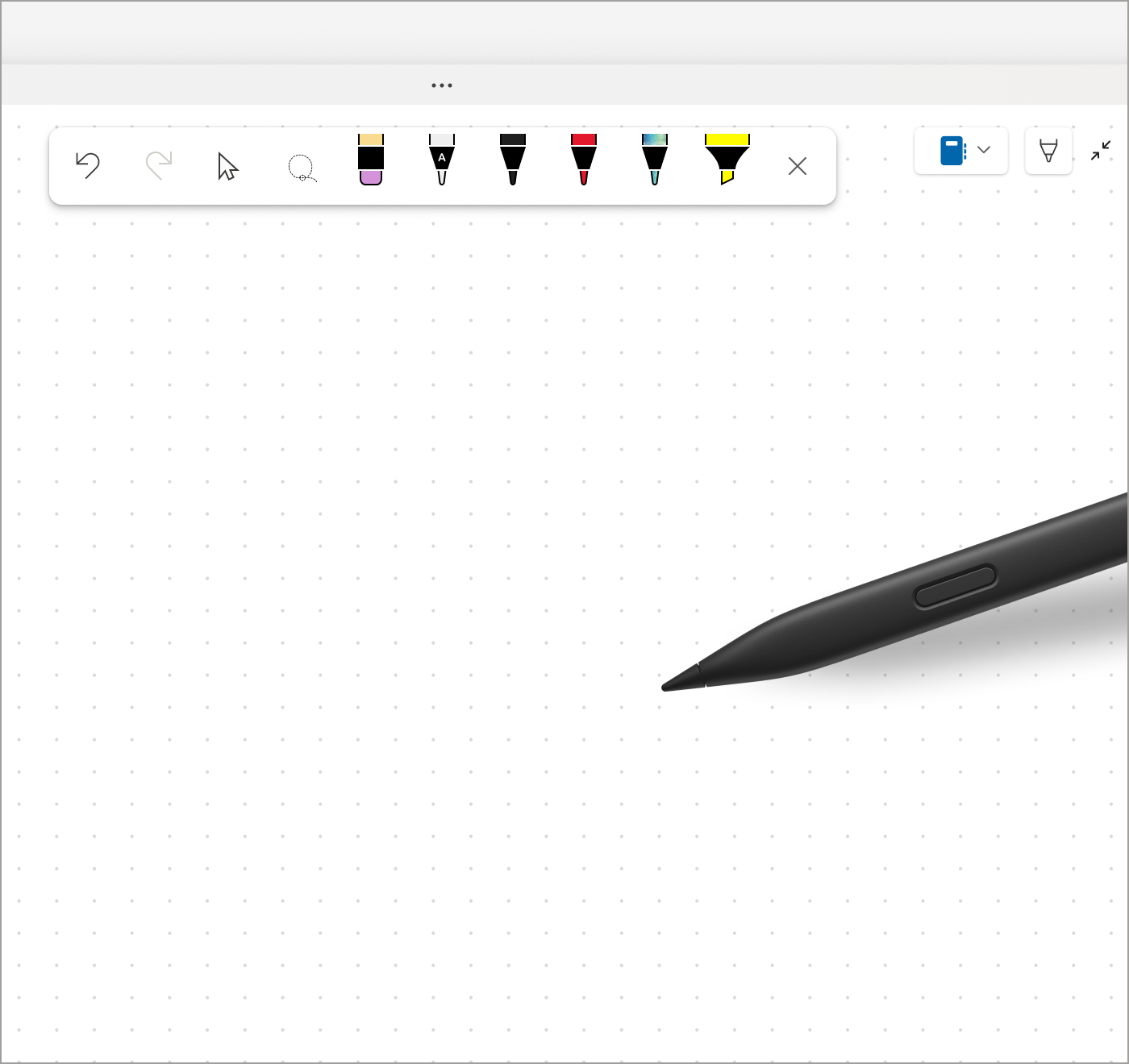
Pokud chcete spustit zobrazení Pero s fokusem, klikněte na Nakreslit>zobrazení celé stránky nebo na ikonu Rozbalit .
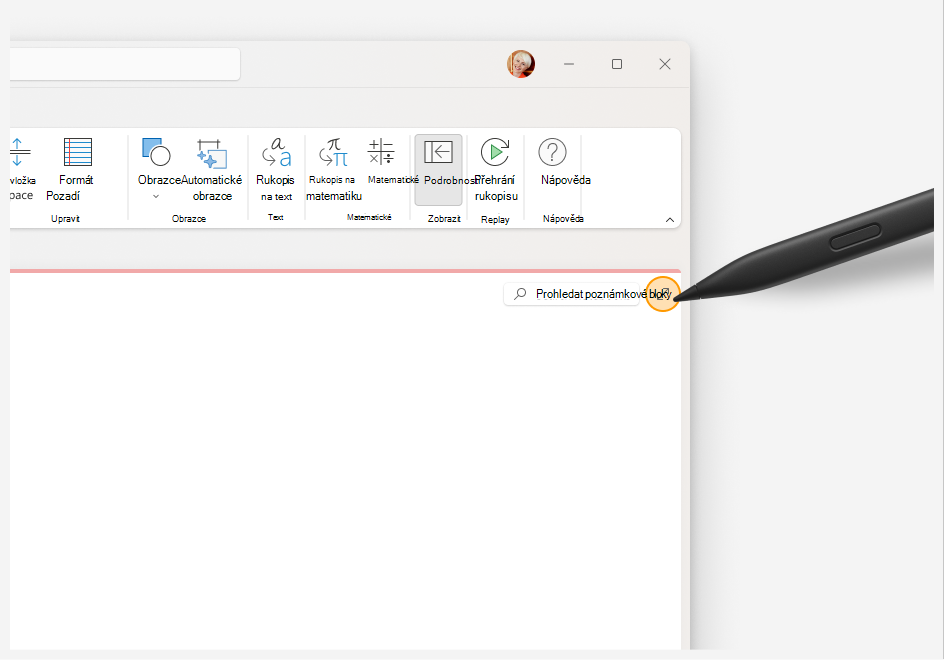
Pokud máte pero pro Surface, které se vysune ze zařízení, OneNote se automaticky přepne do tohoto zobrazení, když je pero uvolněné. Když to uděláte poprvé, zobrazí se obrazovka s funkcemi Pero Zaostřeno Zobrazení.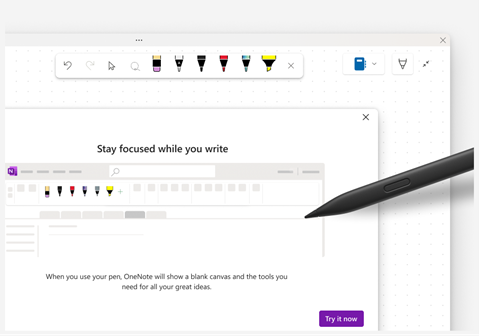
Tip:
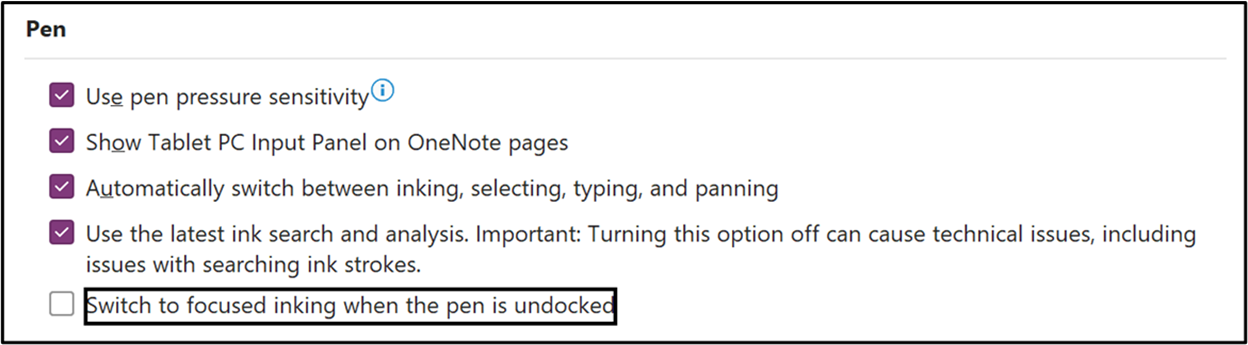
Toto nastavení můžete vypnout tak, že vyberete Možnosti souboru>– upřesnit> a zrušíte zaškrtnutí políčka Přepnout na fokusní rukopis, když je pero v neukotvení.
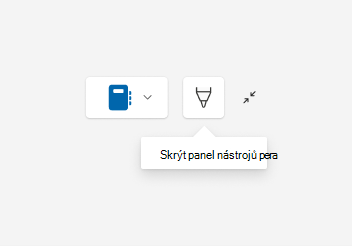
Chcete-li zobrazit nebo skrýt panel nástrojů Pero v zobrazení Pero s fokusem, vyberte Zobrazit panel nástrojů pera nebo Skrýt panel nástrojů pera.
Pomocí panelu nástrojů Pero můžete při pořizování, formátování nebo úpravách poznámek na stránce OneNotu vybírat nástroje rukopisu (Zpět, Znovu, Vybrat objekty nebo zadat text, Laso, Guma na tahy a pera). Nástroje per si můžete také přizpůsobit (změnit barvu & tloušťku) přímo z panelu nástrojů Pero.
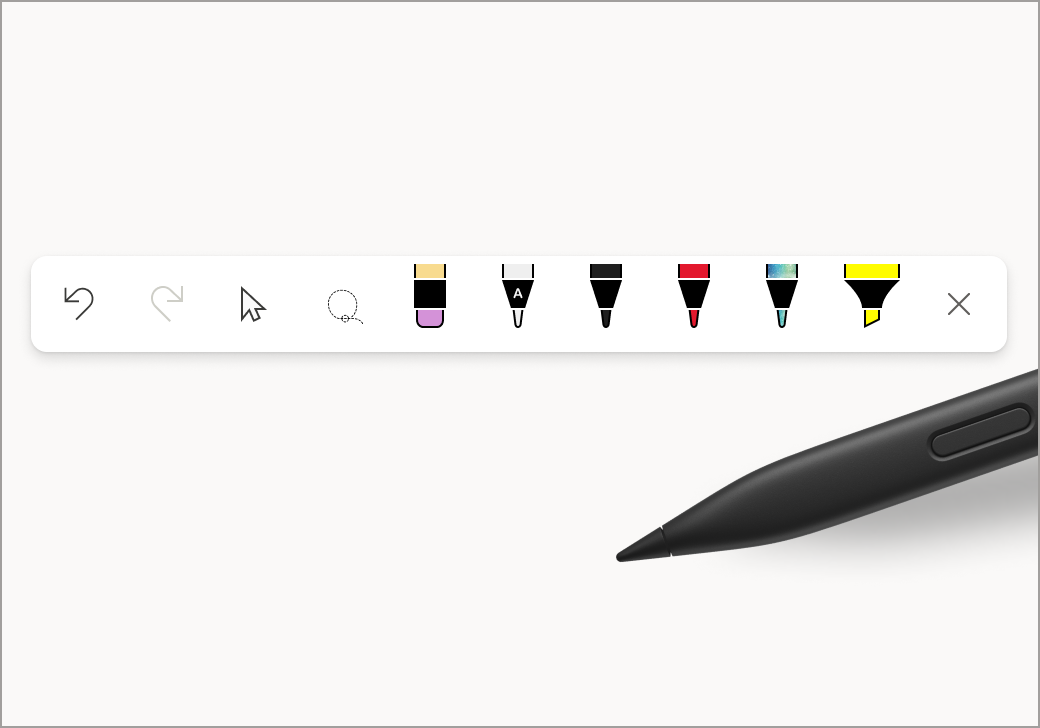
Panel nástrojů Pero není určený jenom pro uživatele pera – mají k němu přístup i uživatelé myši a dotykového ovládání!
Související články
Převod rukopisu na text, obrazec a matematické rovnice – podpora Microsoftu
Převod rukopisu na matematickou rovnici nebo obrazce - podpora Microsoftu
Prozkoumání pera rukopisu na text – podpora Microsoftu
Přehrání rukopisu – podpora Microsoftu