

OneNote umožňuje kreslit, dělat náčrtky nebo zapisovat poznámky prstem, perem nebo i myší. Nemusíte jenom kreslit rukou, můžete si také vybírat v galerii obrazců.
Kreslení a vytváření náčrtků na počítači
Klepněte na kartu Kreslení.
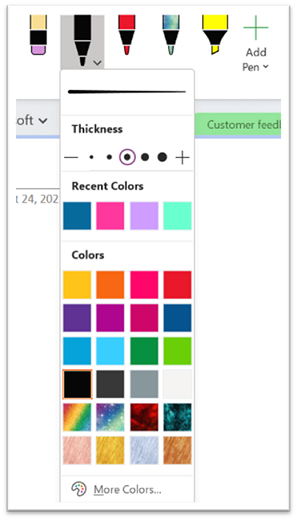
Klepněte na Povolit kreslení prstem, potom na libovolné z per nebo zvýrazňovačů na pásu karet a pak můžete na stránce kreslit nebo vytvářet náčrtky pomocí prstu, pera nebo myši. Můžete si vybrat tloušťku, efekt a barvu pera a zvýrazňovače.
Tip:
- Pokud má vaše zařízení s podporou dotykového ovládání malou obrazovku, klikněte nebo klepněte na panelu nástrojů Rychlý přístup na příkaz Režim dotykového ovládání/ovládání myší a potom klikněte na Dotykové ovládání. Mezi příkazy tak bude víc místa, takže se vám na ně bude jednodušeji klepat prstem. Až přestanete kreslit, můžete tento režim vypnout.
- Pokud máte počítač s dotykovou obrazovkou, můžete taky převést ručně psané poznámky a převést je na text.
Pokud chcete režim kreslení zrušit, stiskněte klávesu Esc (pokud používáte myš) nebo znovu klikněte na tlačítko Kreslit prstem .
Kreslení obrazce
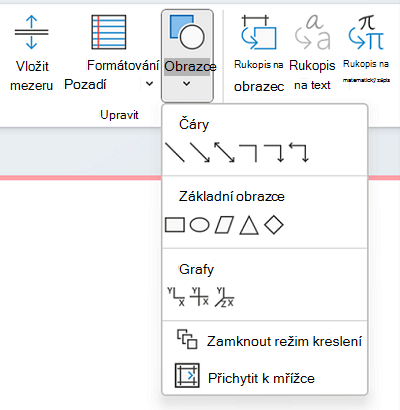
- Klikněte nebo klepněte na kartu Kreslení, vyberte položku v galerii Obrazce a pak pohybem myší nebo prstem na stránce nakreslete obrazec.
- Dokud je obrazec vybraný, můžete tažením změnit jeho velikost nebo ho můžete přesunout na jiné místo na stránce.
- Pokud chcete režim kreslení zrušit, stiskněte klávesu Esc na klávesnici nebo znovu klikněte na tlačítko Kreslit prstem .
Kreslení víc obrazců za sebou
- Klikněte nebo klepněte na kartu Kreslení a potom klikněte na tlačítko Obrazce .
- V nabídce, která se zobrazí, klikněte na Zamknout režim kreslení. OneNote zůstane v režimu kreslení, dokud ho nepřestanete používat.
- Vyberte v seznamu Obrazce nějakou položku a pak kliknutím a tažením na stránce nakreslete požadovaný obrazec. Tento krok můžete opakovat pro libovolný počet dalších obrazců.
- Pokud chcete režim kreslení zrušit, stiskněte klávesu Esc na klávesnici nebo znovu klikněte na tlačítko Povolit kreslení prstem .
Odstranění obrazců nebo poznámek, které jste nakreslili
- Klikněte na Draw>Eraser a pak poznámky vymažte.
- Poznámky a obrazce také můžete vybrat a odstranit stisknutím klávesy Delete na klávesnici.
Přidání pozadí k poznámkám
- Klikněte nebo klepněte na kartu Kreslení a pak klikněte na tlačítko Formát pozadí .
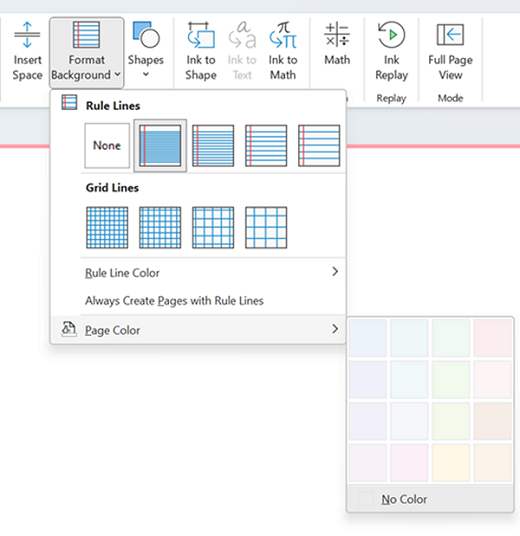
- Zvolte mřížku, která vám pomůže vést rukopis. Můžete taky změnit barvu stránky.
- Pokud chcete režim kreslení zrušit, stiskněte klávesu Esc nebo znovu klikněte na tlačítko Kreslit prstem .
Kreslení rovné čáry
- Klikněte nebo klepněte na kartu Kreslení a potom klepněte na Kreslit dotykem. Zvolte libovolné pero.
- Klikněte na tlačítko Pravítko . Upravte úhel.
- Nakreslete čáru a bude rovná.
