

Pokud si chcete vést pracovní záznamy na jednom místě nebo zobrazit snímek dat, můžete na stránku poznámkového bloku OneNotu přidat excelovou tabulku (označovanou taky jako list). Je to stejné, jako kdybyste si ve světě sešitů a pořadačů vytvořili kopii tabulky a připnuli ji ke svým papírovým poznámkám.
Když na stránku v OneNotu přidáte excelovou tabulku, můžete buď:
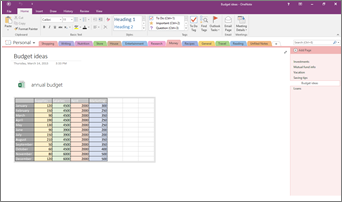
Nezapomeňte, že změny, které uděláte v tabulce v OneNotu, se neprojeví v původním souboru v Excelu. Podobně když změníte původní excelovou tabulku, neprojeví se tyto změny v kopii v OneNotu.
Připojení existujícího excelového souboru ve OneNotu
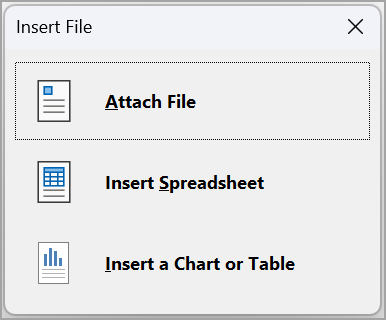
Když se rozhodnete vložit existující excelovou tabulku, máte tři možnosti:
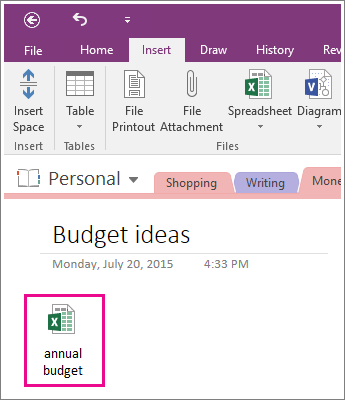
- Připojit soubor: Tato možnost připojí excelový soubor jako ikonu na stránku OneNotu. Můžete ho otevřít poklikáním na tuto ikonu.
- Vložení tabulky: Tím vložíte celou tabulku do OneNotu jako statickou tabulku. Když v Excelu uděláte změny, neaktualizuje se.
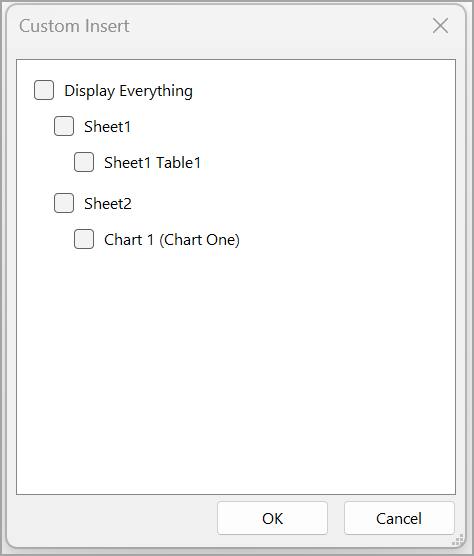
- Vložení grafu nebo tabulky: To vám umožní vybrat určité tabulky nebo grafy z excelového souboru a vložit je do OneNotu. Ty budou také statické a nebudou se aktualizovat při změnách v Excelu.
Připojení existujícího excelového souboru jako ikony ve OneNotu
Tuto možnost použijte, pokud chcete vytvořit kopii tabulky a přidat přímo do poznámek odkaz na tuto kopii, kde ji budete později potřebovat. Odkaz se zobrazí jako ikona, která otevře plně funkční excelovou tabulku, když na ni poklikáte.
Důležité
Uvědomte si ale, že vytváříte kopii původní excelové tabulky. Změny, které uděláte v kopii v OneNotu, se neprojeví v původním souboru. A naopak, když uděláte nějakou změnu v původním souboru, neuloží se do kopie.
- Na kartě Vložení zvolte Tabulka>Existující excelová tabulka.

- Najděte a klikněte na soubor, který chcete přidat, a zvolte Vložit.
- Zvolte Připojit soubor.
Připojená tabulka bude vypadat takto.
Důležité
Dávejte pozor, abyste ikonu neodstranili, protože jinak nebudete moct tabulku upravovat.
Vložení statického obrázku tabulky do OneNotu
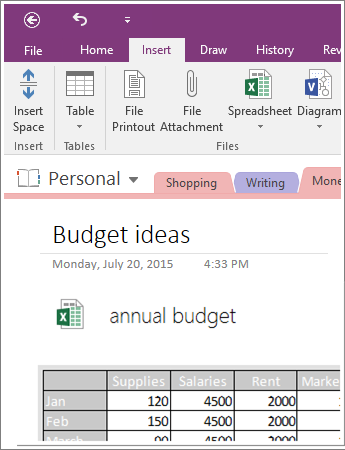
Tato možnost vytvoří kopii tabulky a přidá odkaz na tuto kopii přímo do poznámek spolu se statickým obrázkem tabulky. Odkaz se zobrazí jako ikona, která otevře plně funkční excelovou tabulku, když na ni poklikáte. Když propojenou tabulku aktualizujete, vložený obrázek se automaticky aktualizuje o provedené změny.
Důležité
Uvědomte si ale, že vytváříte kopii původní excelové tabulky. Změny, které uděláte v kopii v OneNotu, se neprojeví v původním souboru. A naopak, když uděláte nějakou změnu v původním souboru, neuloží se do kopie.
Na kartě Vložení zvolte Tabulka>Existující excelová tabulka.
Najděte a klikněte na soubor, který chcete přidat, a zvolte Vložit.
Zvolte Vložit tabulku.
Tip:
Pokud chcete vložit jenom tabulku nebo graf z této tabulky, zvolte místo toho Vložit graf nebo tabulku.
Vložená tabulka bude vypadat takto.
Důležité
Dávejte pozor, abyste ikonu neodstranili, protože jinak nebudete moct tabulku upravovat.
Vložení grafu nebo tabulky z existujícího excelového listu do OneNotu
To vám umožní vybrat určité tabulky nebo grafy z excelového souboru a vložit je do OneNotu. Ty budou také statické a nebudou se aktualizovat při změnách v Excelu.
- Otevřete poznámkový blok OneNotu a vyberte poznámku, do které vložíte existující tabulku.
- Klikněte na Vložit>tabulku>Existující excelová tabulka.
- Najděte excelovou tabulku, kterou chcete vložit.
- Vyberte ho a stiskněte tlačítko Vložit .
- Pokud chcete vložit graf nebo tabulku, vyberte Vložit graf nebo tabulku. Můžete vybrat konkrétní grafy nebo tabulky z excelového souboru a vložit je do OneNotu, nebo vybrat celý list, který chcete do OneNotu vložit.
Vytvoření nové tabulky
Pokud chcete vytvořit novou excelovou tabulku, můžete to udělat přímo z poznámek.
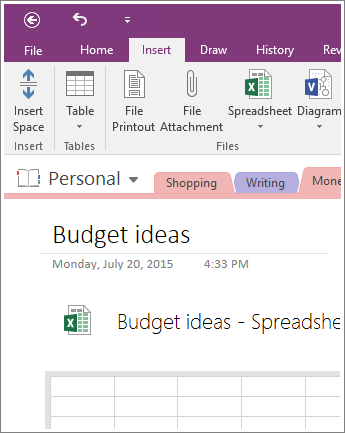
Podobně jako při vložení statického obrázku existující tabulky se vloží ikona, která otevře plně funkční excelovou tabulku, když na ni poklikáte, a zobrazí na stránce statický obrázek této tabulky. Když propojenou tabulku aktualizujete, vložený obrázek se automaticky aktualizuje o provedené změny.
Na kartě Vložení zvolte Tabulka>Nová excelová tabulka.
Na stránce se zobrazí ikona Excelu spolu s prázdným statickým obrázkem této tabulky.Poklikáním na tuto ikonu můžete tabulku upravit.
Důležité
Dávejte pozor, abyste ikonu neodstranili, protože jinak nebudete moct tabulku upravovat.